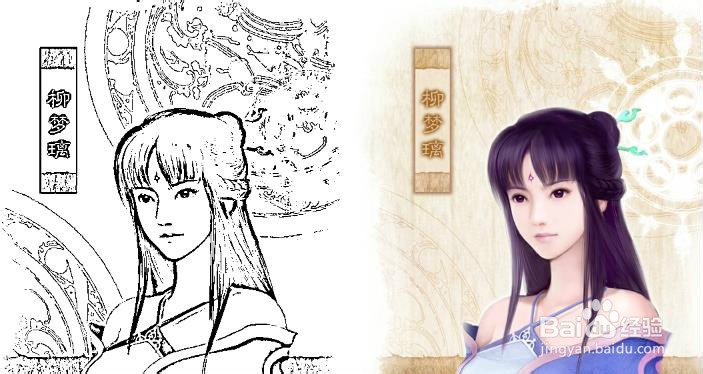
1、原图

2、选择 背景图层 点击鼠标右键 → 复制图层( 或 Ctrl+J )
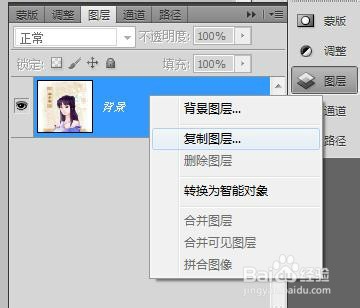
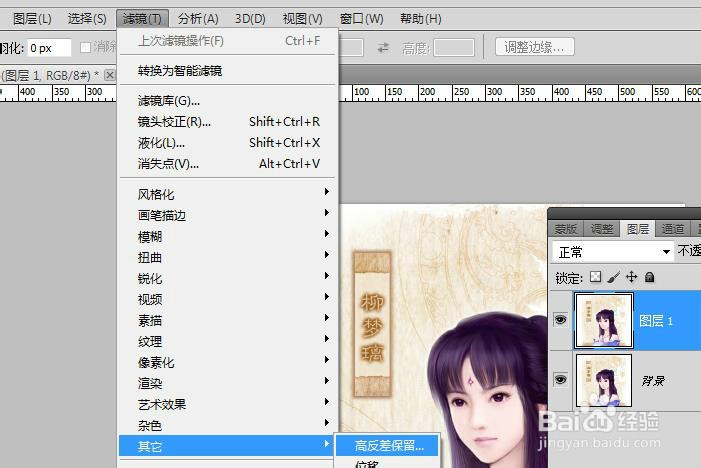
3、选择 图层1
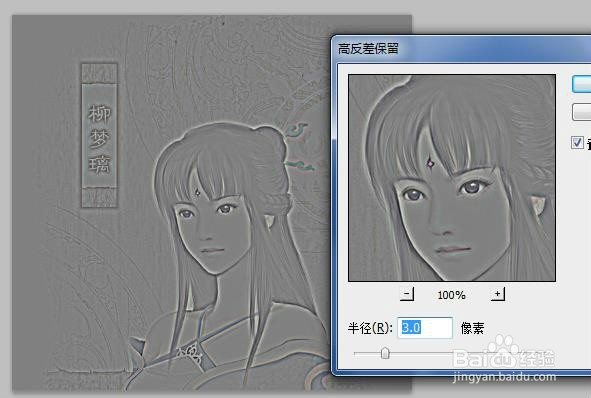
滤镜 → 其他 →高反差保留
设置半径,能看见图片轮廓就可以了(半径大小会对线稿稍有影响,要多尝试)
4、点击“调整”,然后选择“阈值”选项
阈值色阶 调整为121左右(可自已定义),然后确定
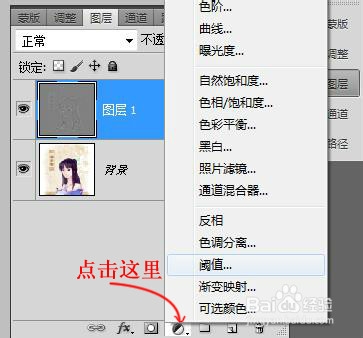
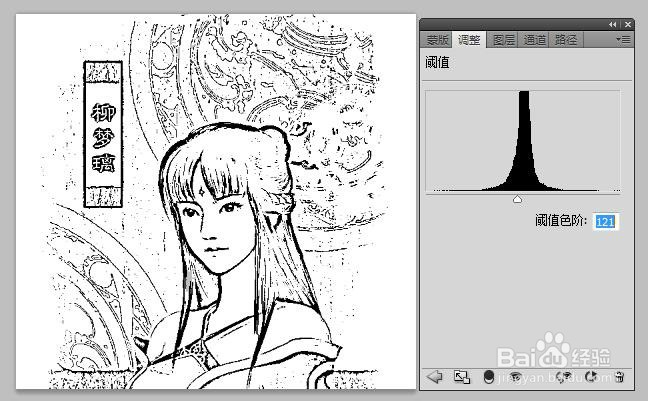
5、先选择 图层1
然后选择“画笔工具”(在Enter键 左边有个[ ]符号的两个键可设置画笔大小)
前景色设置为 白色
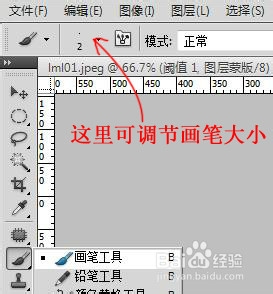
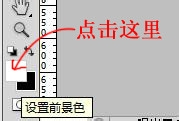
6、然后用画笔在 图层1 上面涂抹即可,参考原图,涂抹你认为不需要的部分。
“高反差保留”半径的设置 和“阈值”中 阈值色阶 的设置都会对线稿有影响,图片线稿的难易程度就跟这个两个设置有关。
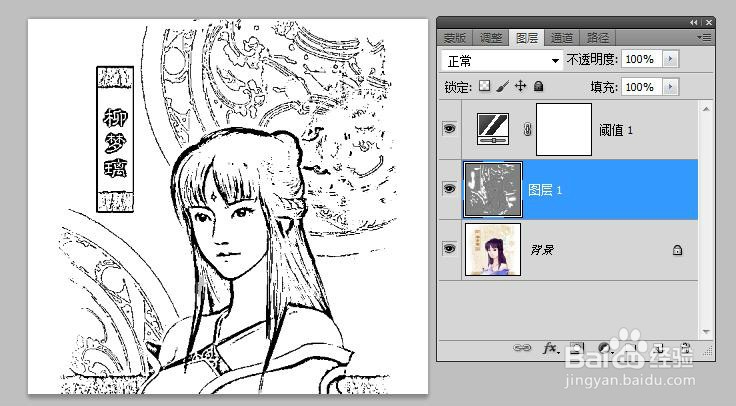
7、对比原图