Mac OS X 添加自定义Office模板

 时间:2026-02-11 23:09:01

1、有时候在写方案时,因为格式问题会花费大部分时间进行排版,当格式定义好后,可以保存为模板,以后再次写类似文档时,可以直接从模板创建,省去了排版的时间,可以把精力放在文档编写上。

本文以office 2016 为例,首先打开word 或任何的office软件。我以word为例,选择【偏好设置】,如图所示:

Mac OS X 添加自定义Office模板

2、选择【偏好设置】进入配置页面,如图:

Mac OS X 添加自定义Office模板

3、然后点击【文件位置】,出现了office的模板的位置了,如图所示:

Mac OS X 添加自定义Office模板

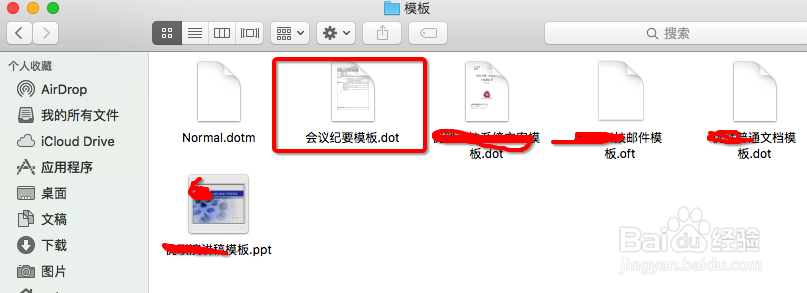
4、最后,可以通过【finder】,按照目录将自己定义好的模板,或者下载的模板添加进去了。如图:
Mac OS X 添加自定义Office模板

5、最后,再次打开Word发现,添加的模板已经显示在创建界面了,如图:

Mac OS X 添加自定义Office模板

  • 两个word文档并排显示
  • matlab如何读取文本文件
  • WPS查看缩进和间距的两种方法
  • word文档的样式不随模板更新
  • wps文字怎么设置在文档中显示忽略拼写错误
  • 热门搜索
    广州市旅游景点 加拿大旅游签证 武汉旅游地图 遂宁旅游景点 云丘山旅游风景区 开平碉楼旅游 上海到北京旅游 香港长洲岛旅游攻略 涠洲岛旅游网 贵阳旅游网