如何用美图秀秀将两张图片合成一张图片?

 时间:2026-02-16 03:44:20

1、首先,我们先确定一下要合成的图片所在的位置;

如何用美图秀秀将两张图片合成一张图片?

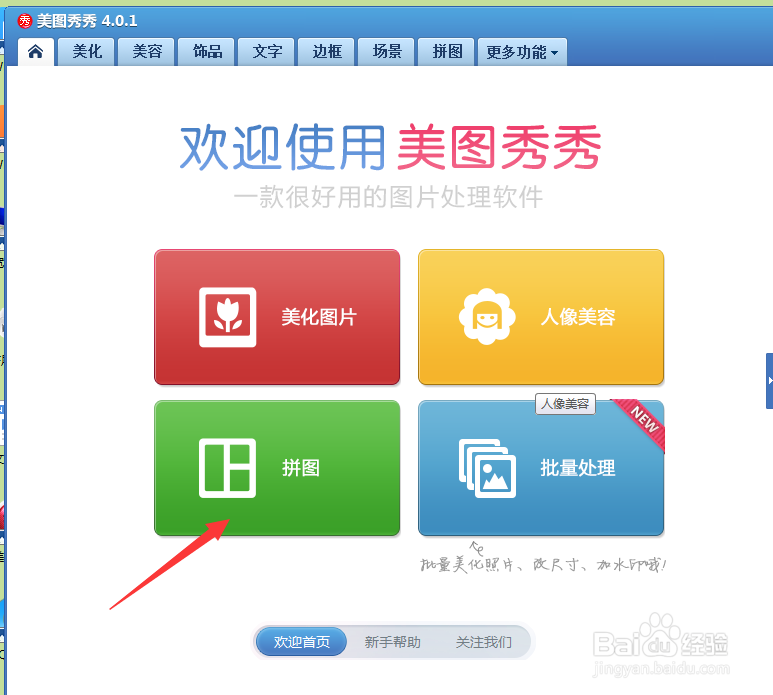
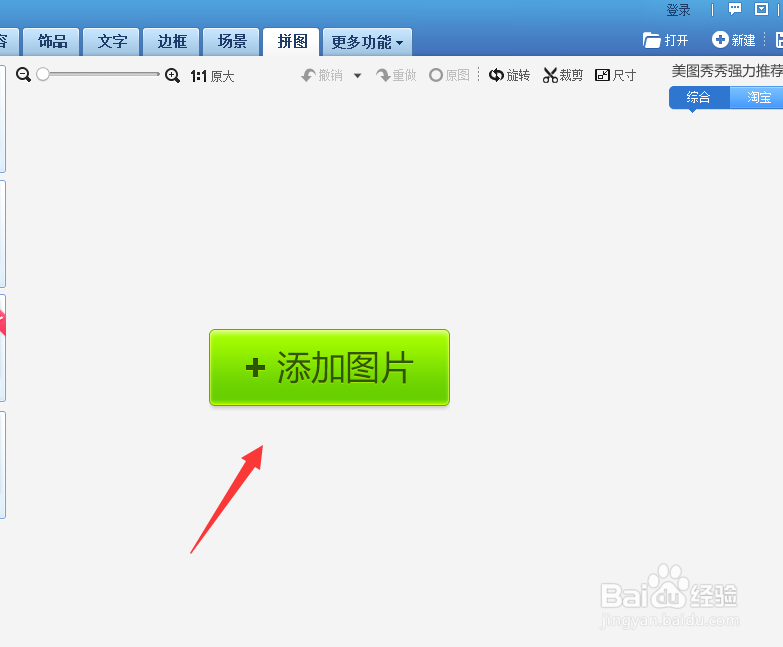
2、然后将美图秀秀APP打开,点击一下 拼图;

如何用美图秀秀将两张图片合成一张图片?

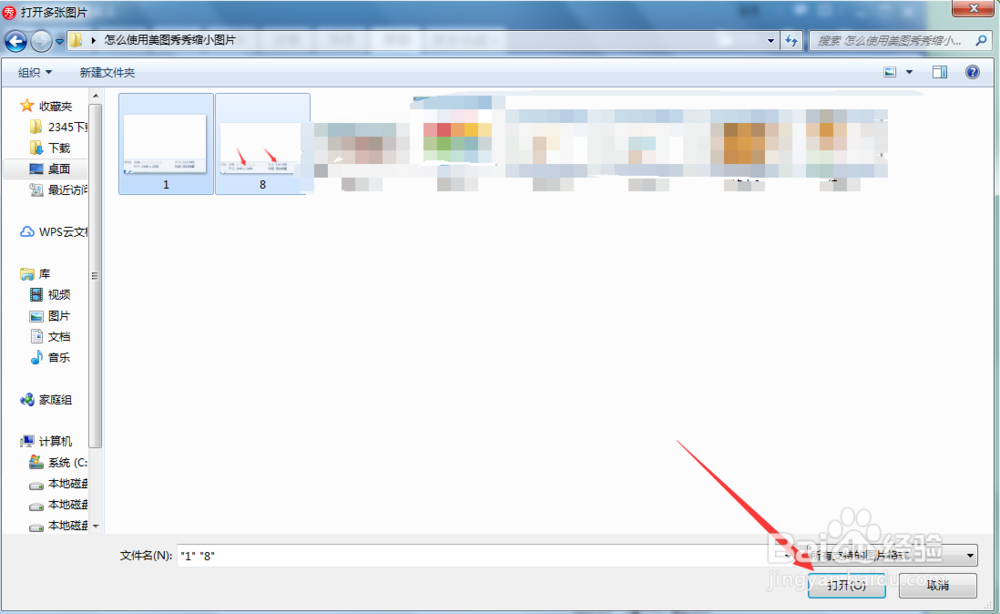
3、然后点击一下 添加图片,再相应的文件里找到要合成的图片,鼠标左键长按,将两个图片选中;或者先选中一张图片,按下键盘上的Ctrl键,再将鼠标移动到另外一张图片上,左键点击一下;

然后点击 打开;
如何用美图秀秀将两张图片合成一张图片?

如何用美图秀秀将两张图片合成一张图片?

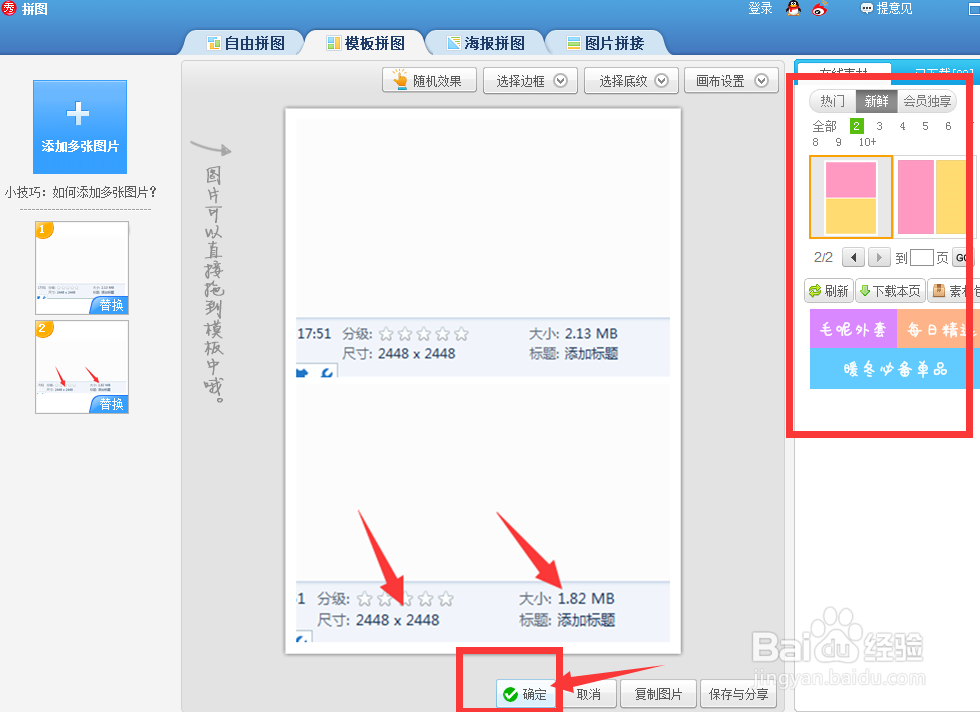
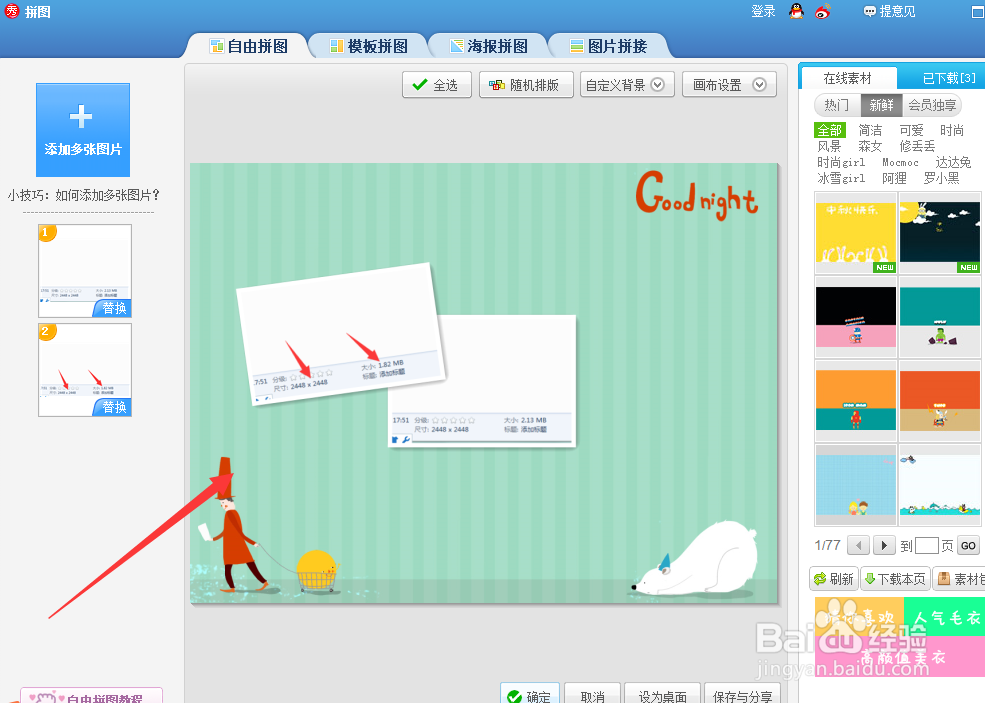
4、图片就出现在美图秀秀的界面里了,这时候APP会随机给我们安排了分布方式;
如何用美图秀秀将两张图片合成一张图片?

5、我们可以在界面的右边自己选择喜欢的分布方式;

如何用美图秀秀将两张图片合成一张图片?

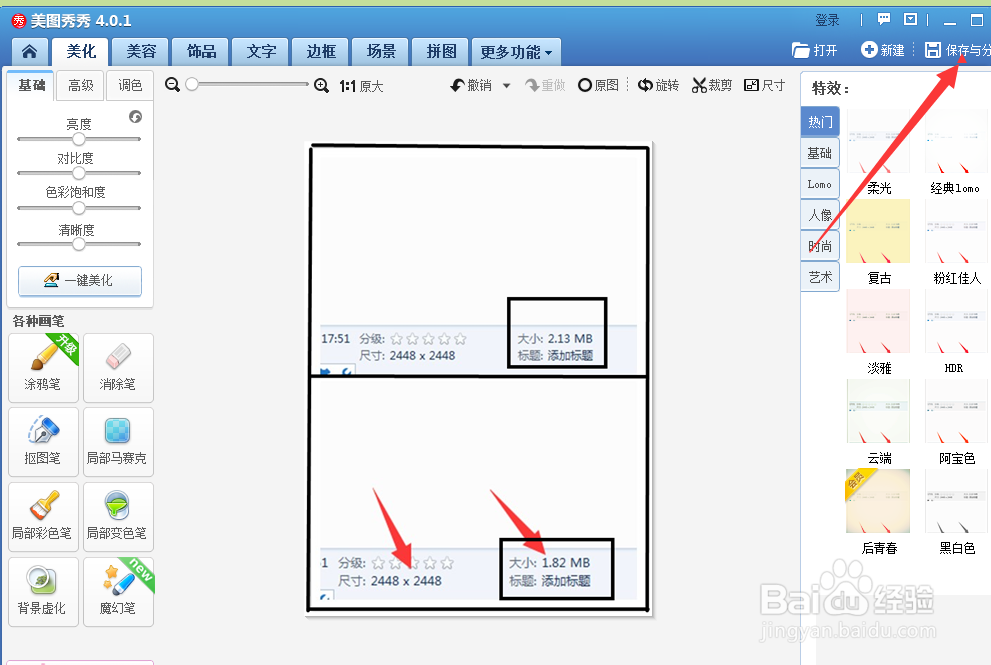
6、然后再看是否需要做别的调整,比如加线条啊,加边框啊;

操作完后,点击右上角的 保存与分享;
如何用美图秀秀将两张图片合成一张图片?

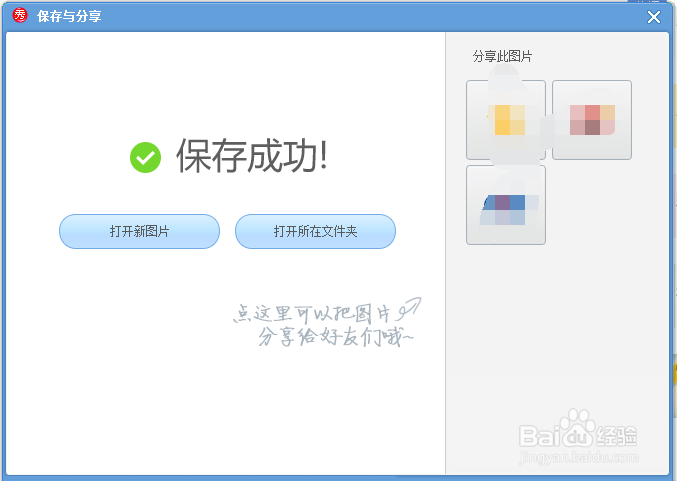
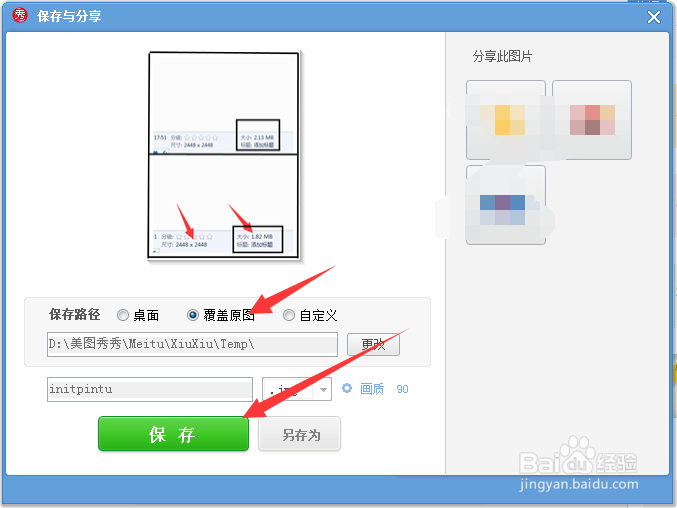
7、然后看是要覆盖原图还是另存为,选好路径,点击 保存,就会看到 保存成功的提示了。
如何用美图秀秀将两张图片合成一张图片?

如何用美图秀秀将两张图片合成一张图片?

  • 美图秀秀怎么把两张图片叠加/合并成一张图片!
  • 美图秀秀如何将两张图拼成一张图
  • 美图秀秀如何把两张照片合成一张照片
  • 美图秀秀怎么把两张图片叠加在一起
  • 如何使用美图秀秀将两张图片快速拼接?
  • 热门搜索
    黑龙江旅游地图 上海 旅游景点 湖北神农架旅游攻略 春秋旅游官方网站 湖南旅游团 图瓦卢旅游 途牛网旅游网 威海旅游地图 深圳南澳岛旅游攻略 浙江有什么旅游景点