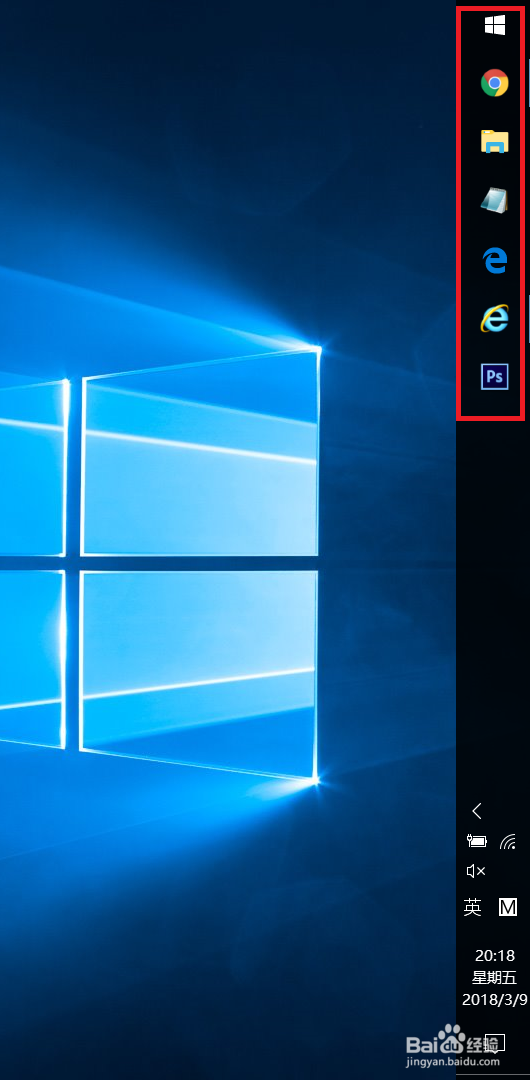
win10任务栏靠右显示

 时间:2026-02-14 20:58:46

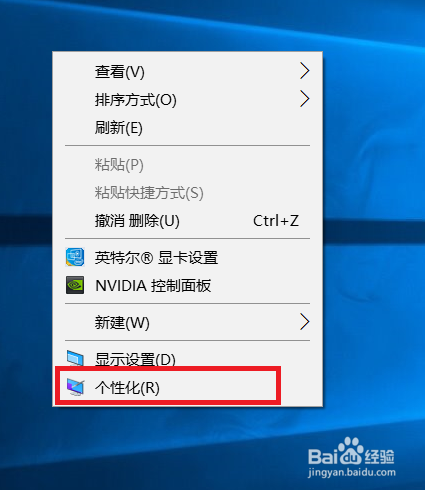
1、在桌面空白处右击,选择个性化,如下图所示。
win10任务栏靠右显示

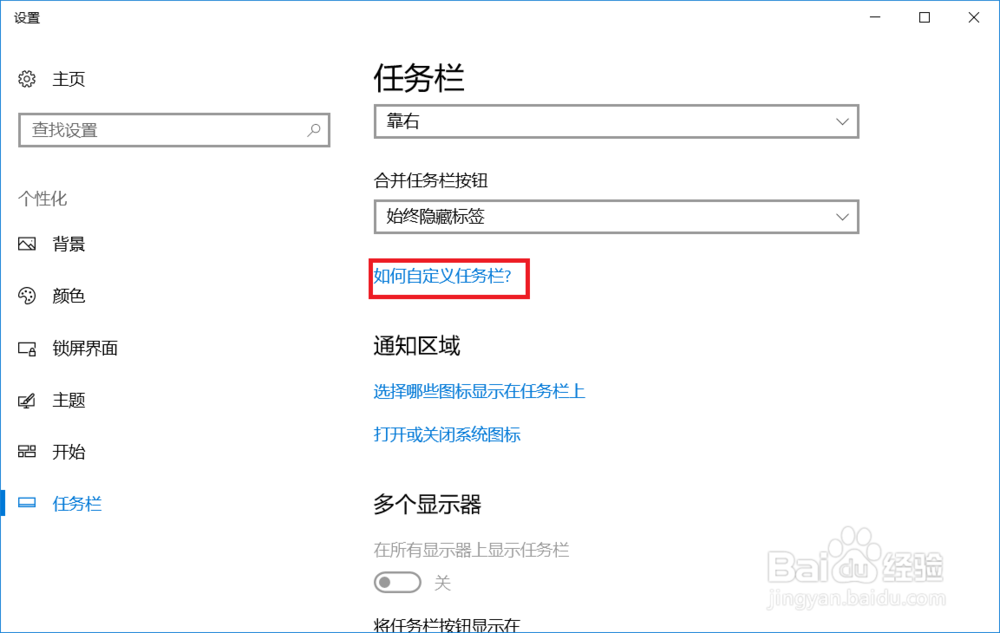
2、进入设置后,选择“任务栏”,再选择“任务栏在屏幕上的位置”,我们选择靠右显示。

win10任务栏靠右显示

3、如果我们想得到更多关于任务栏的设置,可以选择“如何自定义任务栏?”进入到官网查看更详细的信息。
win10任务栏靠右显示

4、下面还有一个更加快捷的方法,首先右键任务栏空白处,取消勾选“锁定任务栏”选项,然后就能直接拖动任务栏到上下左右任何一个位置啦!

win10任务栏靠右显示

5、然后就发现任务栏到你想要的位置了。如下图所示。

win10任务栏靠右显示

6、到这里,让任务栏靠右显示的方法就介绍完了,如果大家觉得有帮助就投票点赞吧!大家的支持就是我分享的动力,谢谢大家!

  • 如何设置开机助手?
  • win10如何禁用程序阻止关机
  • WIN版360安全卫士如何关闭系统防火墙?
  • win10系统怎么查看文件属性?
  • Windows主题怎么在线获取安装
  • 热门搜索
    西双版纳旅游多少钱 比较好的旅游网站 成都旅游注意事项 临安旅游网 大理旅游景点介绍 河南周边旅游景点大全 大连旅游社 丹东旅游局 旅游房地产 珠海旅游景点介绍