1、点击菜单“插入”,然后找到复选框,点击

2、在A2单元格点击一下,复选框就出现了

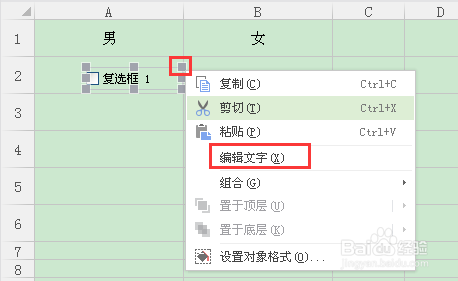
3、右击选中复选框,在8个中任一个方框点击一下,然后选中“编辑文字”,把文字去掉
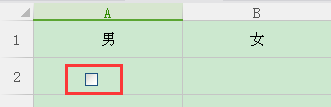
4、结果如下图所示
5、右击复选框,点击“剪切”

6、然后粘贴在A1单元格“男”的后面,并调整复选框到合适的位置

7、同样,右击选中复选框,点击“复制”,然后粘贴到B1单元格“女”后面的合适位置

8、效果如图

9、我们试试勾选“女”,如下图

时间:2026-04-25 18:49:40
1、点击菜单“插入”,然后找到复选框,点击
2、在A2单元格点击一下,复选框就出现了
3、右击选中复选框,在8个中任一个方框点击一下,然后选中“编辑文字”,把文字去掉
4、结果如下图所示
5、右击复选框,点击“剪切”
6、然后粘贴在A1单元格“男”的后面,并调整复选框到合适的位置
7、同样,右击选中复选框,点击“复制”,然后粘贴到B1单元格“女”后面的合适位置
8、效果如图
9、我们试试勾选“女”,如下图
