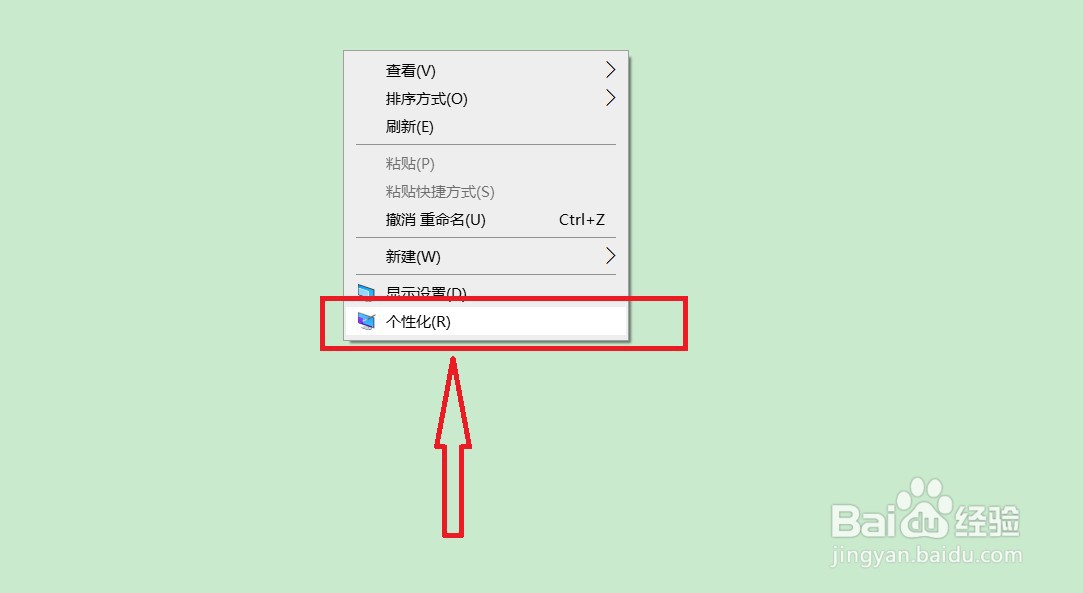
1、右键点击空白桌面,选择“个性化”属性,进入个性化设置界面
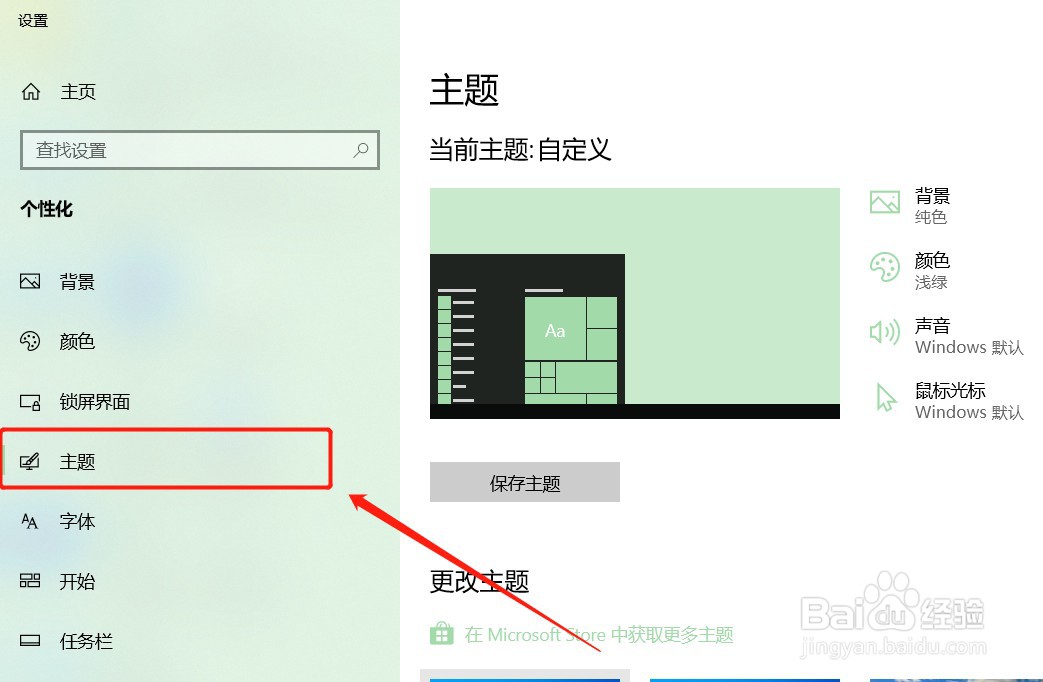
2、进入后,在左边菜单栏,找到“主题”选项,点击进去
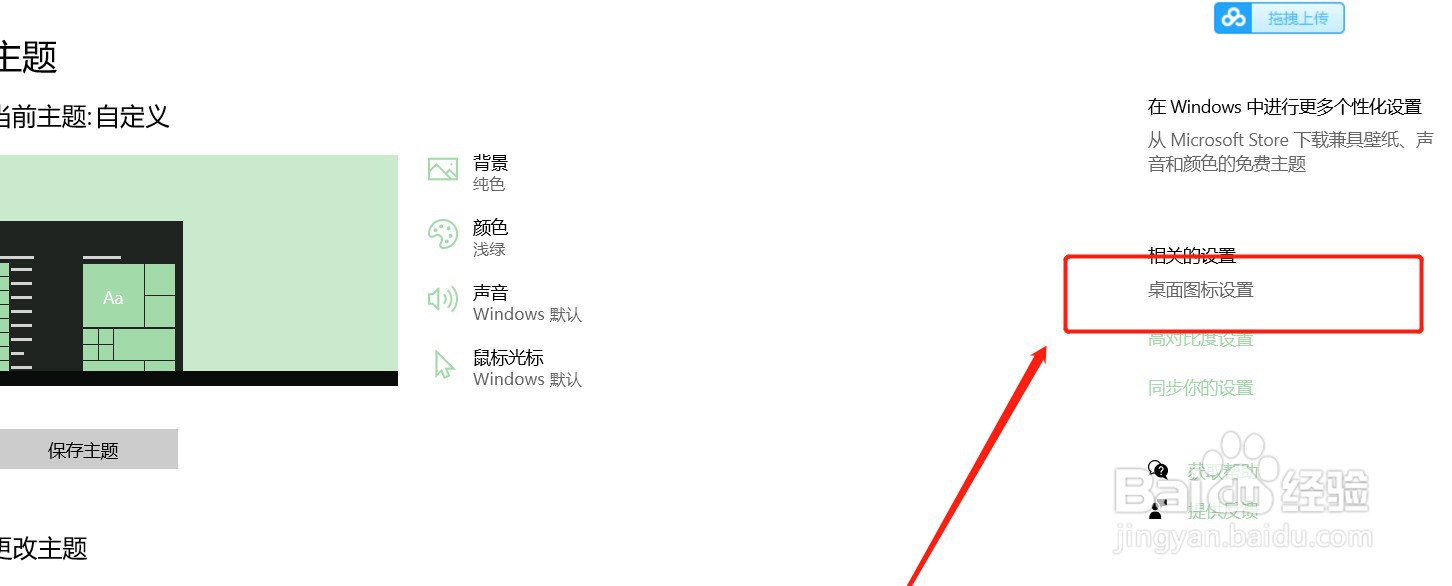
3、进入后,找到最右边的“桌面图标设置”
4、进入桌面图标设置后,点击顶部的桌面图标设置,勾上“计算机”

5、勾上“计算机”选项后,再点击“应用”按钮,保存修改即可。

6、再回到桌面,就可以看到,桌面多了个“此电脑“,设置完成

时间:2026-04-22 00:27:58
1、右键点击空白桌面,选择“个性化”属性,进入个性化设置界面
2、进入后,在左边菜单栏,找到“主题”选项,点击进去
3、进入后,找到最右边的“桌面图标设置”
4、进入桌面图标设置后,点击顶部的桌面图标设置,勾上“计算机”
5、勾上“计算机”选项后,再点击“应用”按钮,保存修改即可。
6、再回到桌面,就可以看到,桌面多了个“此电脑“,设置完成
