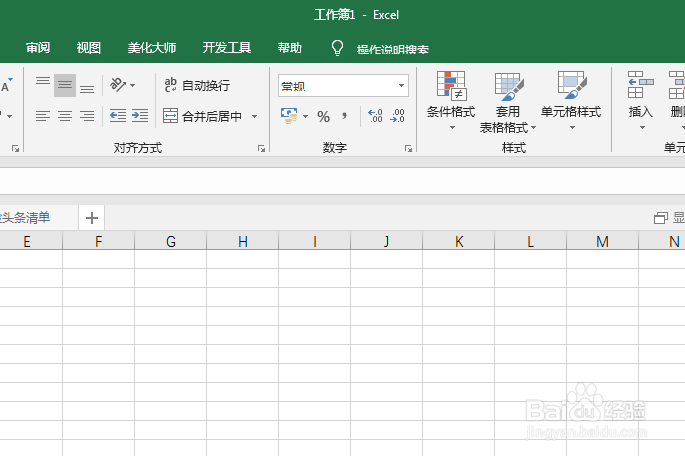
1、打开Excel,建立空白工作簿。
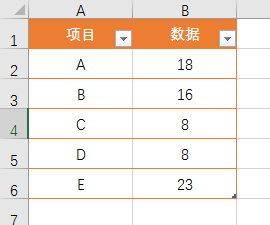
2、输入制作折线图的数据。
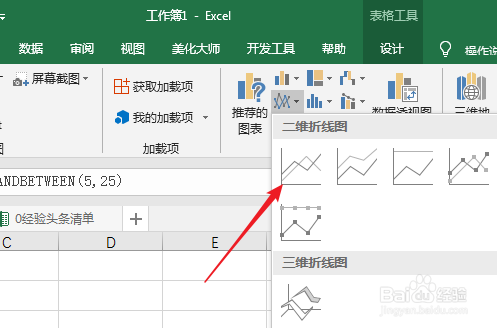
3、光标置于数据表格中,点击插入折线图。
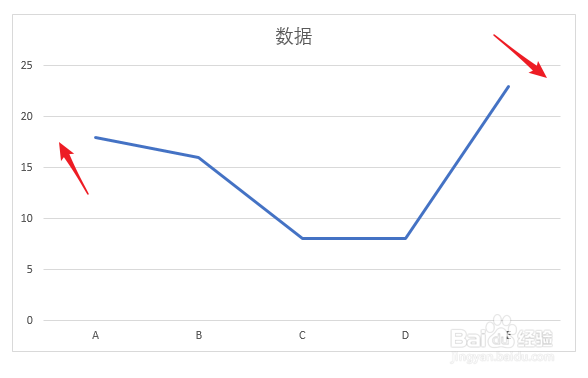
4、得到默认样式的折线图。可以看到,折线图的线条与纵坐标之间存在着空白。
5、双击折线图横坐标轴,在右侧打开坐标轴格式设置窗口。
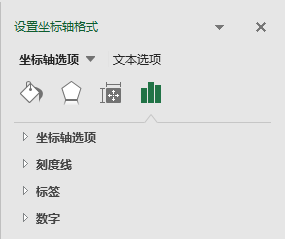
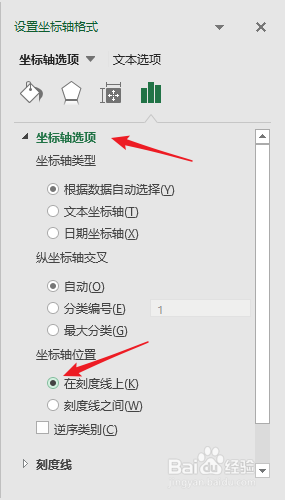
6、点开【坐标轴选项】,在【坐标轴位置】选项下,点选【在刻度上】。
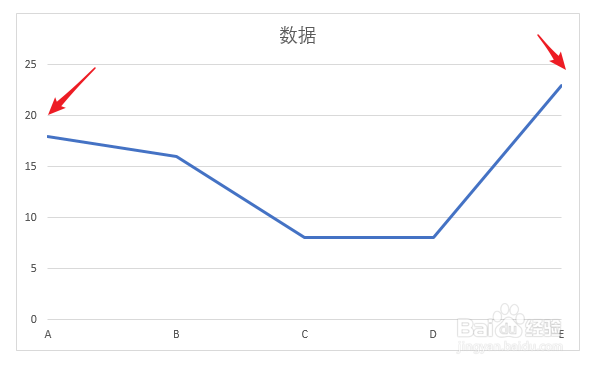
7、再看折线图,折线就从纵坐标开始了,中间的空白就不存在了。
时间:2026-04-26 17:09:35
1、打开Excel,建立空白工作簿。
2、输入制作折线图的数据。
3、光标置于数据表格中,点击插入折线图。
4、得到默认样式的折线图。可以看到,折线图的线条与纵坐标之间存在着空白。
5、双击折线图横坐标轴,在右侧打开坐标轴格式设置窗口。
6、点开【坐标轴选项】,在【坐标轴位置】选项下,点选【在刻度上】。
7、再看折线图,折线就从纵坐标开始了,中间的空白就不存在了。
