保存多个打印页面 打印表格不同区域 分区打印

 时间:2026-04-24 15:46:11

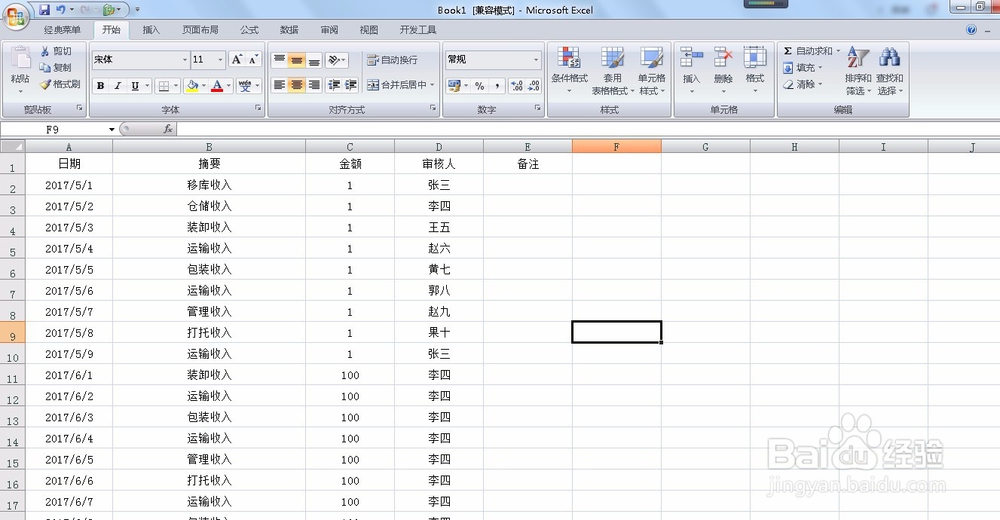
1、下图表格,如果需要打印每月数据,除了设置打印区域外,有没有更快捷的方法。
保存多个打印页面 打印表格不同区域 分区打印

2、可以利用视图管理器来保存多个打印页面,先把暂时不要打印的区域隐藏,比如先把六月数据隐藏。

保存多个打印页面 打印表格不同区域 分区打印

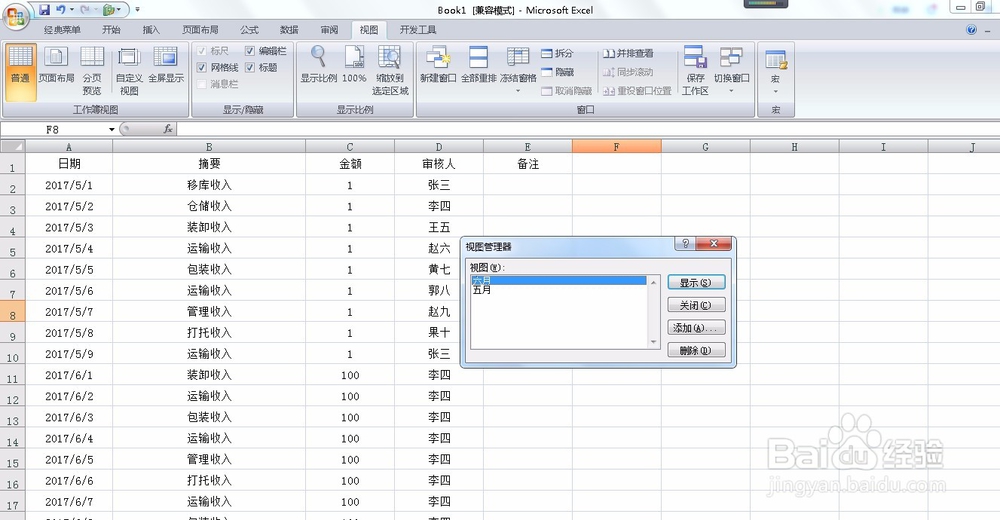
3、然后点击视图--自定义视图,打开视图管理器对话框,如图。

保存多个打印页面 打印表格不同区域 分区打印

4、点击添加,在弹出的对话框中给要打印的内容取个名称,如五月,点击确定。

保存多个打印页面 打印表格不同区域 分区打印

5、然后把刚才隐藏的内容取消隐藏,点击自定义视图,选择名称五月,点击显示,打印内容就显示出来,再进行打印前的页边距、纸张大小等调整即可。

保存多个打印页面 打印表格不同区域 分区打印

保存多个打印页面 打印表格不同区域 分区打印

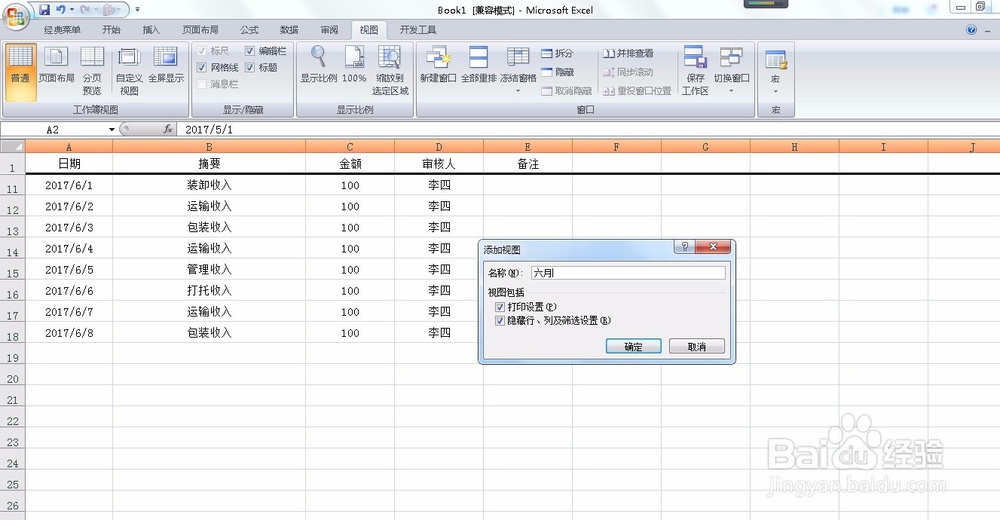
6、用同样的方法保存其他打印区域,先把五月隐藏,视图--自定义视图--添加--取名--确定,需要打印时显示出来即可。
保存多个打印页面 打印表格不同区域 分区打印

保存多个打印页面 打印表格不同区域 分区打印

  • excel 2016表格打印为一页
  • word在哪儿查看高级打印功能?
  • excel2016打印表格时怎么样让每页都带有表头
  • Excel如何转为pdf文件,使得文件不能修改?
  • excel中,有些内容不想打印出来,要怎么设置?
  • 热门搜索
    福建省旅游景点 自助旅游 珲春旅游 成都旅游集散中心 丝路旅游 韶关丹霞山旅游攻略 菲律宾旅游安全吗 武夷山旅游地图 澳洲旅游网 斐济旅游报价