用Word邮件合并提取Excel中的数据!

 时间:2026-02-14 04:32:53

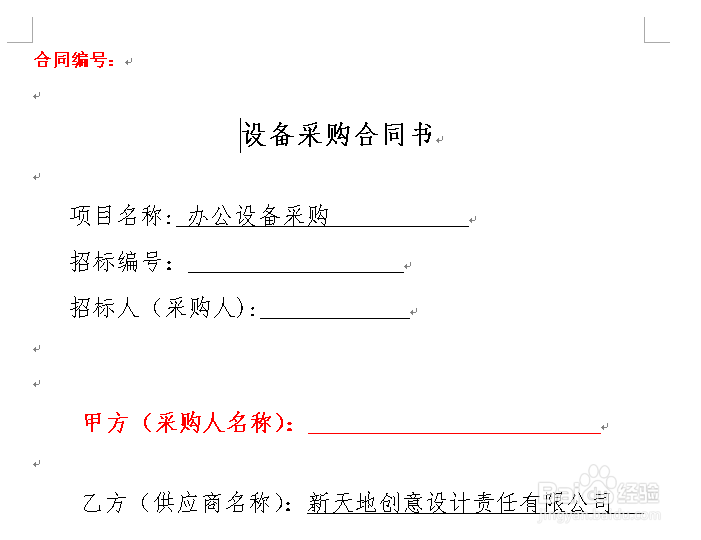
1、准备工作:一份word合同,一份Excel客户信息(表中信息纯属虚构,如有雷同纯属巧合);如下图:
用Word邮件合并提取Excel中的数据!

用Word邮件合并提取Excel中的数据!

2、现在需要做的是,在Word合同中把Excel表格中的编号自动提取出来,放到合同编号中,把客户名称提取到合同中的甲方(采购人名称)中,并自动生成多份客户的合同。

步骤一:在word主文档中添加数据源

我们在word中切换到"邮件选项卡" >>"选择收件人">>“使用现有列表".如下图步骤,1,2,3.

用Word邮件合并提取Excel中的数据!

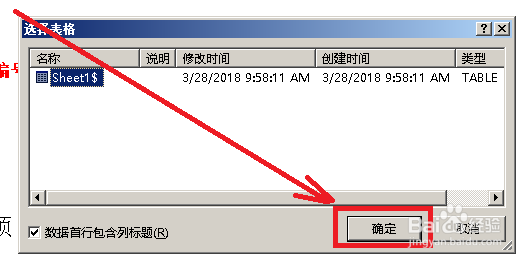
3、在选择数据源时,我们选择客户信息表,并选择sheet1确定。

用Word邮件合并提取Excel中的数据!

用Word邮件合并提取Excel中的数据!

4、步骤二:插入合并域

1.把光标定位在合同编号位置处,点击”插入合并域“:

用Word邮件合并提取Excel中的数据!

5、2.把光标定位到”甲方(采购人名称)“中,插入合并域”客户名称“,见下图:

用Word邮件合并提取Excel中的数据!

6、步骤三:完成合并

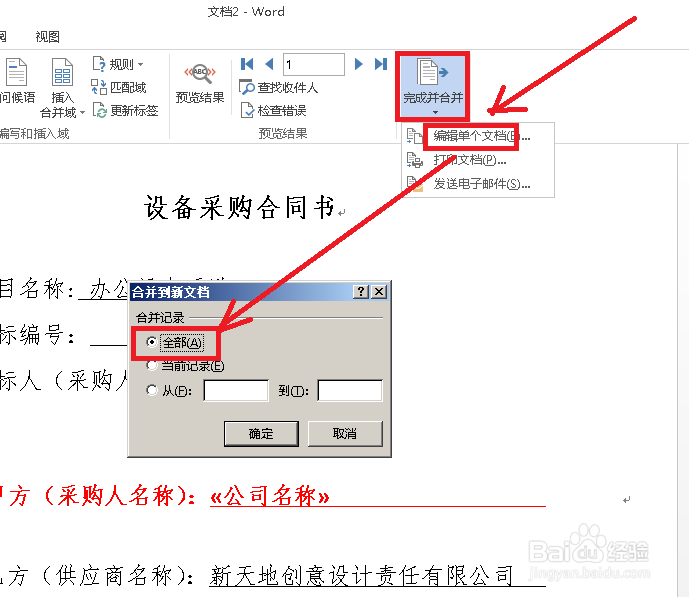
点击”完成合并“>>”编辑单个文件“,在合并纪录中,选择全部,系统会自动生成多份合同,并把编号及客户名称从Excel中自动提取出来了。
用Word邮件合并提取Excel中的数据!

用Word邮件合并提取Excel中的数据!

用Word邮件合并提取Excel中的数据!

用Word邮件合并提取Excel中的数据!

  • word邮件引用excel数据
  • 如何用Word邮件合并提取Excel中的数据
  • word中如何利用邮件功能批量导入excel数据
  • word引用excel数据并自动更新
  • word调用excel数据源
  • 热门搜索
    杭州旅游网 马蜂窝旅游网首页 可可西里旅游 惠东旅游 淘宝旅游 香港旅游路线 泰国旅游多少钱 九寨沟旅游路线 定州旅游 包头旅游景点大全