1、打开WPS演示文稿,点击“插入“选项卡下的“形状”,在下拉框中选择”矩形“。

2、在幻灯片上绘出大小合适的正方形。

3、然后再依次点击“插入-形状-直线”。

4、在正方形中画出米字型直线。
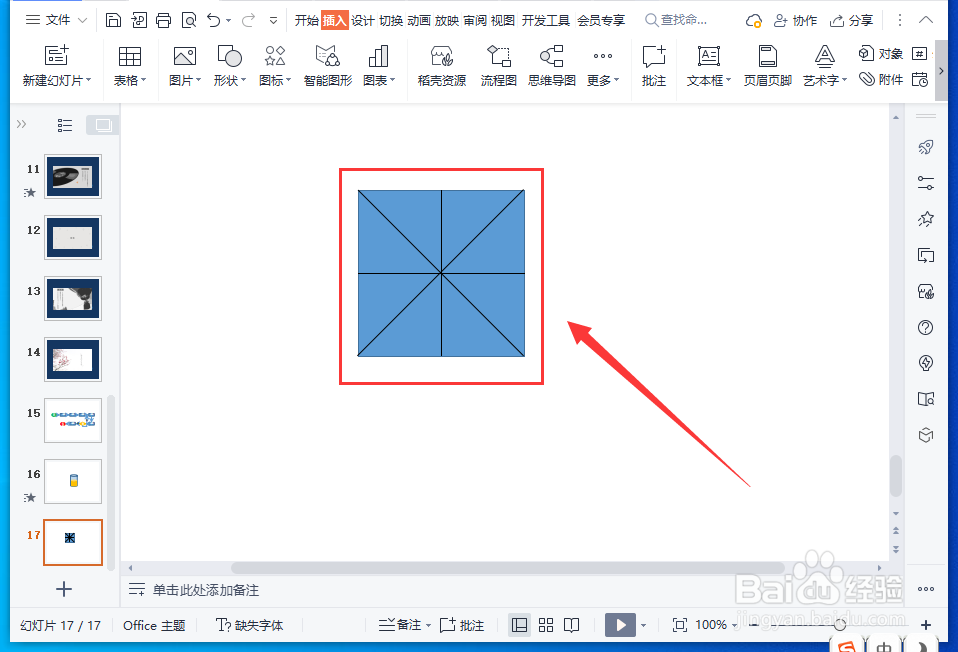
5、按住“Ctrl键”依次点选所画直线,在工具栏中选择“组合”。

6、点击“轮廓”,在下拉框中点击“虚线线型”,在子菜单中选择一种线型。

7、这样一个米字格就制作好了。

时间:2026-04-26 08:45:28
1、打开WPS演示文稿,点击“插入“选项卡下的“形状”,在下拉框中选择”矩形“。
2、在幻灯片上绘出大小合适的正方形。
3、然后再依次点击“插入-形状-直线”。
4、在正方形中画出米字型直线。
5、按住“Ctrl键”依次点选所画直线,在工具栏中选择“组合”。
6、点击“轮廓”,在下拉框中点击“虚线线型”,在子菜单中选择一种线型。
7、这样一个米字格就制作好了。
