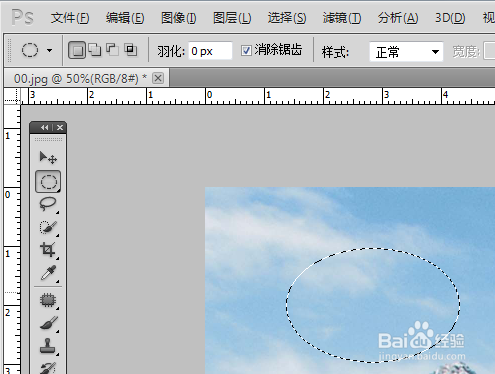
PS椭圆选择工具的使用方法介绍

 时间:2026-04-21 23:09:15

1、如图所示,点左侧的椭圆选择工具,有时只显示矩形不显示椭圆的话,点矩形旁边的小三角形再选椭圆即可,并选择上方的新建立选区。
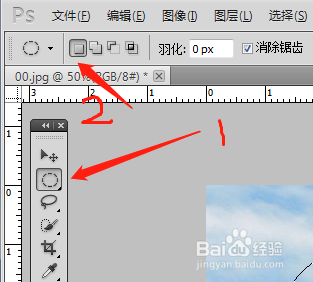
PS椭圆选择工具的使用方法介绍

2、在图层上任意画圆,都会得到新的圆。

PS椭圆选择工具的使用方法介绍

3、在工具栏上方选择"添加到选区",再到图层上再画一个圆,会发现增加了选区,如图所示。

PS椭圆选择工具的使用方法介绍

4、在工具栏上方选择"从选区减去",再到图层上再画一个圆,会发现画的地方会自动删除,如图所示。

PS椭圆选择工具的使用方法介绍

5、在工具栏上方选择"从选区交叉",再到图层上再画一个圆,会发现画的地方会自动保留,其他地方会删除,如图所示。

PS椭圆选择工具的使用方法介绍

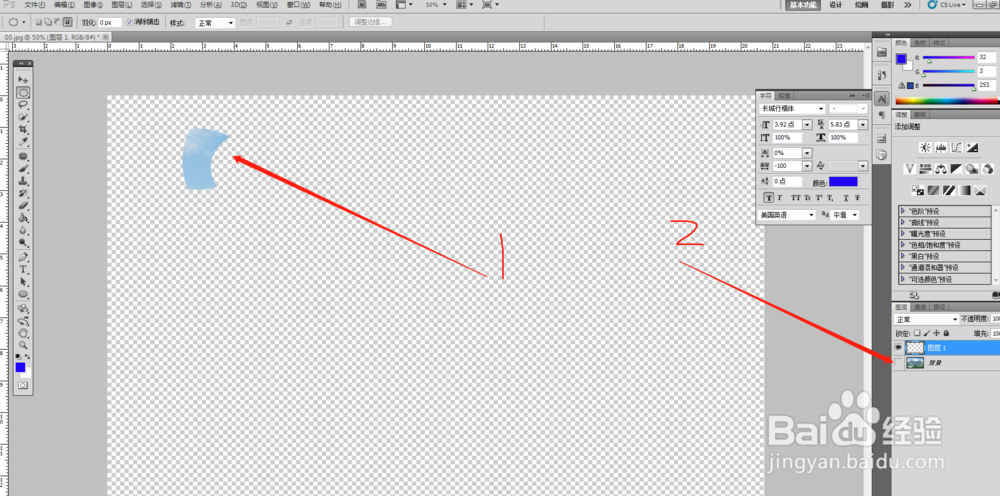
6、按住CTRL+J得到一个新图层,如图所示,为了更好显示,我把原图层隐藏起来了,就是在原图层点那个小眼睛就是关闭显示的。
PS椭圆选择工具的使用方法介绍

  • ps如何新建曲线调整图层
  • PS如何制作高光效果
  • ps怎么设置高斯模糊
  • ps渐变编辑器在哪
  • 渐变工具在哪
  • 热门搜索
    重庆黑山谷旅游攻略 中国旅游胜地排行榜 安徽九华山旅游攻略 北京到三亚旅游 贵州旅游局官网 长白山冬季旅游攻略 冬季北京旅游攻略 合肥旅游汽车站时刻表 旅游网排行榜 美国纽约旅游攻略