1、在桌面状态下,点击鼠标右键---打开 【图形属性】
如果没有请参见https://www.intel.cn/content/www/cn/zh/support/articles/000005596/graphics-drivers.html在Intel官网上下载最新的显卡驱动

2、打开界面后,会看到如下显示。
点击红色圆圈内的,【电源】选项

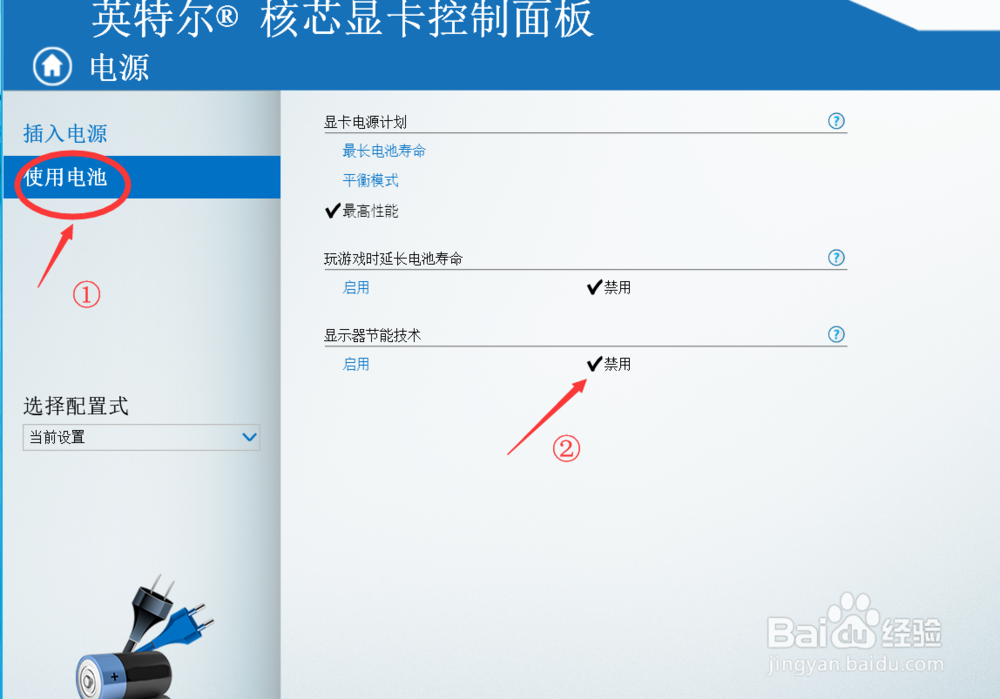
3、进入后,点击左侧【使用电池】标签
然后将【显示器节能始净斤技科八术】改为【禁用】!!
4、这级各样问题就解决了,希望对您有所帮助!
时间:2026-04-22 03:33:33
1、在桌面状态下,点击鼠标右键---打开 【图形属性】
如果没有请参见https://www.intel.cn/content/www/cn/zh/support/articles/000005596/graphics-drivers.html在Intel官网上下载最新的显卡驱动
2、打开界面后,会看到如下显示。
点击红色圆圈内的,【电源】选项
3、进入后,点击左侧【使用电池】标签
然后将【显示器节能始净斤技科八术】改为【禁用】!!
4、这级各样问题就解决了,希望对您有所帮助!
