如何用Excel快速插入斜线表头

 时间:2026-05-03 02:41:41

1、本例中需要给“课程表”里的A2单元格插入二栏斜线表头。

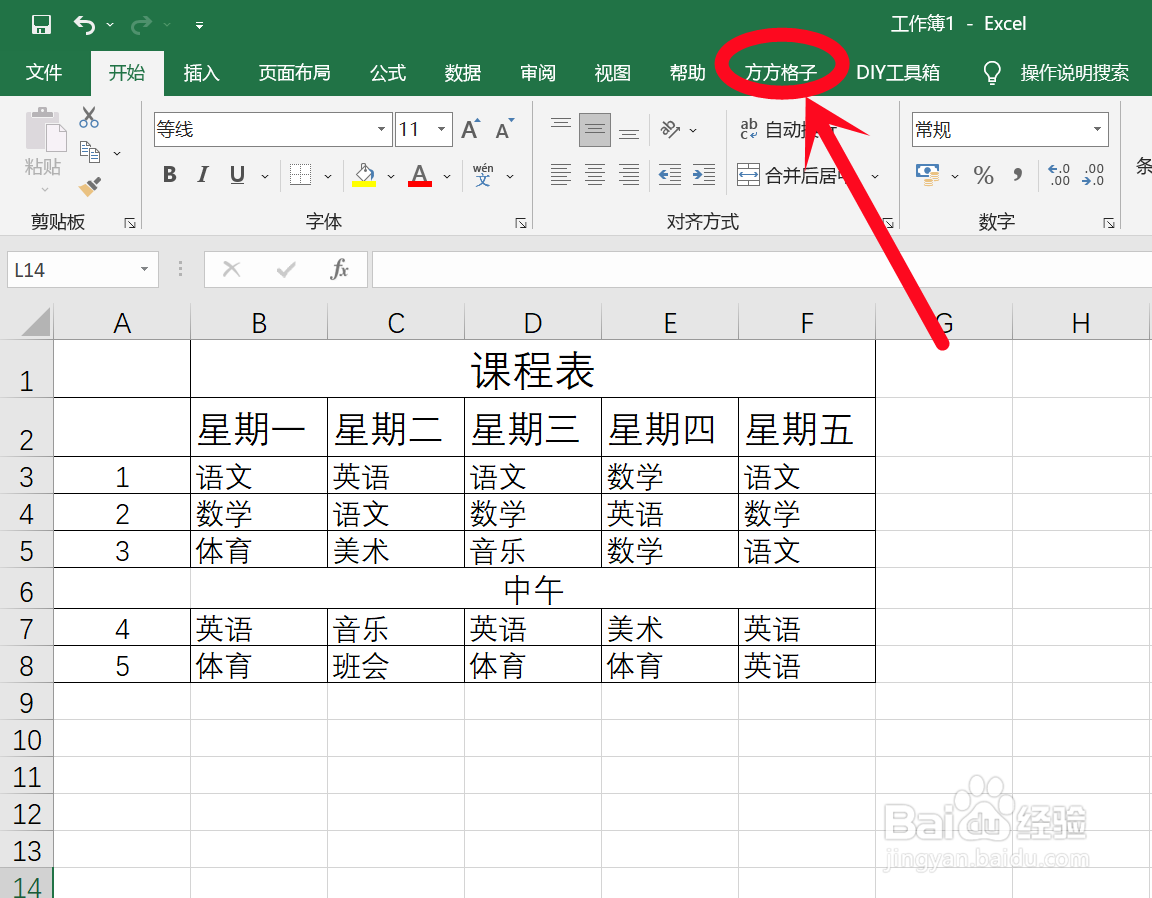
打开Excel文档,点击 方方格子 选项卡
如何用Excel快速插入斜线表头

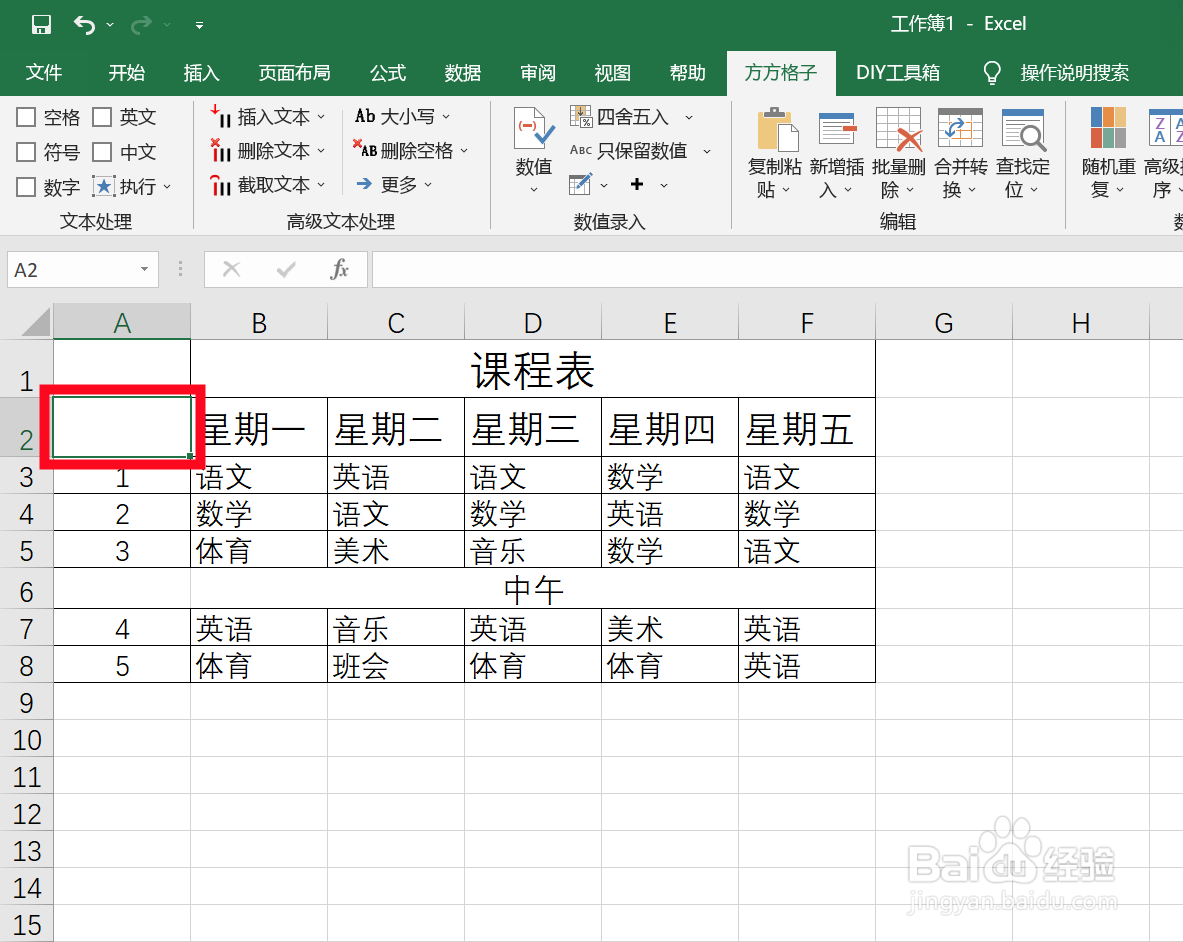
2、选中二栏斜线表头要存放的单元格,也就是你要将斜线表头放在哪里。

这里我点击A2单元格
如何用Excel快速插入斜线表头

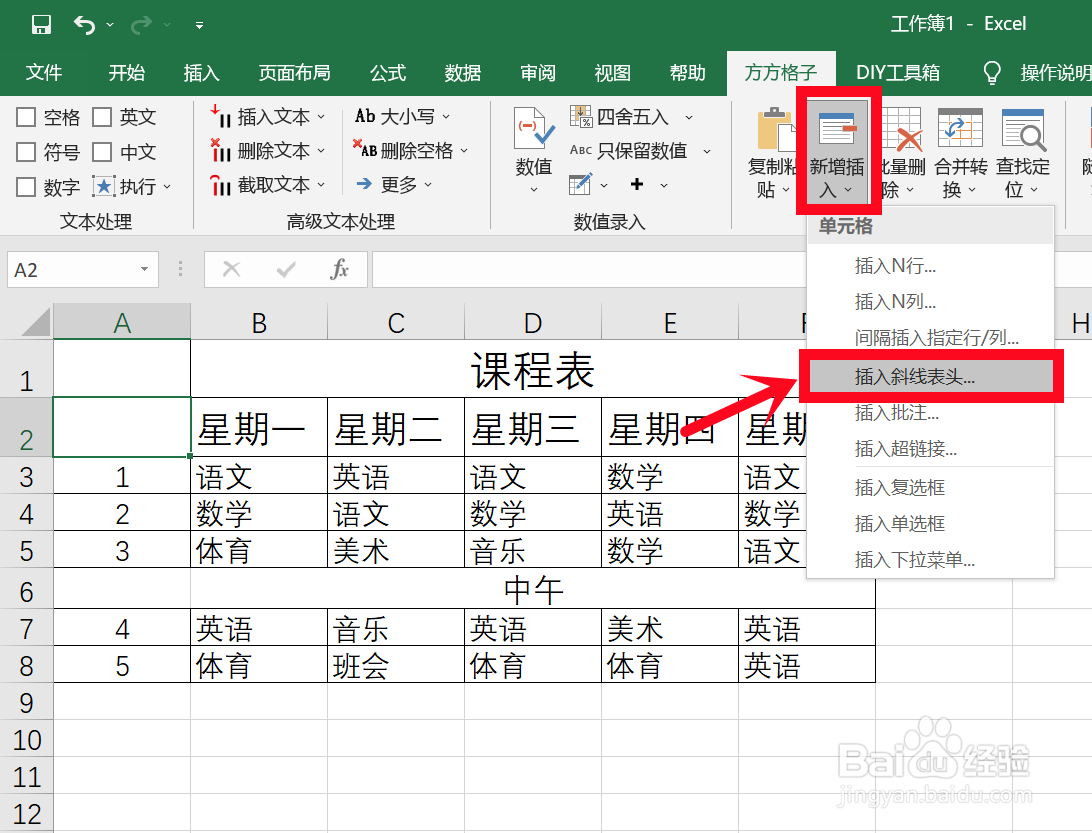
3、在编辑模块里,点击  新增插入 ,

然后会弹出一个下拉菜单,再点击  插入斜线表头
如何用Excel快速插入斜线表头

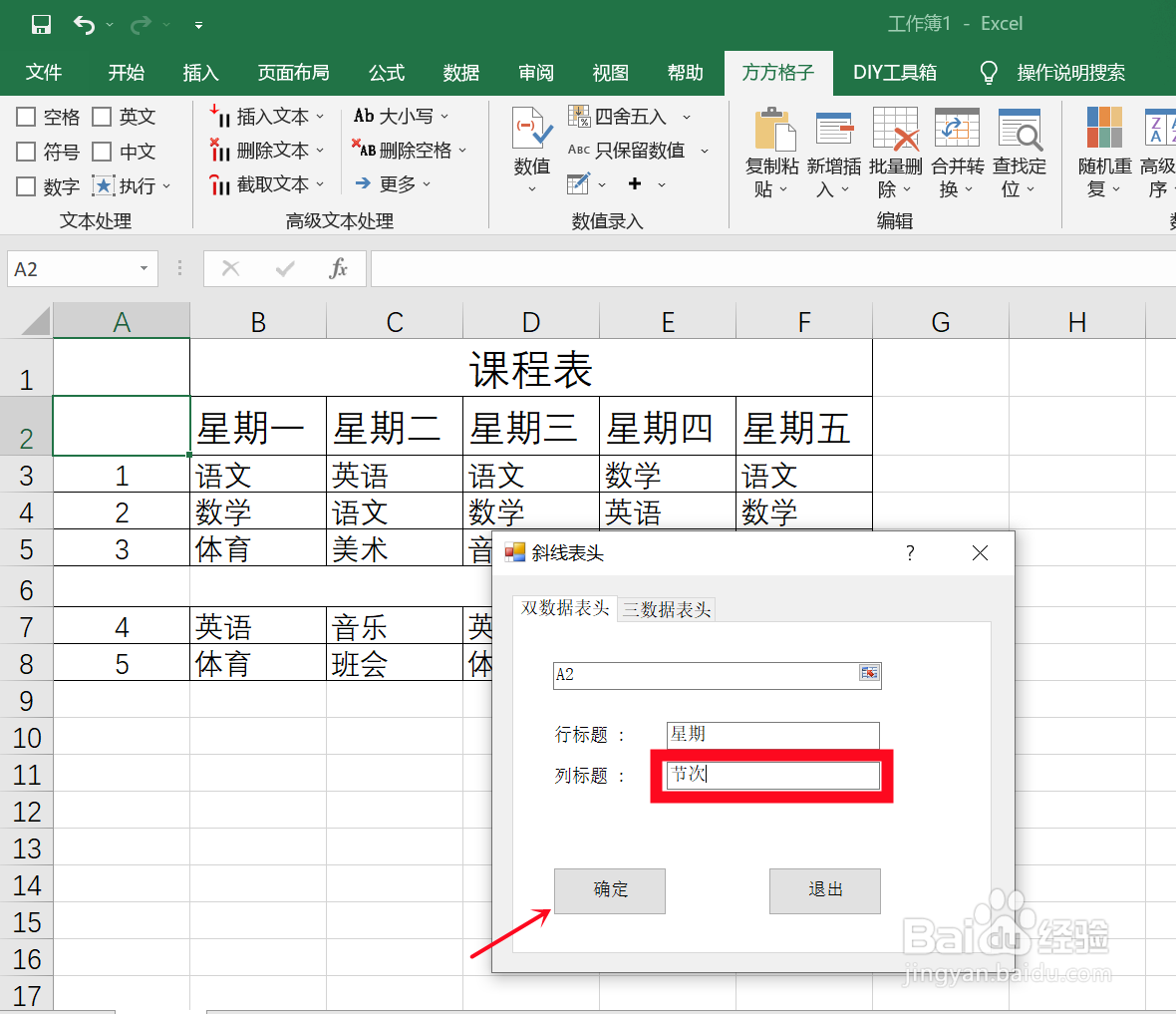
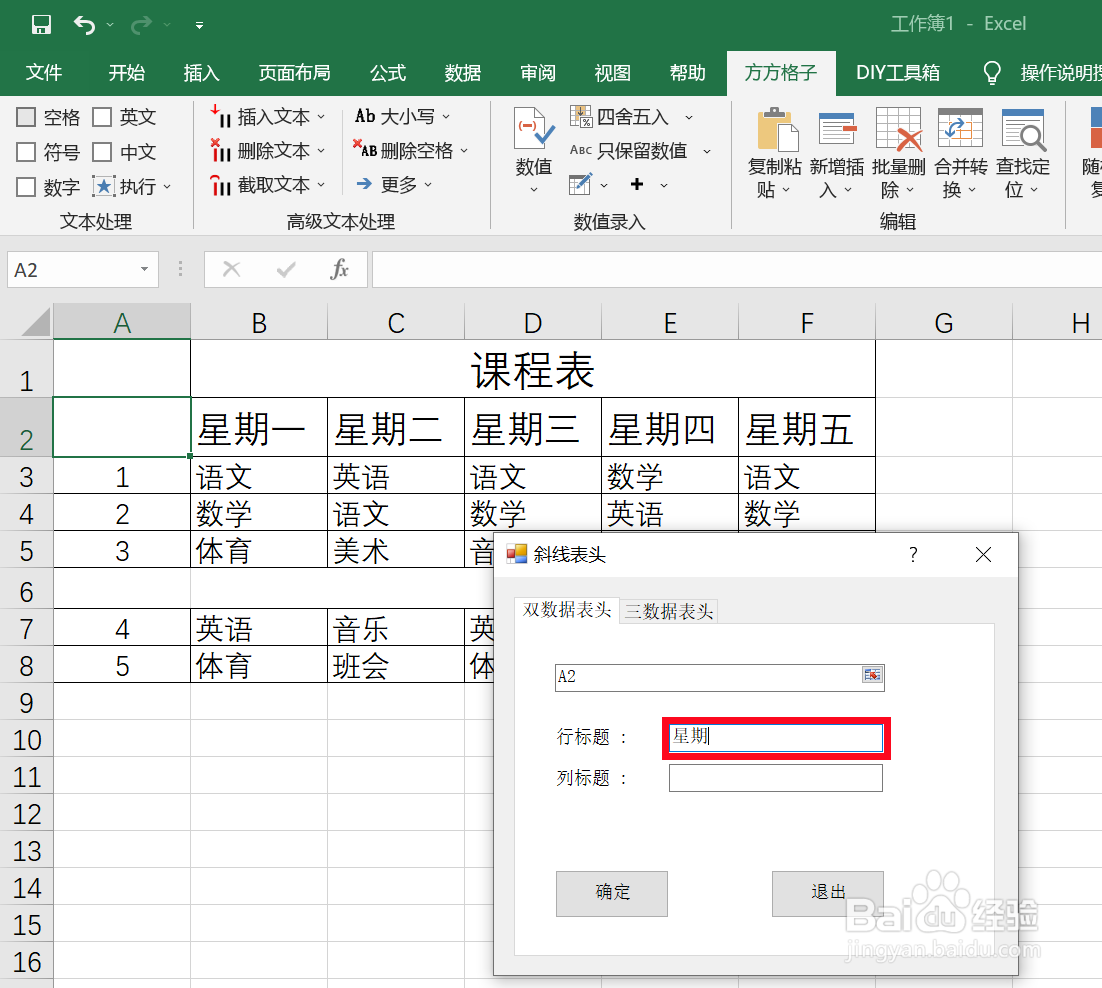
4、接着会弹出斜线表头对话框,其中行标题是指横排的标题,

这里在 行标题  里填入 “星期”
如何用Excel快速插入斜线表头

5、列标题是指纵列的标题,

这里在 列标题  填入 “节次”,再点击 确定

如何用Excel快速插入斜线表头

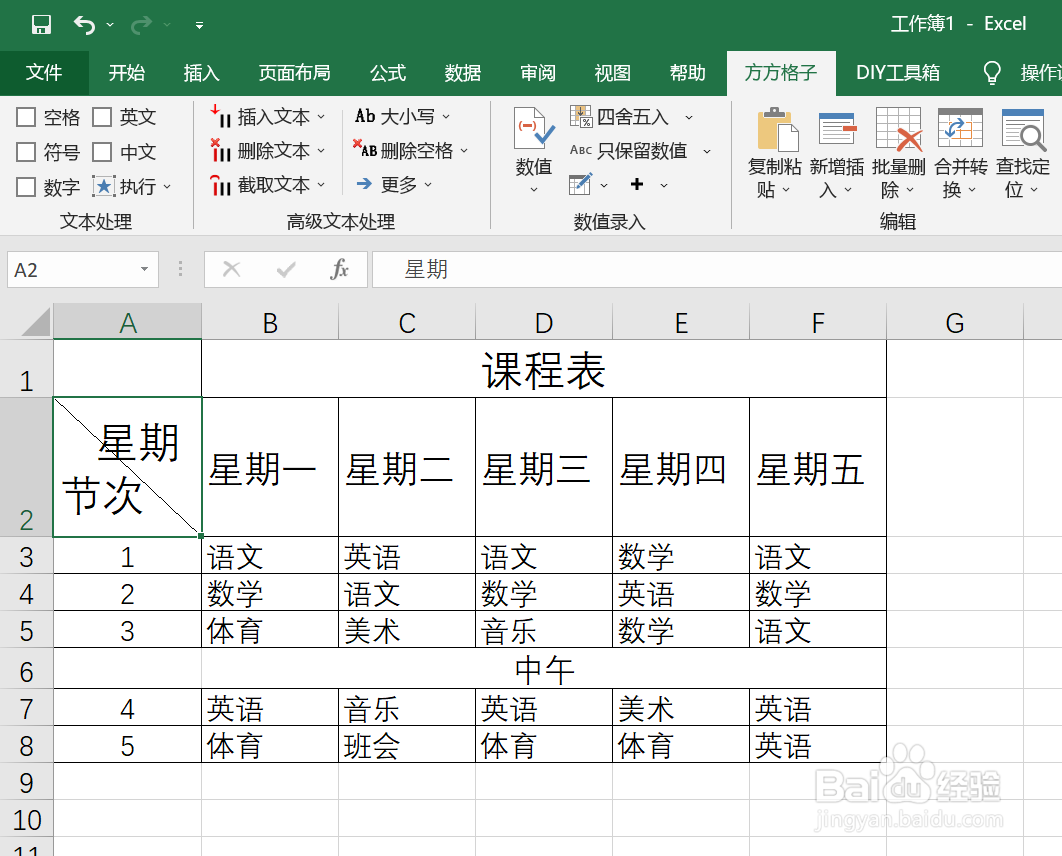
6、点击 确定 后,我们就可以看到表格中已经插入二栏斜线表头了。

怎么样,学会了吗,是不是很简单?!
如何用Excel快速插入斜线表头

  • 不填的内容用什么斜杠
  • Excel如何快速将表格拆分为多个
  • 表格里空白单元格如何填充斜线
  • Excel怎样制作斜线表头
  • excel怎么将横向数据粘贴为纵向?
  • 热门搜索
    美国旅游注意事项 嵊泗列岛旅游 美国旅游签证有效期 重庆到云南旅游攻略 景德镇旅游景点 旅游对经济的影响 几月份去云南旅游最好 南京旅游地图全图 哈尔滨旅游地图 开平旅游景点大全