Excel数据透视图的使用

 时间:2026-02-11 22:08:14

1、同样是Excel数据透视表的问题,如图中所示,张、王、李、赵四个人销售不同的四种产品,通过Excel数据透视图来反应每个人的销售情况

Excel数据透视图的使用

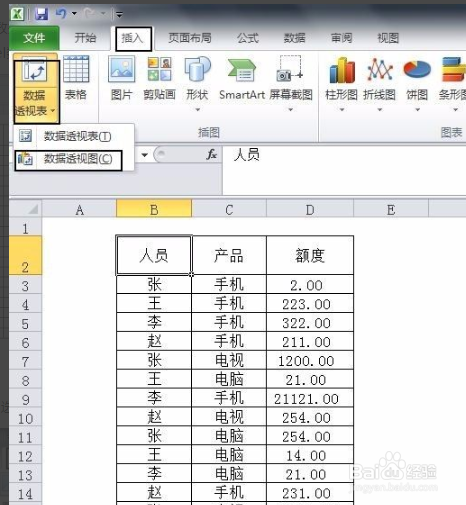
2、在主选项卡中选择“插入”,“数据透视表”的下拉箭头,选择“数据透视图”。
Excel数据透视图的使用

3、选定“数据透视图”后,会弹出Excel数据透视图设置选项。

Excel数据透视图的使用

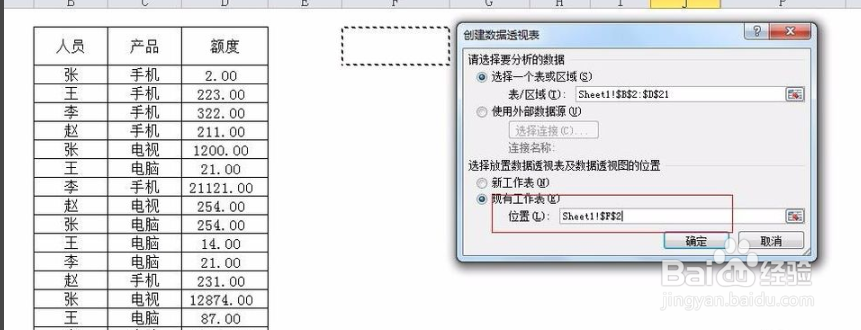
4、选择要分析的数据,框选所要数据。并选择Excel数据透视图生成的位置

Excel数据透视图的使用

Excel数据透视图的使用

Excel数据透视图的使用

5、点击“确定”,可得到Excel数据透视图界面

Excel数据透视图的使用

6、勾选行字段:到此,我们离生成Excel数据透视图,就差一步了。

Excel数据透视图的使用

7、更改行标签和列标签,跟Excel数据透视表一样。拖动字段可以改变数据透视图的显示顺序。

Excel数据透视图的使用

  • WPS文档中如何吸取图片颜色值
  • 电子合同如何签订
  • 奶油奶酪饼干怎么做?
  • Excel 2016查找和替换数据
  • 越玩越聪明!适合3-6岁宝宝的益智玩具快给你家孩子买一个吧!
  • 热门搜索
    旅游用品 重庆周边旅游 密云旅游景点大全 北京旅游团 普吉岛旅游报价 5月份适合去哪里旅游 宜宾旅游 葫芦岛旅游 梵净山旅游 阆中旅游攻略