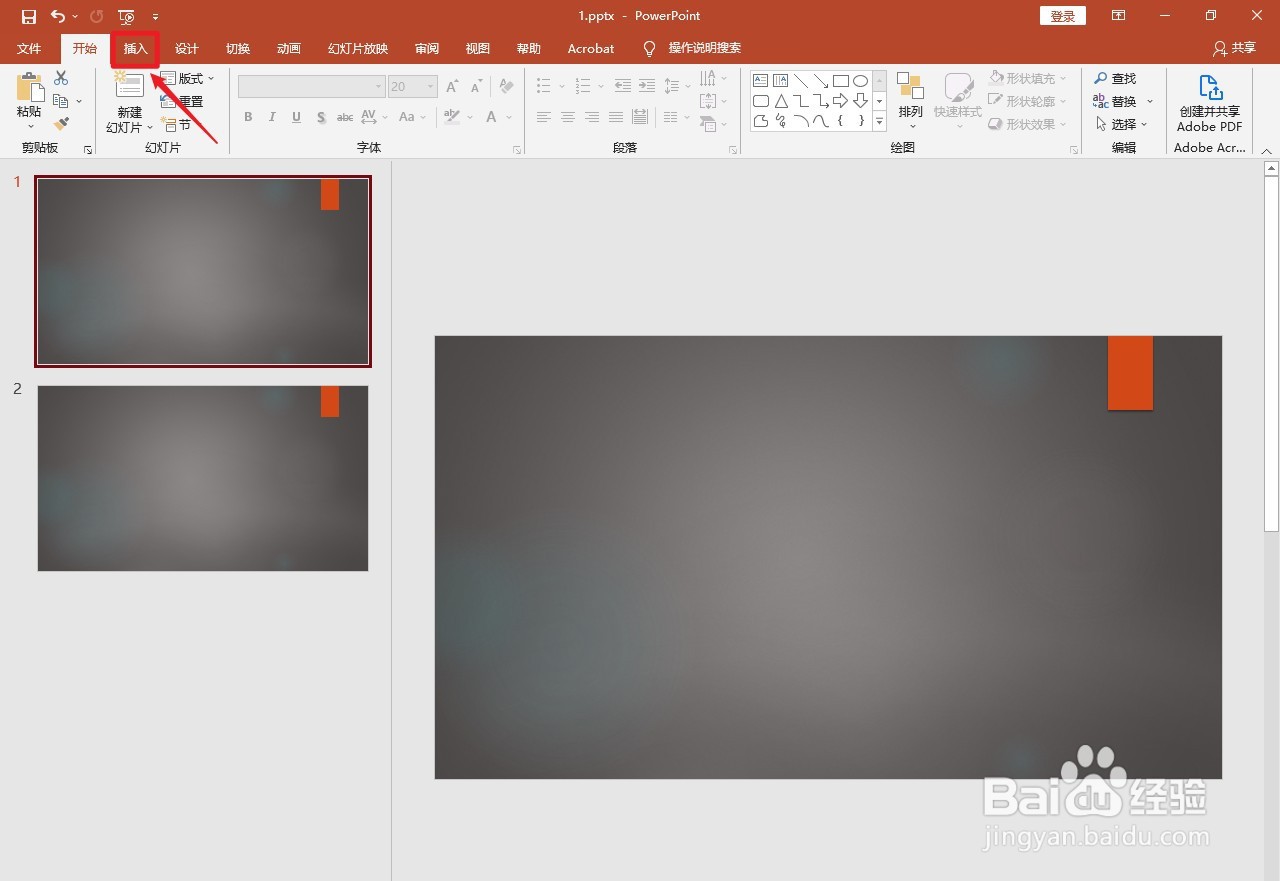
1、点击插入
点击上面的【插入】。
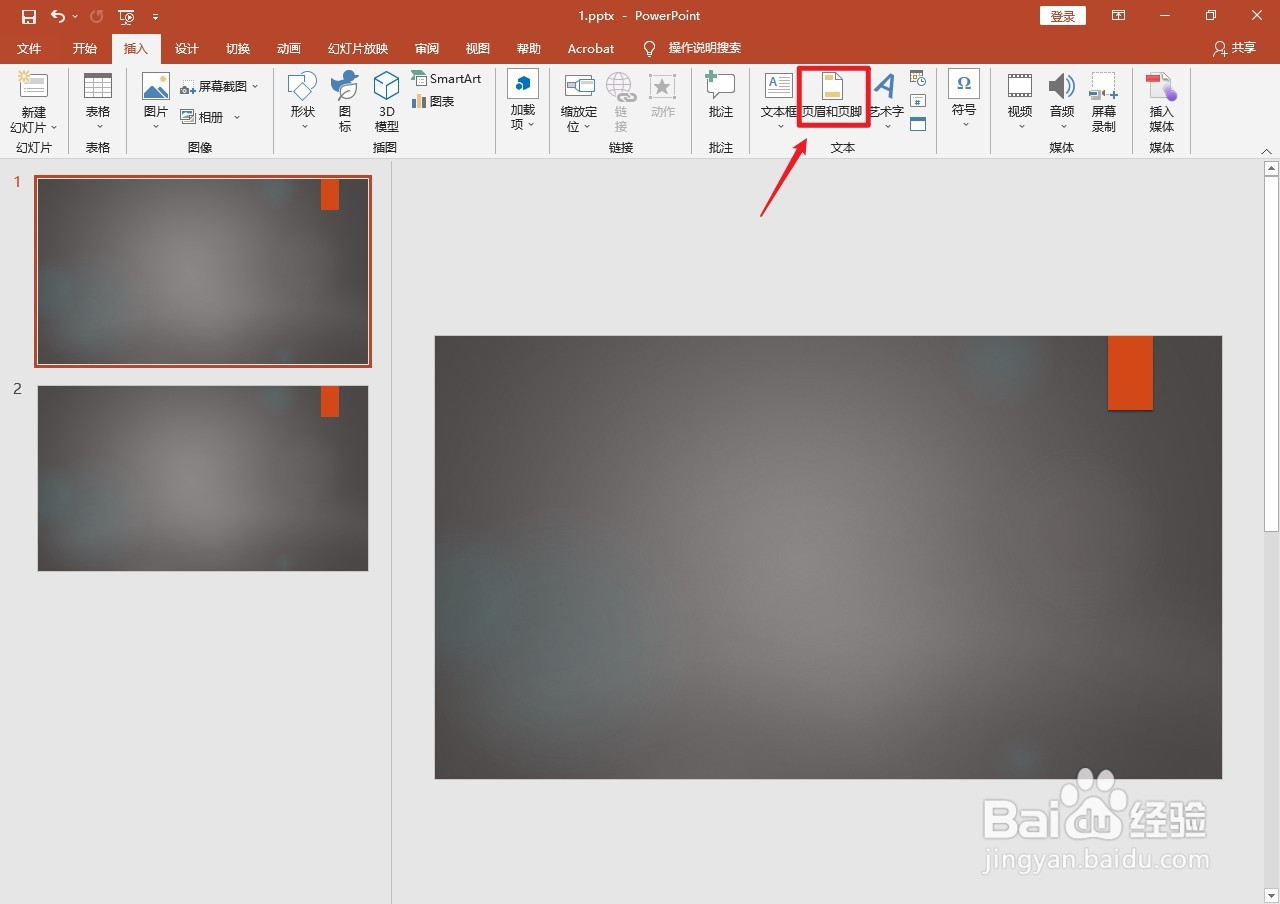
2、点击页眉与页脚
点击上面的【页眉与页脚】。
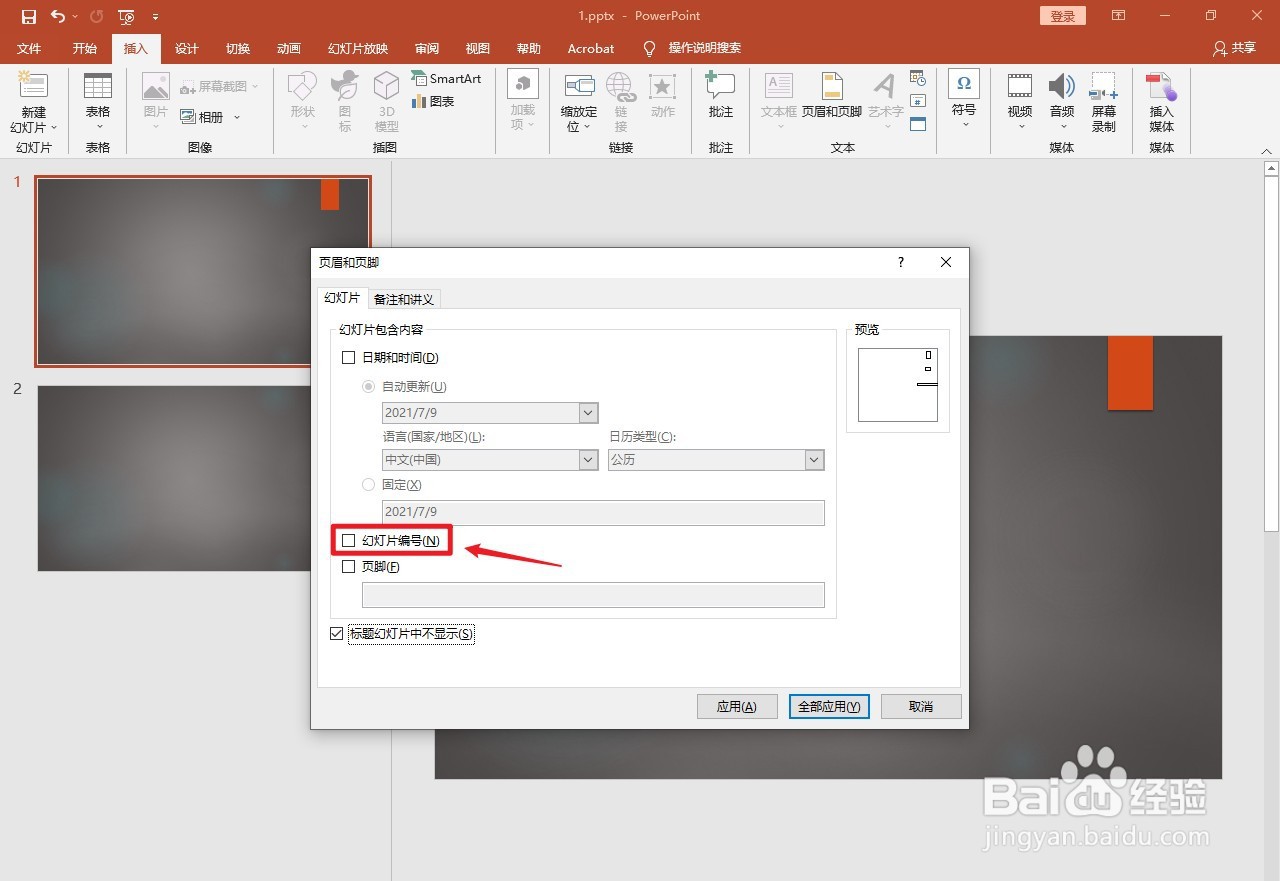
3、勾选幻灯片编号
弹出页眉和页脚窗口框,勾选【幻灯片编号】。
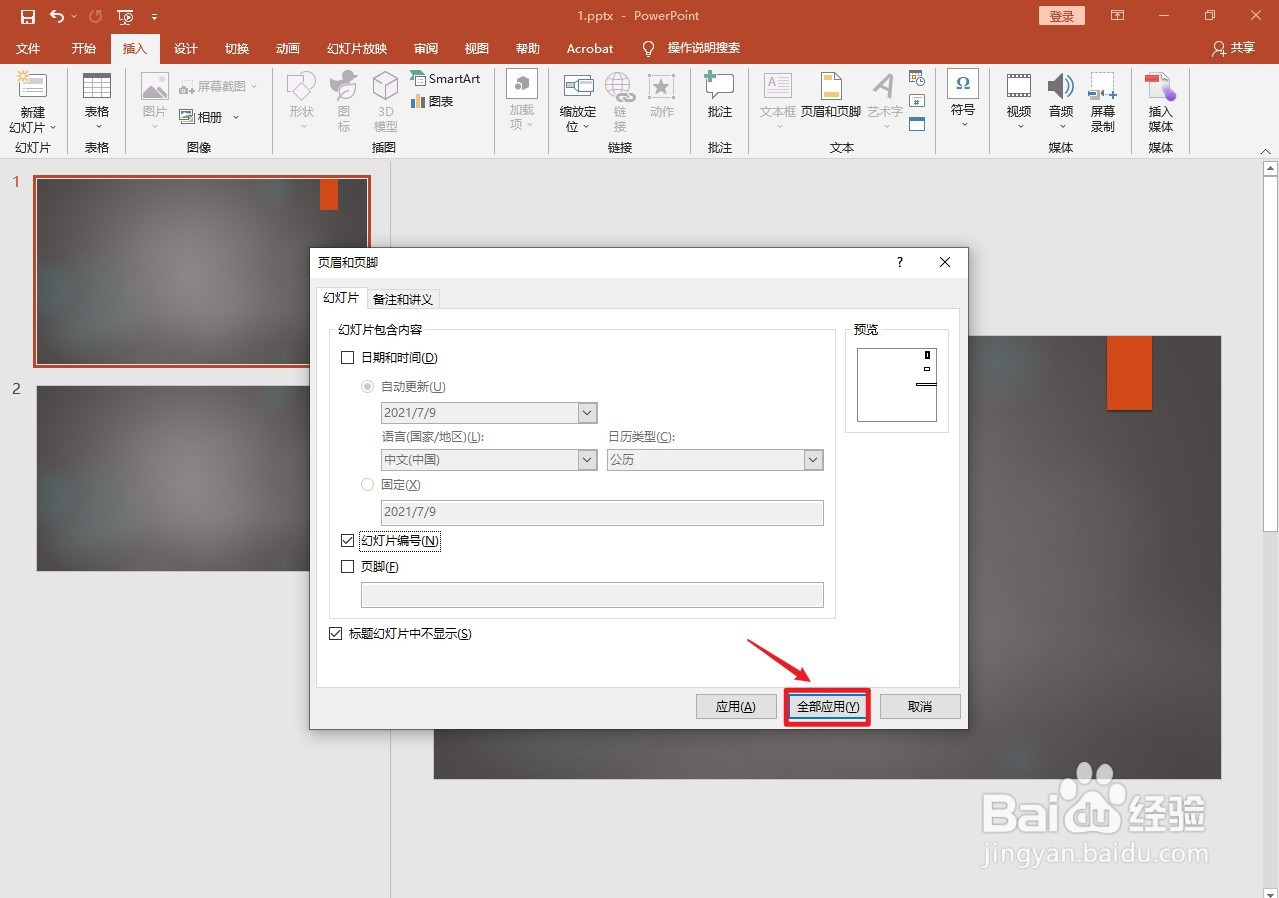
4、点击全部应用
点击右下角的【全部应用】。
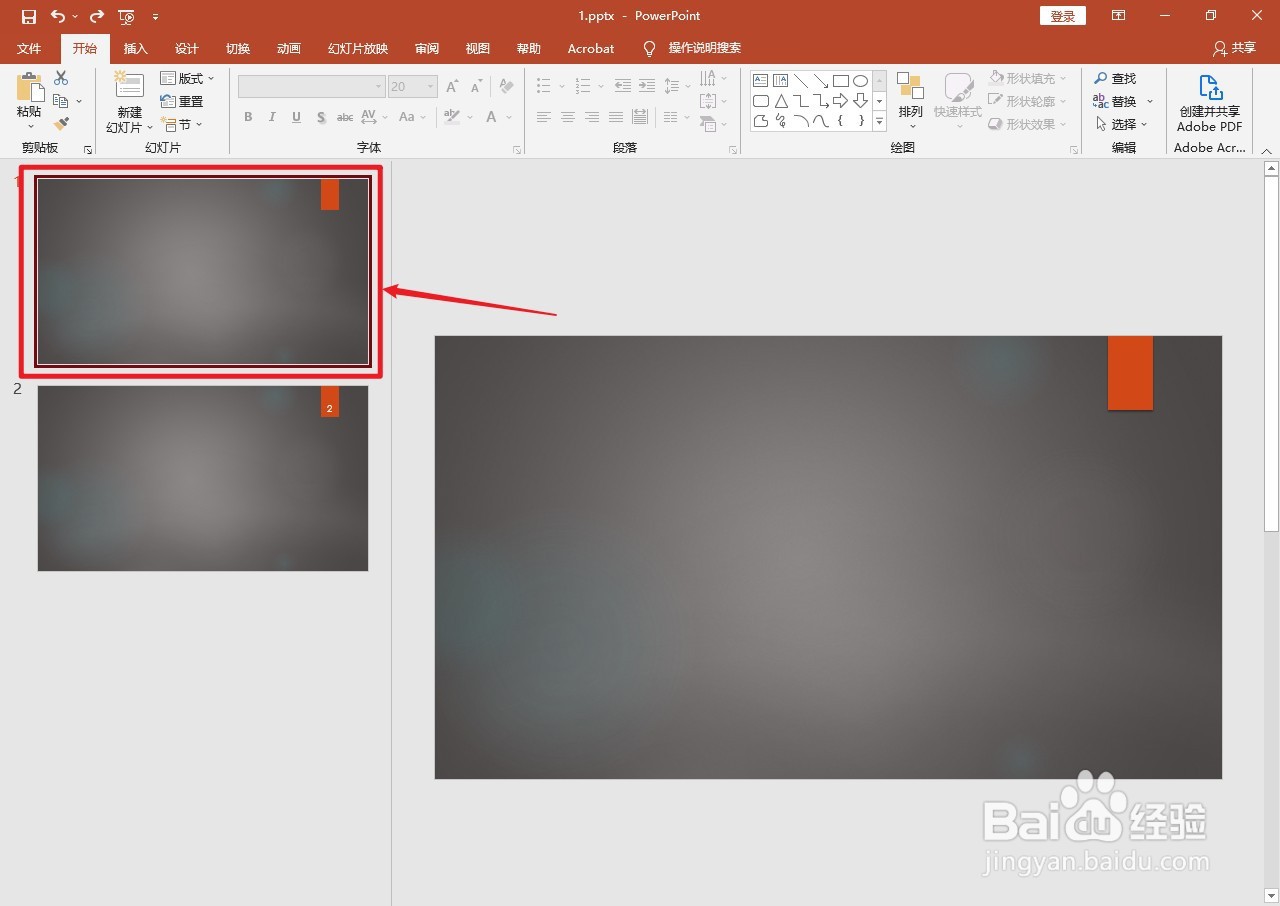
5、发现现象
发现第一页幻灯片没有出现幻灯片编号现象。
6、勾选幻灯片编号
回到页眉和页脚窗口框,勾选【幻灯片编号】。

7、取消勾选选项
取消勾选【标题幻灯片中不显示】选项。

8、点击全部应用
点击右下角的【全部应用】。

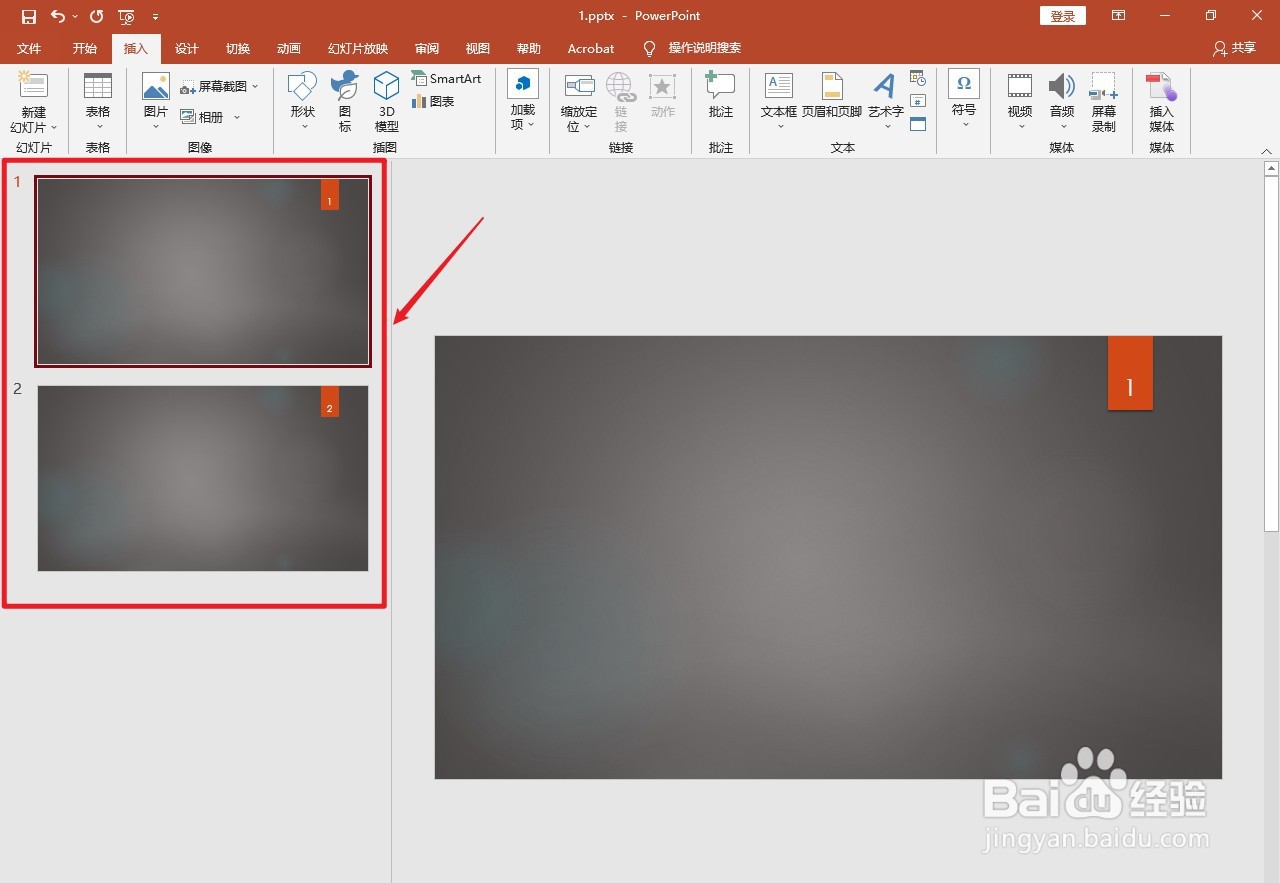
9、解决完成
ppt添加幻灯片编号没反应解决完成。
时间:2026-04-21 23:01:20
1、点击插入
点击上面的【插入】。
2、点击页眉与页脚
点击上面的【页眉与页脚】。
3、勾选幻灯片编号
弹出页眉和页脚窗口框,勾选【幻灯片编号】。
4、点击全部应用
点击右下角的【全部应用】。
5、发现现象
发现第一页幻灯片没有出现幻灯片编号现象。
6、勾选幻灯片编号
回到页眉和页脚窗口框,勾选【幻灯片编号】。
7、取消勾选选项
取消勾选【标题幻灯片中不显示】选项。
8、点击全部应用
点击右下角的【全部应用】。
9、解决完成
ppt添加幻灯片编号没反应解决完成。
