如何给word中图片添加“阴影”效果

 时间:2024-10-14 12:27:46

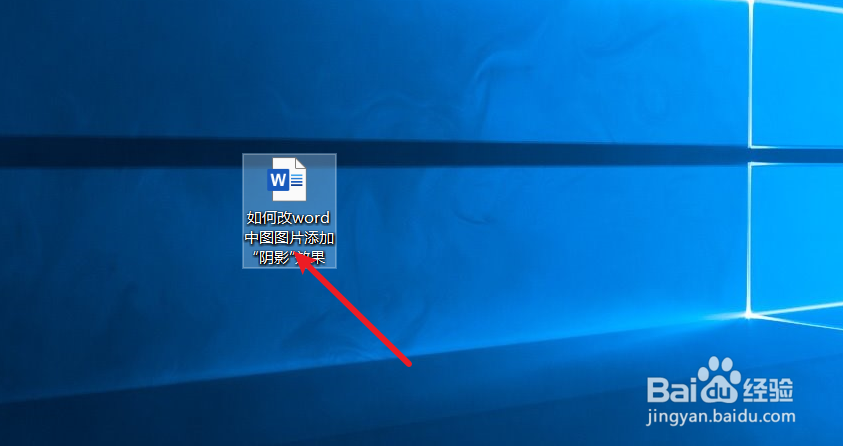
1、打开一篇word。如下图:

如何给word中图片添加“阴影”效果

2、在word中插入一张图片作为示例。如下图:

如何给word中图片添加“阴影”效果

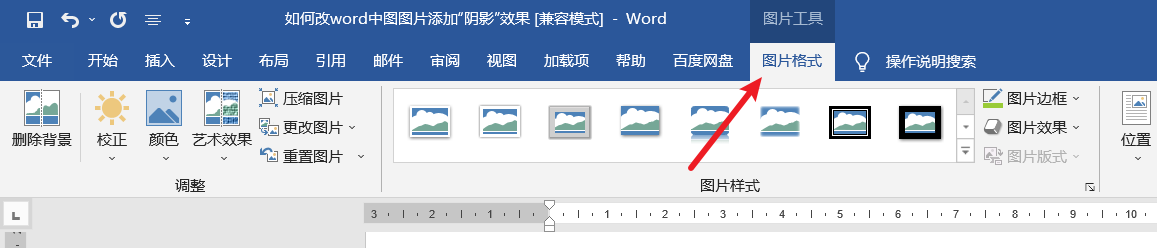
3、点击word中的“图片工具”工具栏。如下图:

如何给word中图片添加“阴影”效果

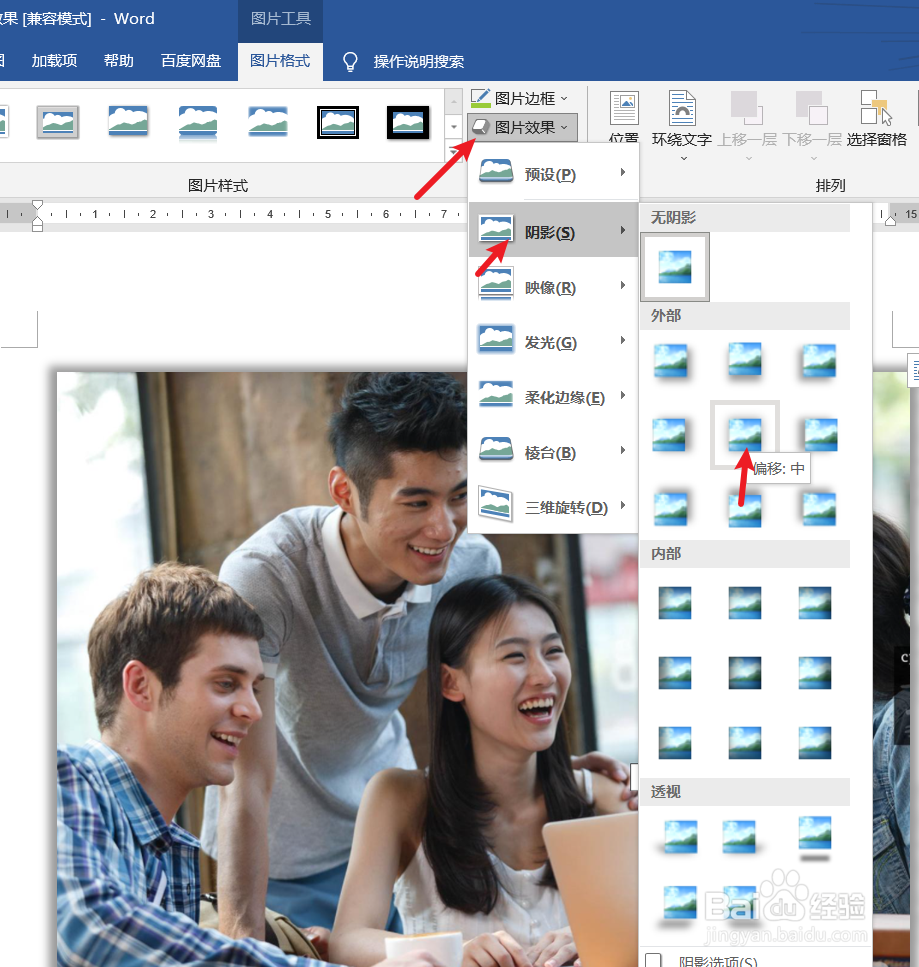
4、在“图片工具”工具栏-“图片效果”-“阴影”中选择一种样式效果。如下图:
如何给word中图片添加“阴影”效果

5、接下来我们可以看一下word中图片添加“阴影”效果。如下图:

如何给word中图片添加“阴影”效果

6、总结:如何给word中图屡阽咆忌片添加“阴影”效果(1)打开一篇word(2)在word中插入一张图片作为示例(3)点击word中的“图片工具”工具栏(桃轾庾殇4)在“图片工具”工具栏-“图片效果”-“阴影”中选择一种样式效果(5)查看word中图片添加“阴影”效果

  • 文本框怎么设置大小尺寸
  • word中文本框的位置如何准确调整
  • 如何将文本框的线条修改成虚线
  • 怎么在wps文档中绘制石块形状
  • 在word中怎么插入星星
  • 热门搜索
    太原到云南旅游报价 黄山旅游图 峨眉山旅游图 遵义旅游景点大全 亳州旅游景点大全 贵州旅游注意事项 密云水库旅游攻略 湖南旅游监管网 北京旅游风景区 成都旅游攻略自助游