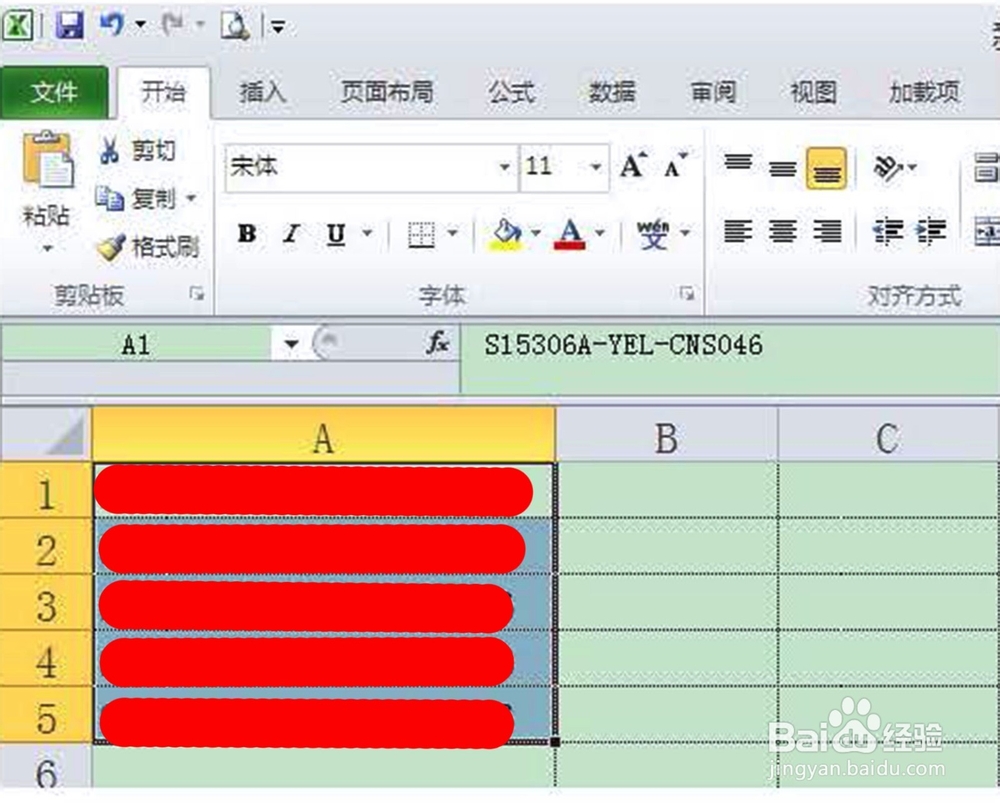
1、在EXCEL中选中要打印的内容
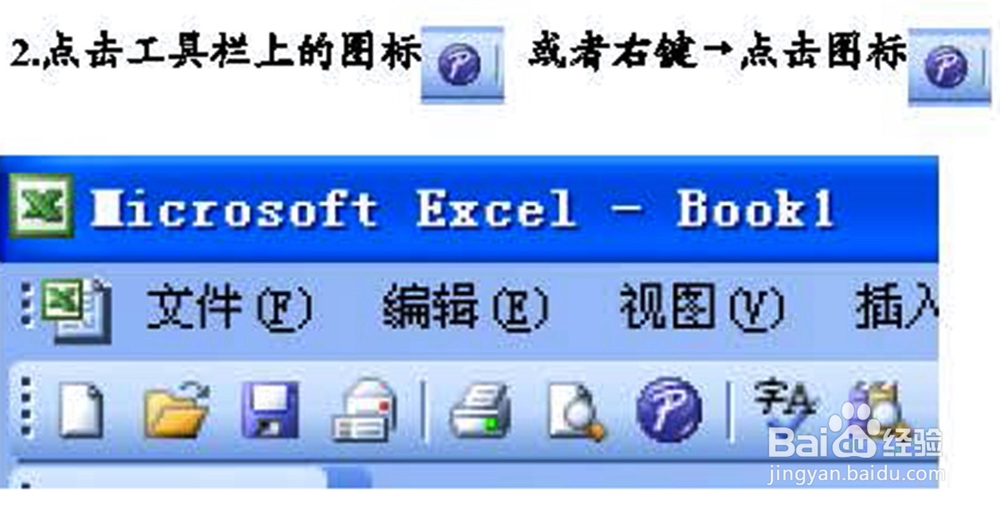
2、点击工具栏上的图标 ,或者右键→点击图标
3、点击后就会出现以下窗口,再点击窗口上的
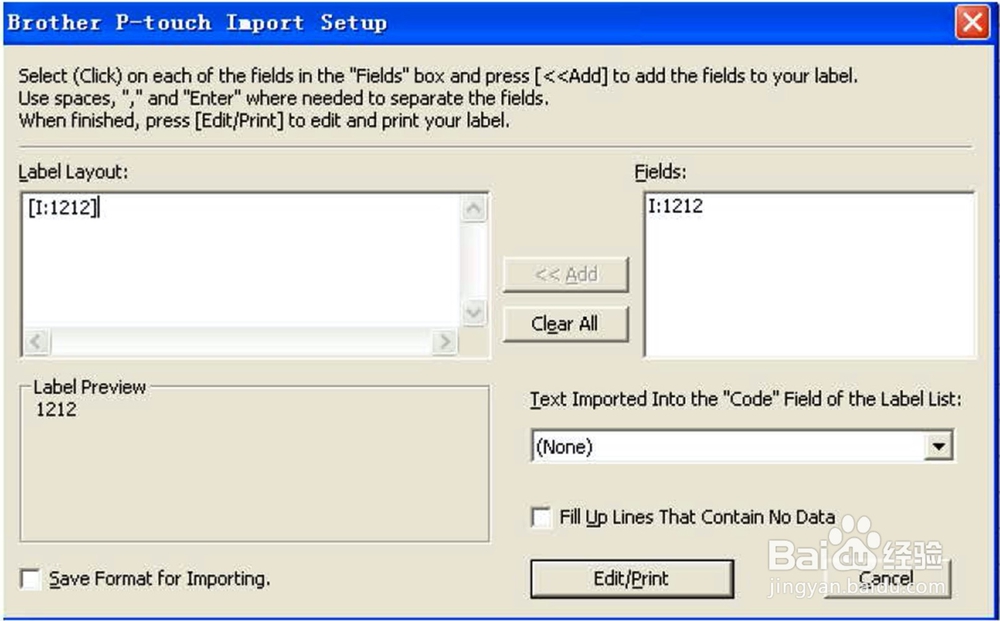
4、接着弹出以下窗口,然后双击此处,进行字体,尺寸,上下左右间距等设置
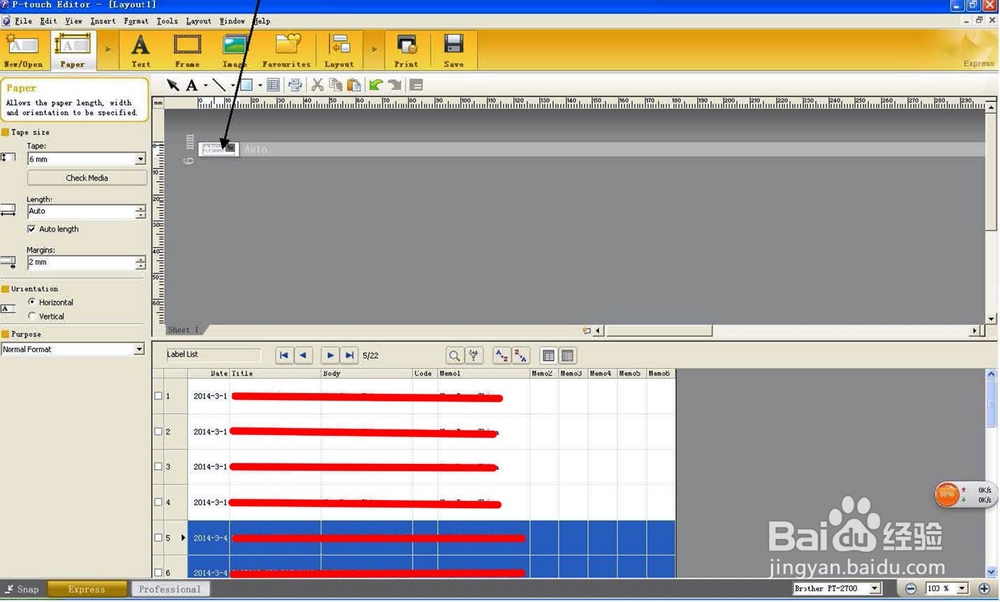
5、弹出以下窗口,在Text属性小窗口里选择调整位置、字体、尺寸等
6、点击栏目上的Text调整位置,一般情况下Text和Lines滚动栏都选择Centre, 其余保持默认

7、点击栏目上的Font调整字体,一般情况下这三个滚动栏分别选择Times New Roman、Regular、9, 其余保持默认

8、点击栏目上的Position调整打印尺寸,打印ERP编号条码一般Horizontal选择4mm、Width选择32mm, 打印价格条码一般Horizontal选择4mm、Width选择12mm、 其余保持默认
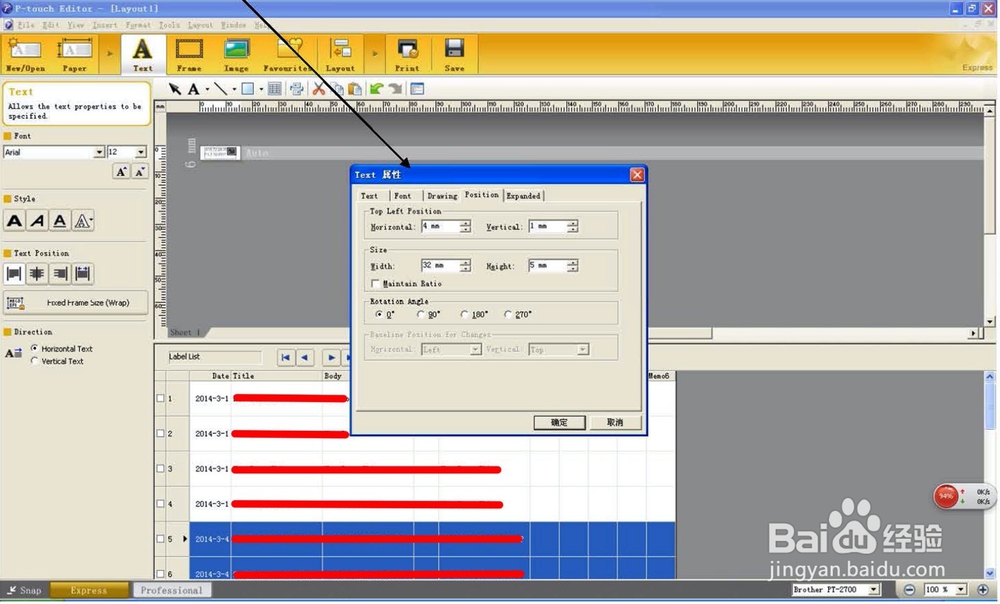
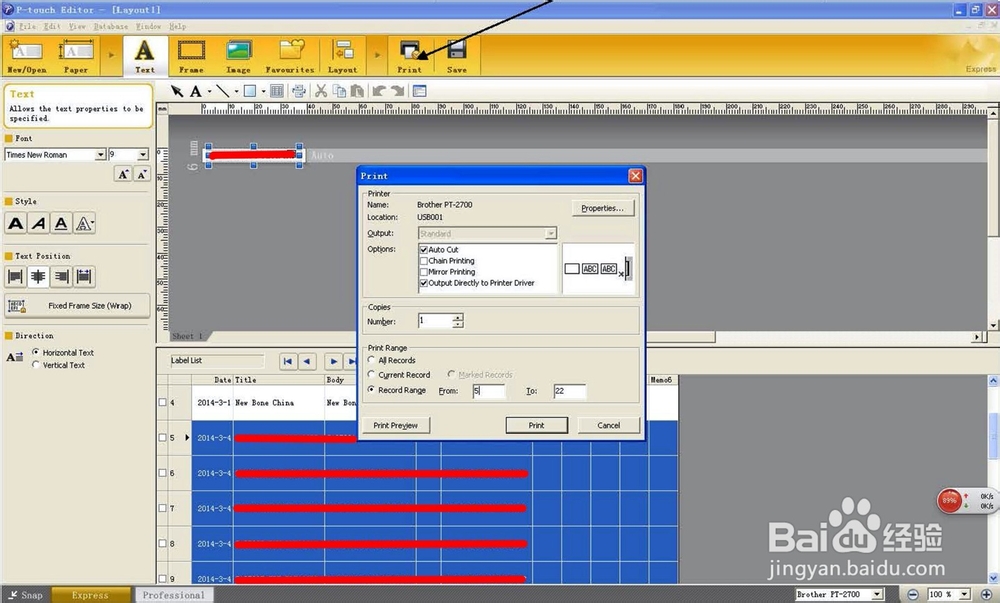
9、以上步骤完成后,点击Text属性小窗口上的确定,再点击主窗口上的打印,就会弹出以下窗口,然后选择Record Range,填上要打印的编号范围(主窗口上的蓝色部分即为本次要打印的条码)
10、接着点击Print键,即可开始打印。