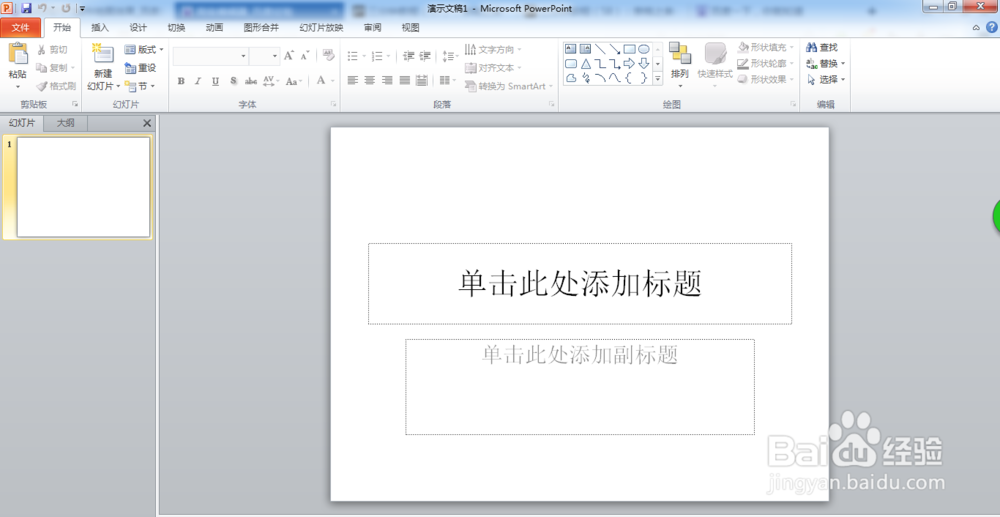
1、首先我们,新建一张PPT。
2、拥有一张值得修改的背景图片。

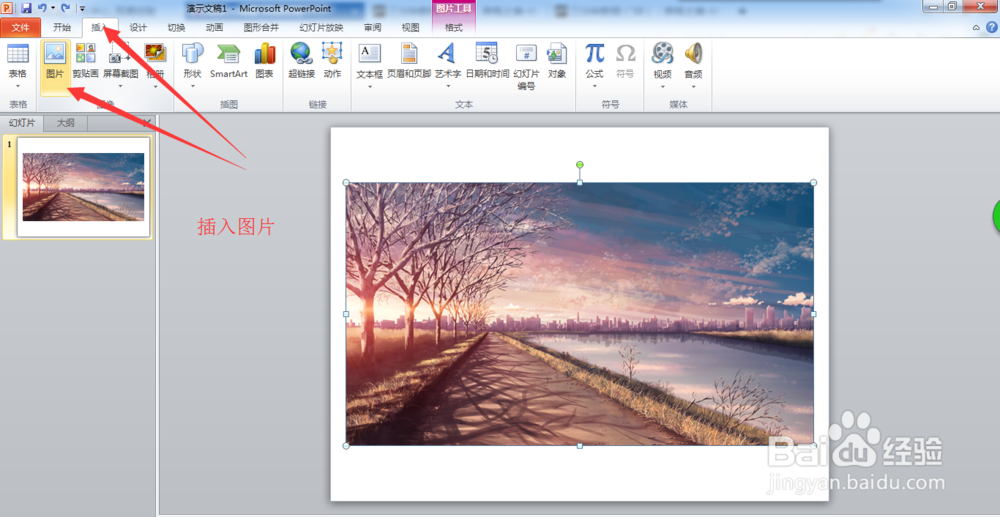
3、将图片插入到PPT中。
PS.是直接插入,不是设置成背景
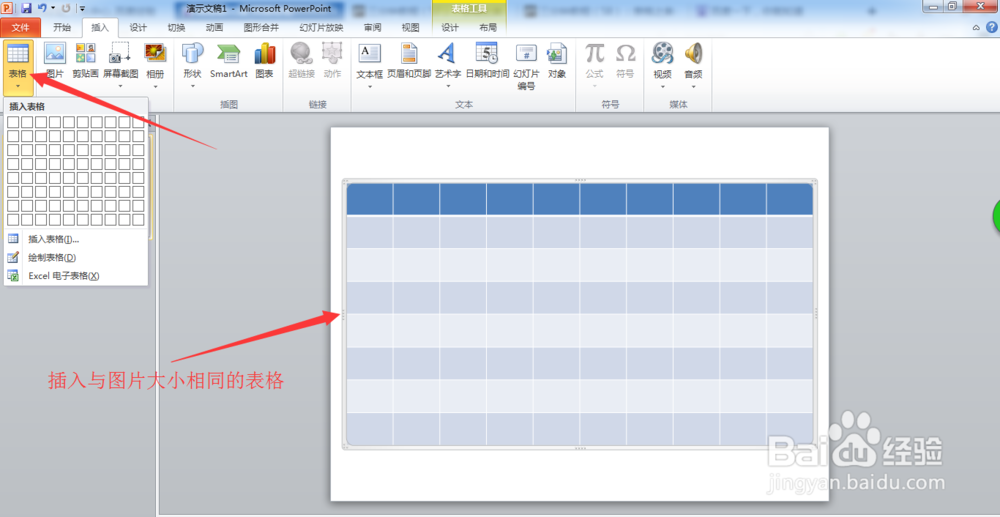
4、接着插入与图片大小相同的表格。
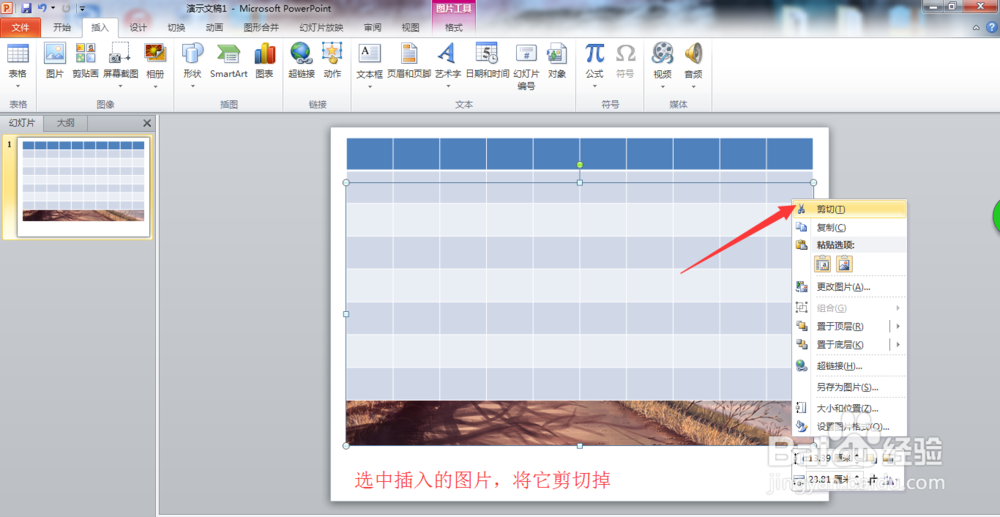
5、选择之前插入的图片,将它剪切掉。
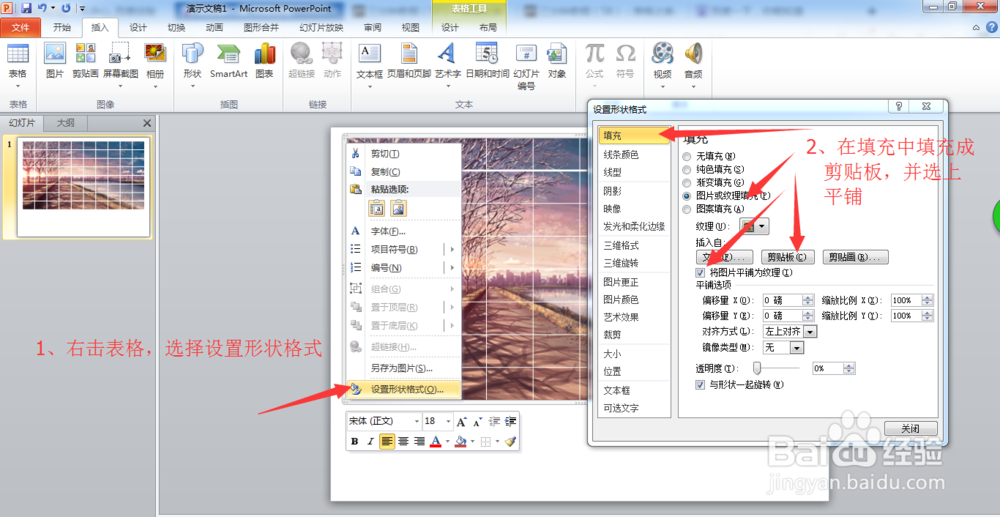
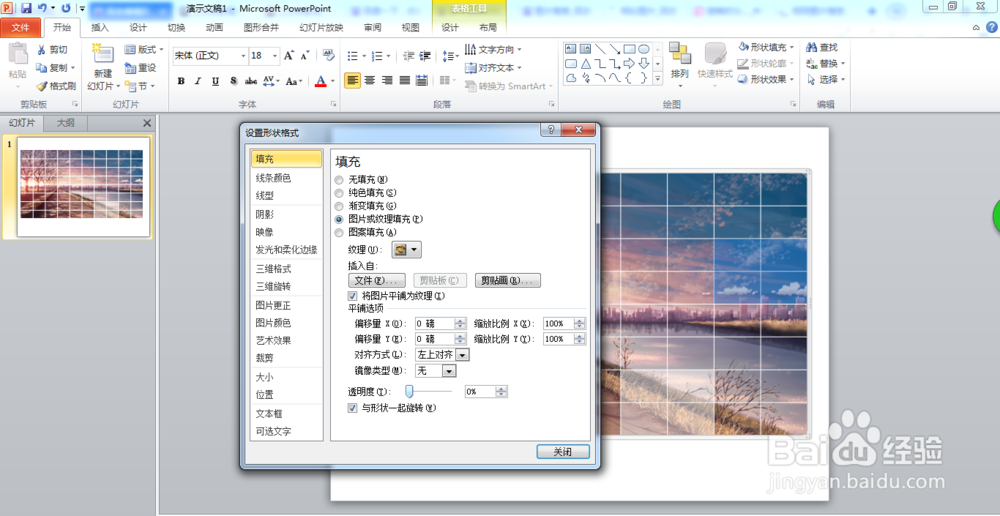
6、将表格的填充修改成剪贴板。
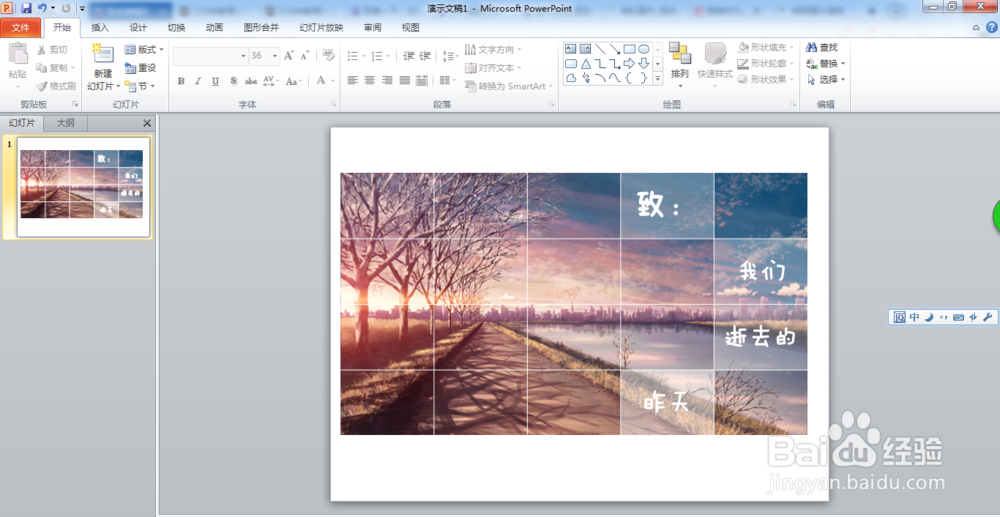
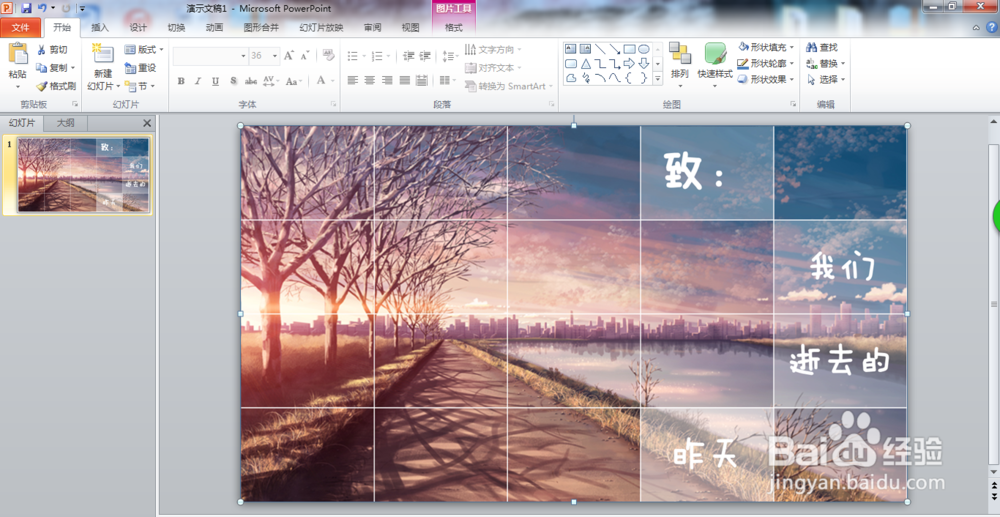
7、灵活运用合并表格和透明度的修改,再少许地加上一些文字。
8、完成表格的修改后,将表格剪切下来。
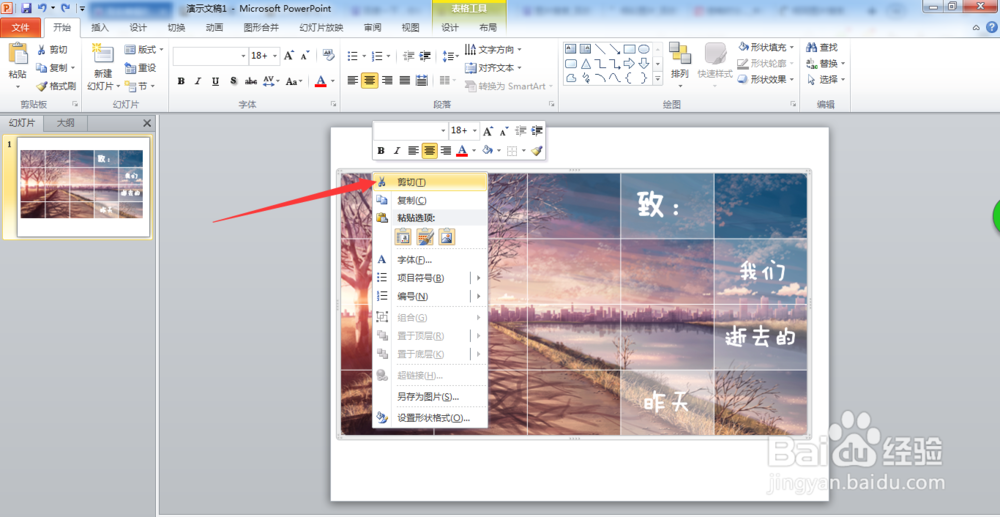
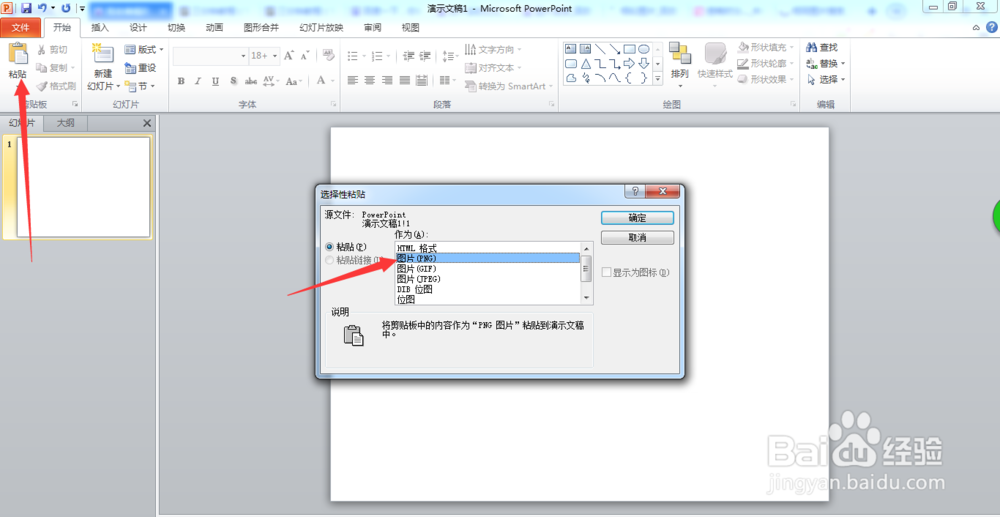
9、再粘帖里选择粘贴成图片格式。接着就可以根据实际需求放大或缩小图片啦。
时间:2026-04-24 23:13:48
1、首先我们,新建一张PPT。
2、拥有一张值得修改的背景图片。
3、将图片插入到PPT中。
PS.是直接插入,不是设置成背景
4、接着插入与图片大小相同的表格。
5、选择之前插入的图片,将它剪切掉。
6、将表格的填充修改成剪贴板。
7、灵活运用合并表格和透明度的修改,再少许地加上一些文字。
8、完成表格的修改后,将表格剪切下来。
9、再粘帖里选择粘贴成图片格式。接着就可以根据实际需求放大或缩小图片啦。
