pycharm3.5安装教程

 时间:2026-02-15 05:17:01

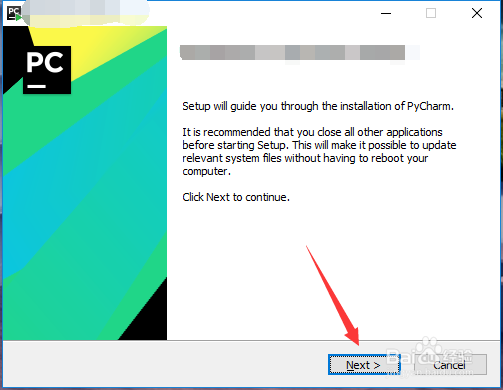
1、双击打开安装包,安装窗口第一项点击next同意此软件安装到计算机中。
pycharm3.5安装教程

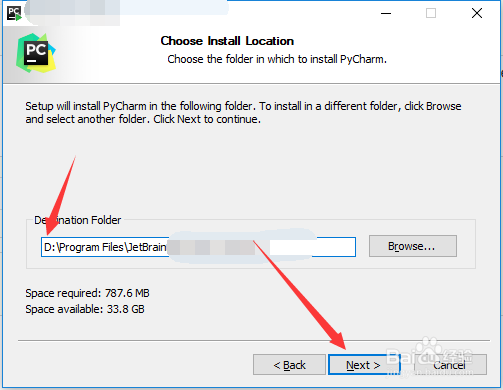
2、第二项选择安装路径,安装路径直接修改路径的首字母C改为D,点击next进入下一步。
pycharm3.5安装教程

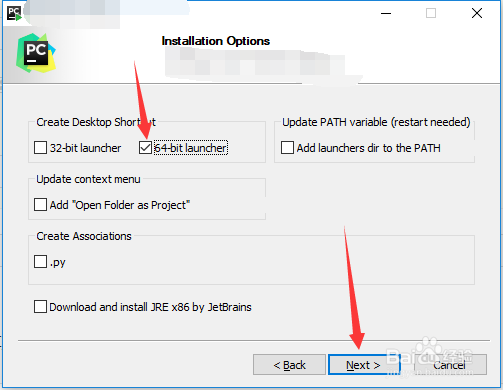
3、第三项进行选择,在create desktop shortcut下勾选创建的桌面快捷方式位数,位数就是系统位数对应勾选,其它项按照个人需要勾选,并点击next。
pycharm3.5安装教程

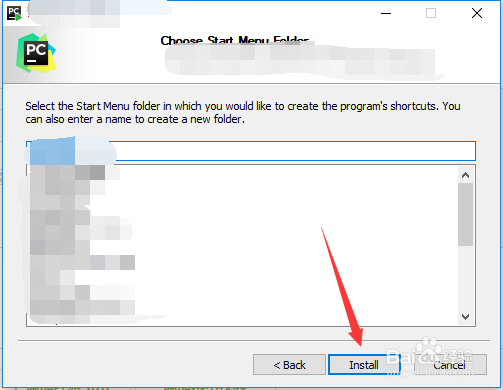
4、建立快捷文件夹,直接默认点击install进行安装并等待安装完成。

pycharm3.5安装教程

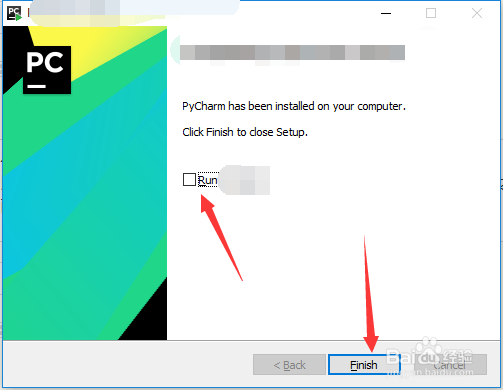
5、安装完成后点击finish,勾选其中run项为点击finish后打开软件。
pycharm3.5安装教程

6、总结

以上给出了图文安装描述和标示,按照文字说明和截图示意安装完毕,之后从桌面上双击打开快捷方式图标进行使用。

  • pip升级详细步骤
  • Python:正则表达式如何指定字符串头尾匹配?
  • python如何彻底卸载
  • Pycharm如何给项目配置python解释器
  • PyCharm如何设置项目文件的保存路径
  • 热门搜索
    浙江横店旅游 鸡冠山旅游攻略 济南旅游景点大全介绍 广之旅旅游 黄金海岸旅游攻略 四川色达旅游 温州有什么旅游景点 重庆海外旅游百事通 三明旅游网 塞舌尔旅游攻略