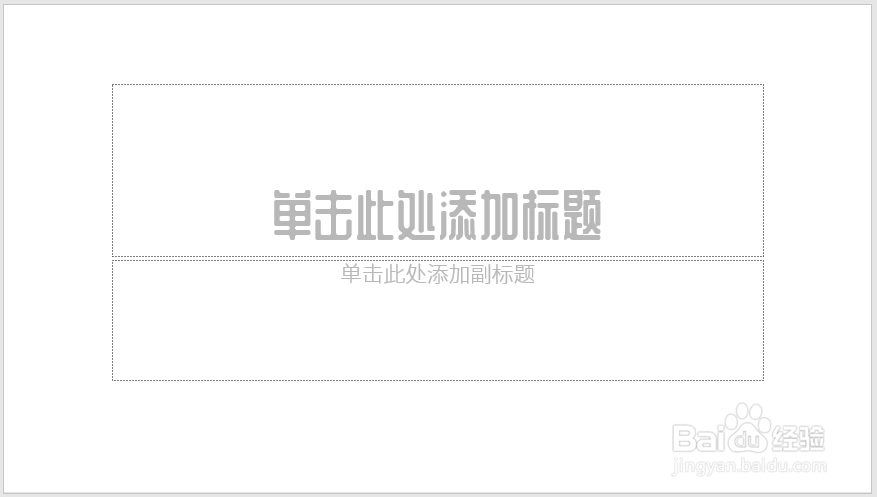
1、打开PPT,建立空白演示文稿。
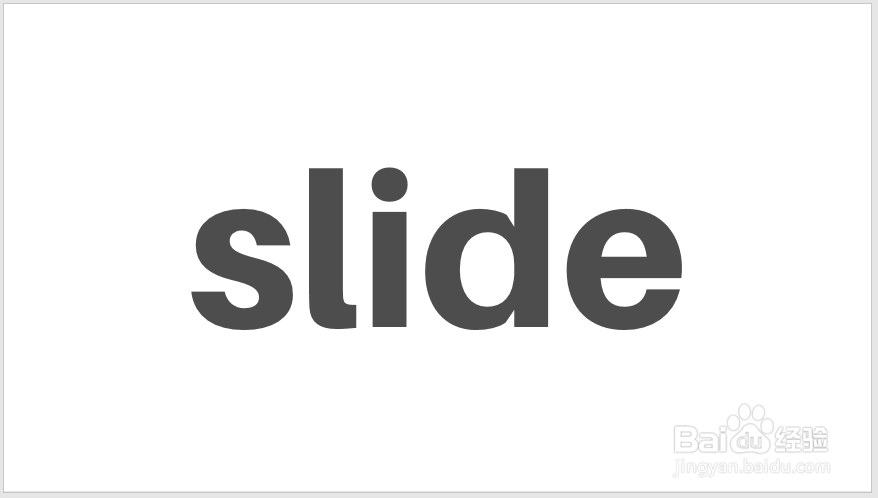
2、插入文本框,输入标题文字。
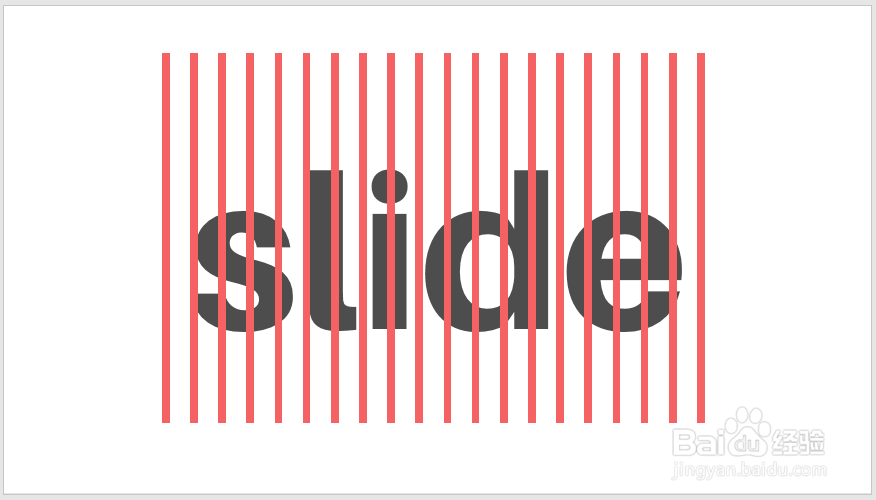
3、插入比较窄的矩形,平铺在文本框之上,遮盖住所有文字。
4、选中所有矩形和文本框,执行拆分操作。
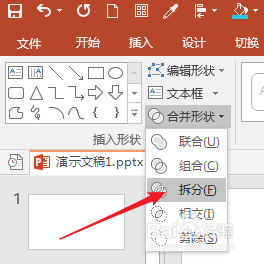
5、则文本框就被矩形拆分成了很多个小部分。
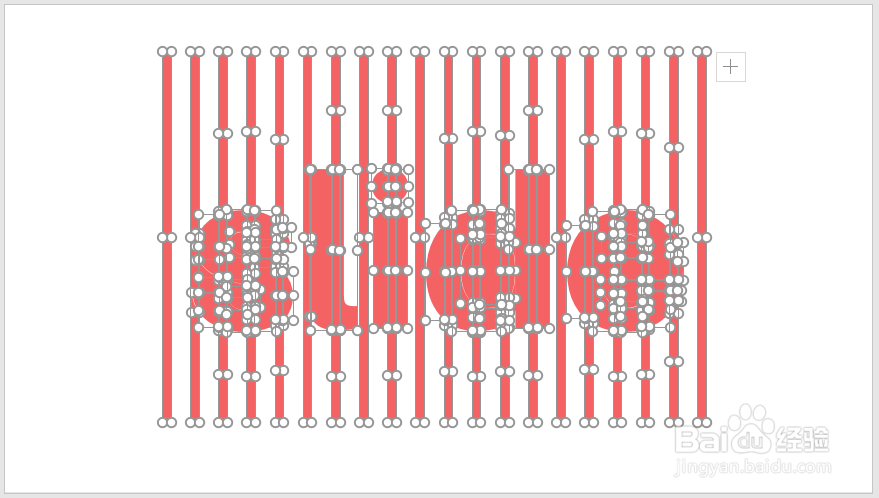
6、删除掉多余的部分,留下文字所在位置的部分小图形。
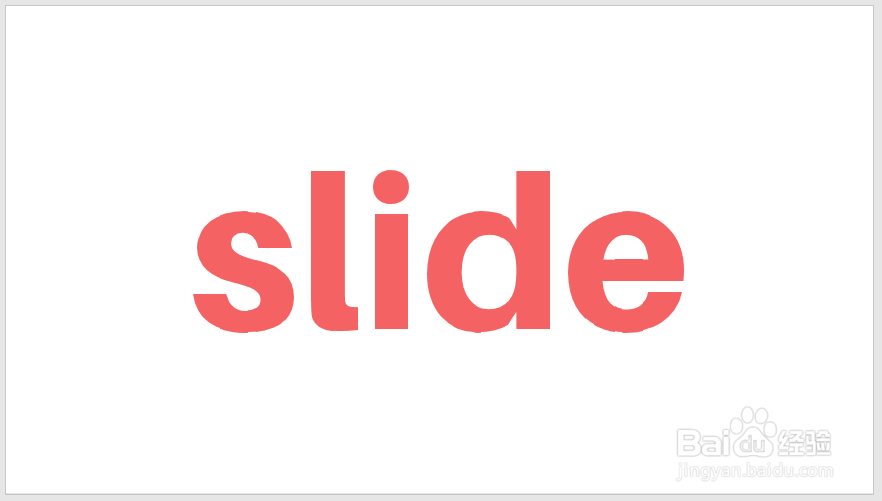
7、接下来,竖向框选文字被拆分的小图形,设置上不同的主题色。
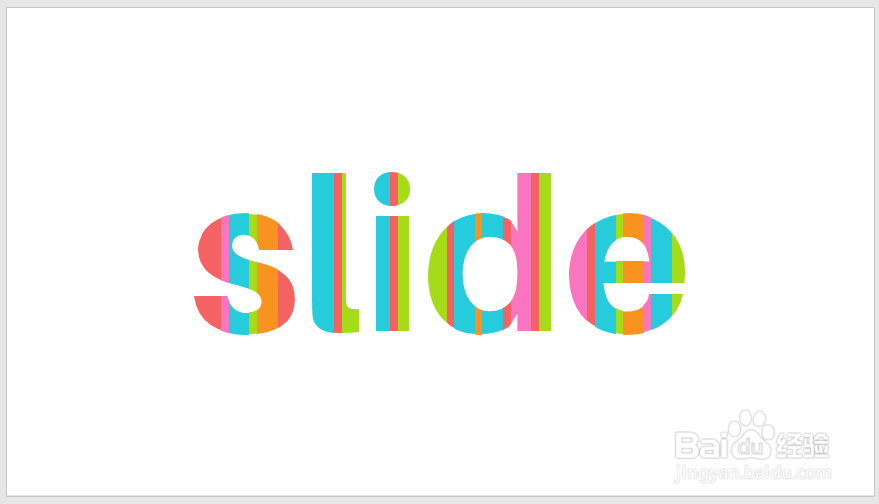
8、为了配合文字的线条效果,把背景也设置为条状,可以使用表格快速制作。
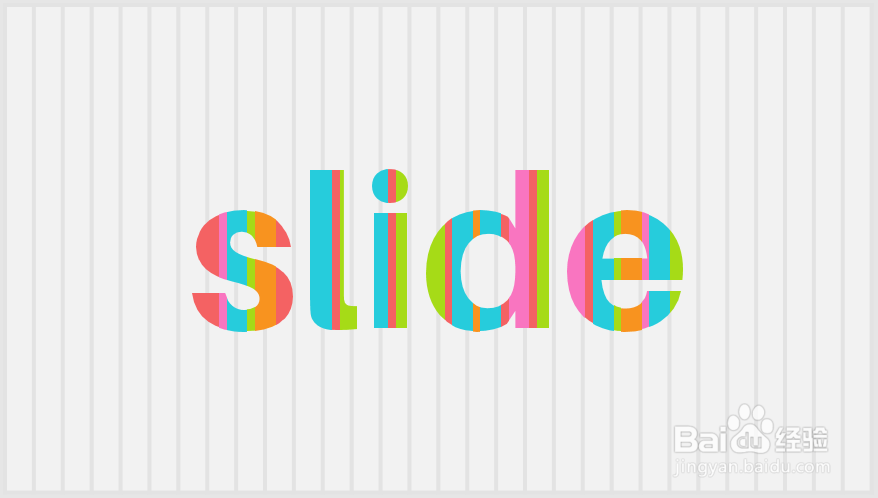
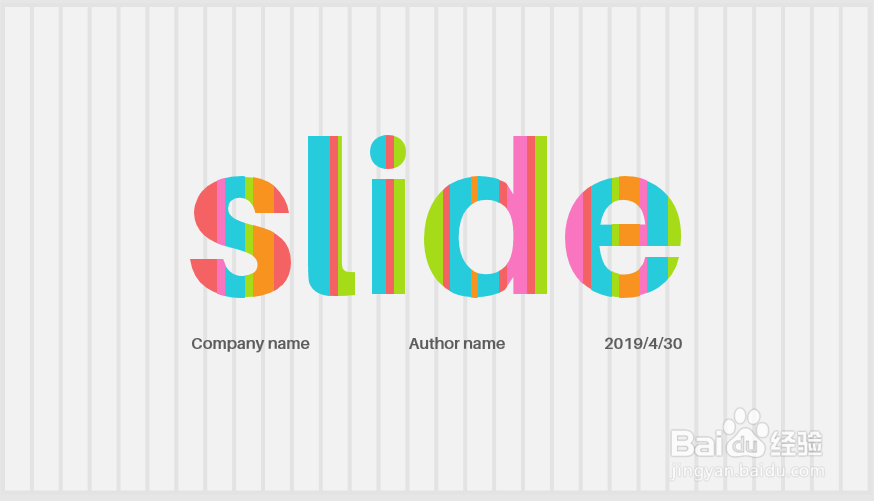
9、最后,插入文本框,输入作者姓名等信息,就得到了效果强烈的封面。
时间:2026-05-20 17:14:33
1、打开PPT,建立空白演示文稿。
2、插入文本框,输入标题文字。
3、插入比较窄的矩形,平铺在文本框之上,遮盖住所有文字。
4、选中所有矩形和文本框,执行拆分操作。
5、则文本框就被矩形拆分成了很多个小部分。
6、删除掉多余的部分,留下文字所在位置的部分小图形。
7、接下来,竖向框选文字被拆分的小图形,设置上不同的主题色。
8、为了配合文字的线条效果,把背景也设置为条状,可以使用表格快速制作。
9、最后,插入文本框,输入作者姓名等信息,就得到了效果强烈的封面。
