1、点击【文件】-【打开】-导入图片素材

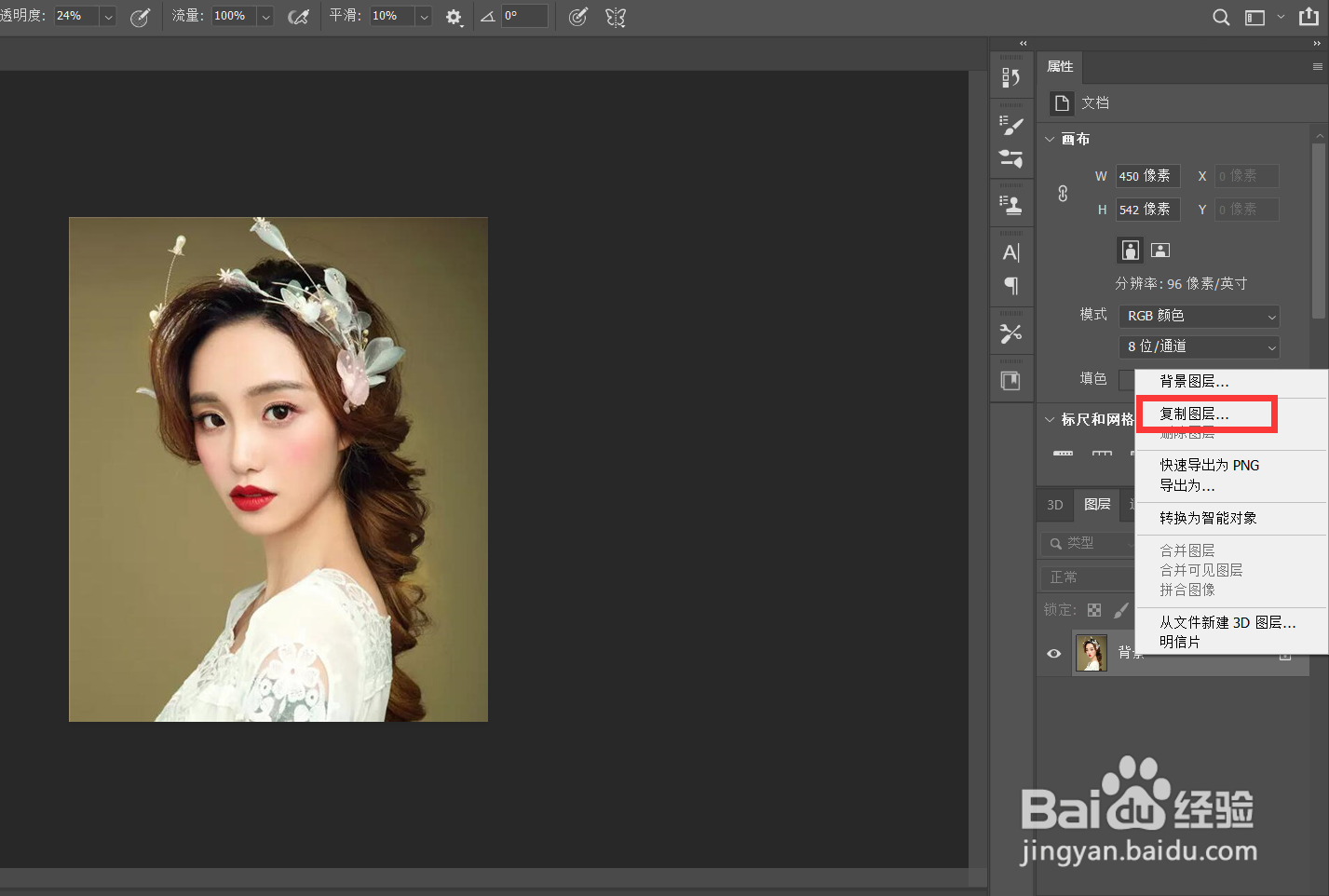
2、在图层面板中右键背景图层-复制图层-得到图层1。
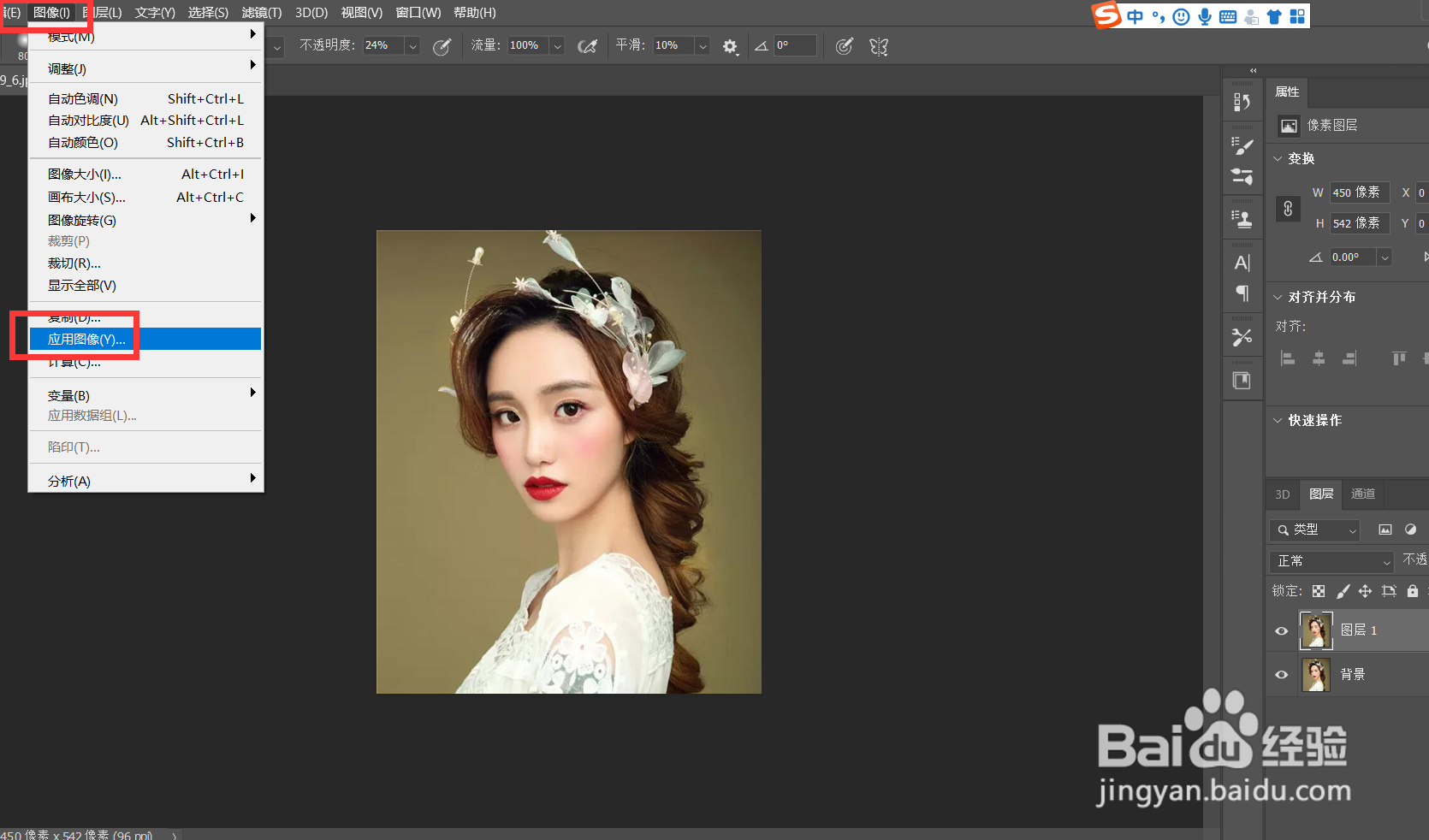
3、点击图层1-点击【图像】-【应用图像】。
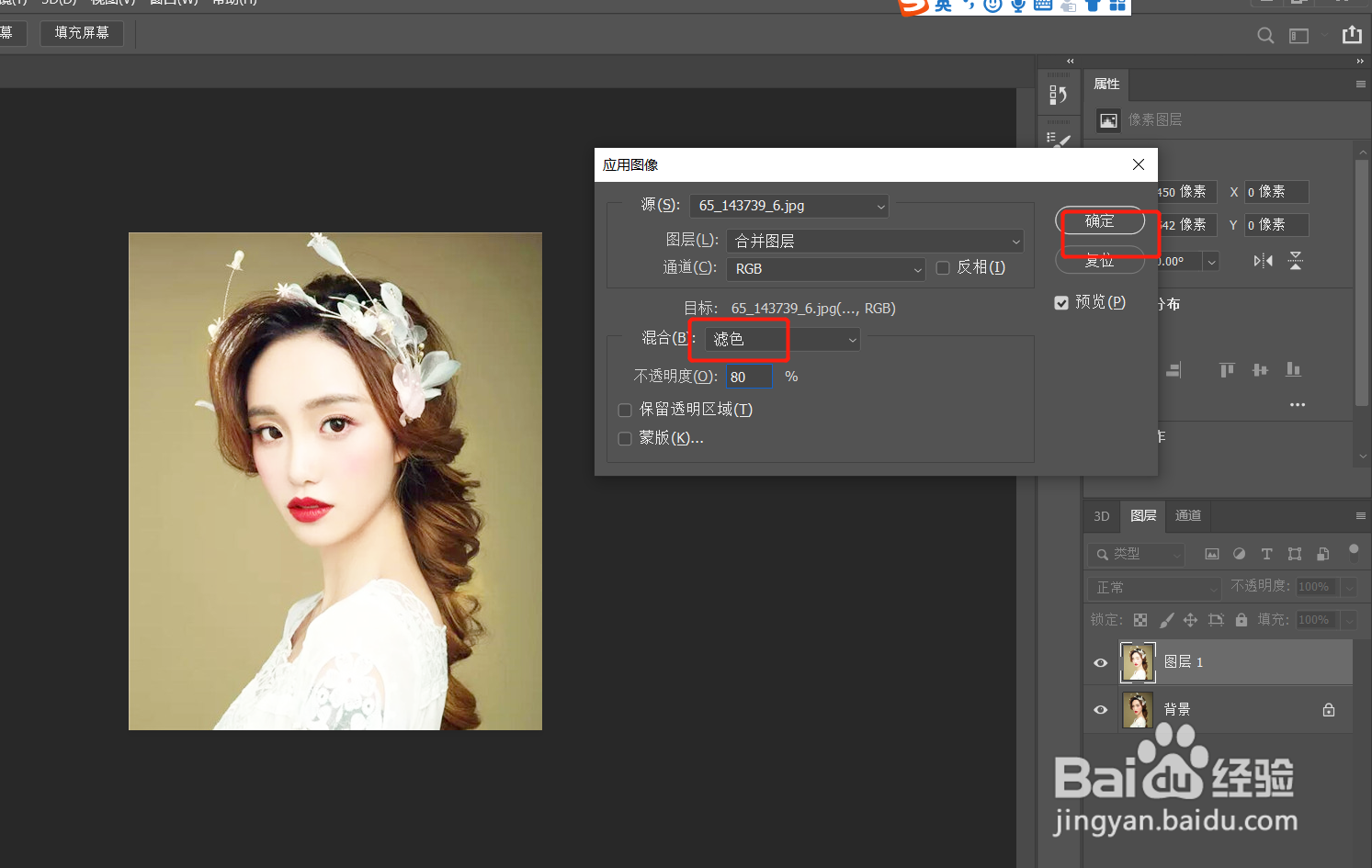
4、混合模式改:滤色”-透明度为80%。
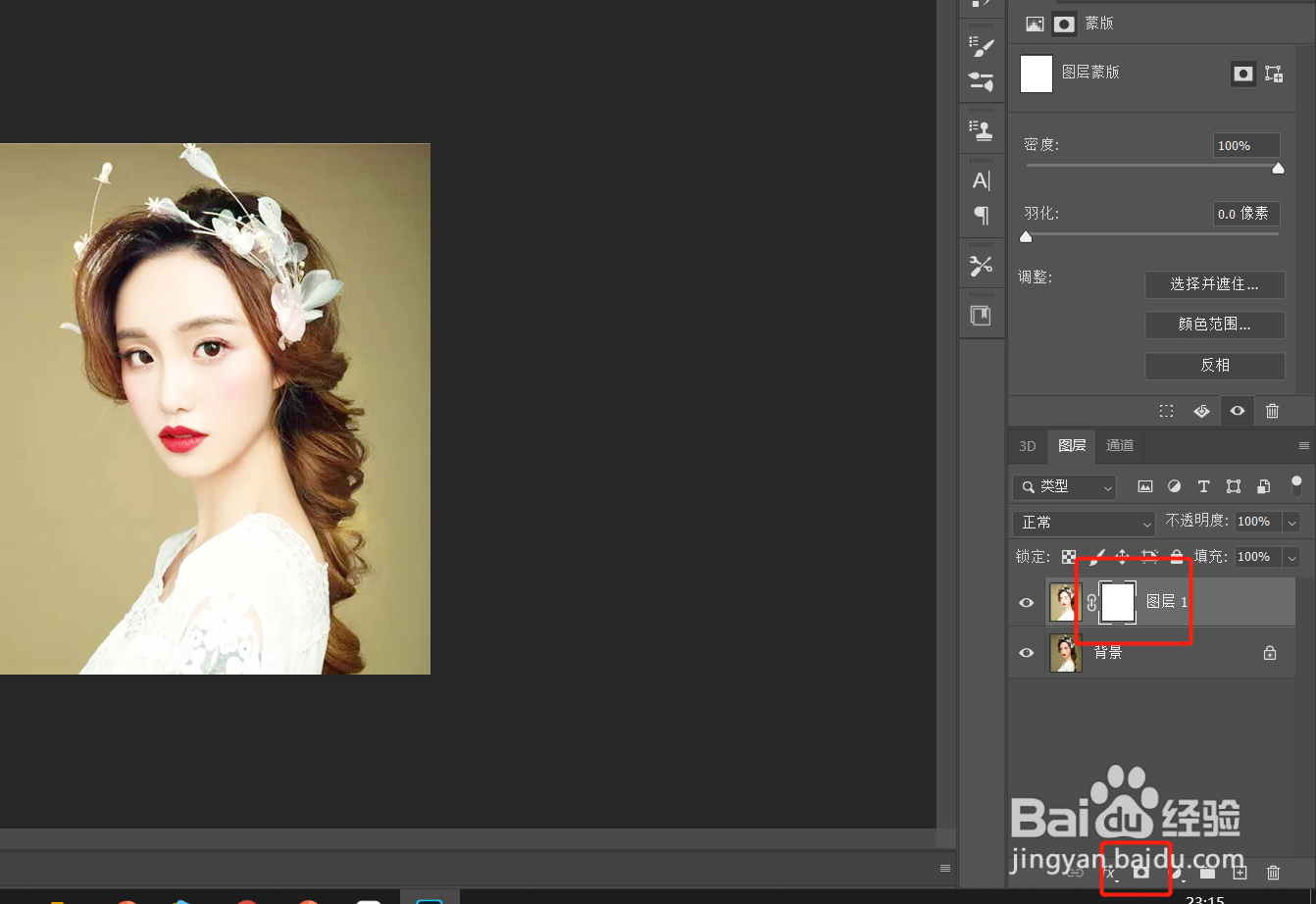
5、点击图层1-点击添加蒙版。
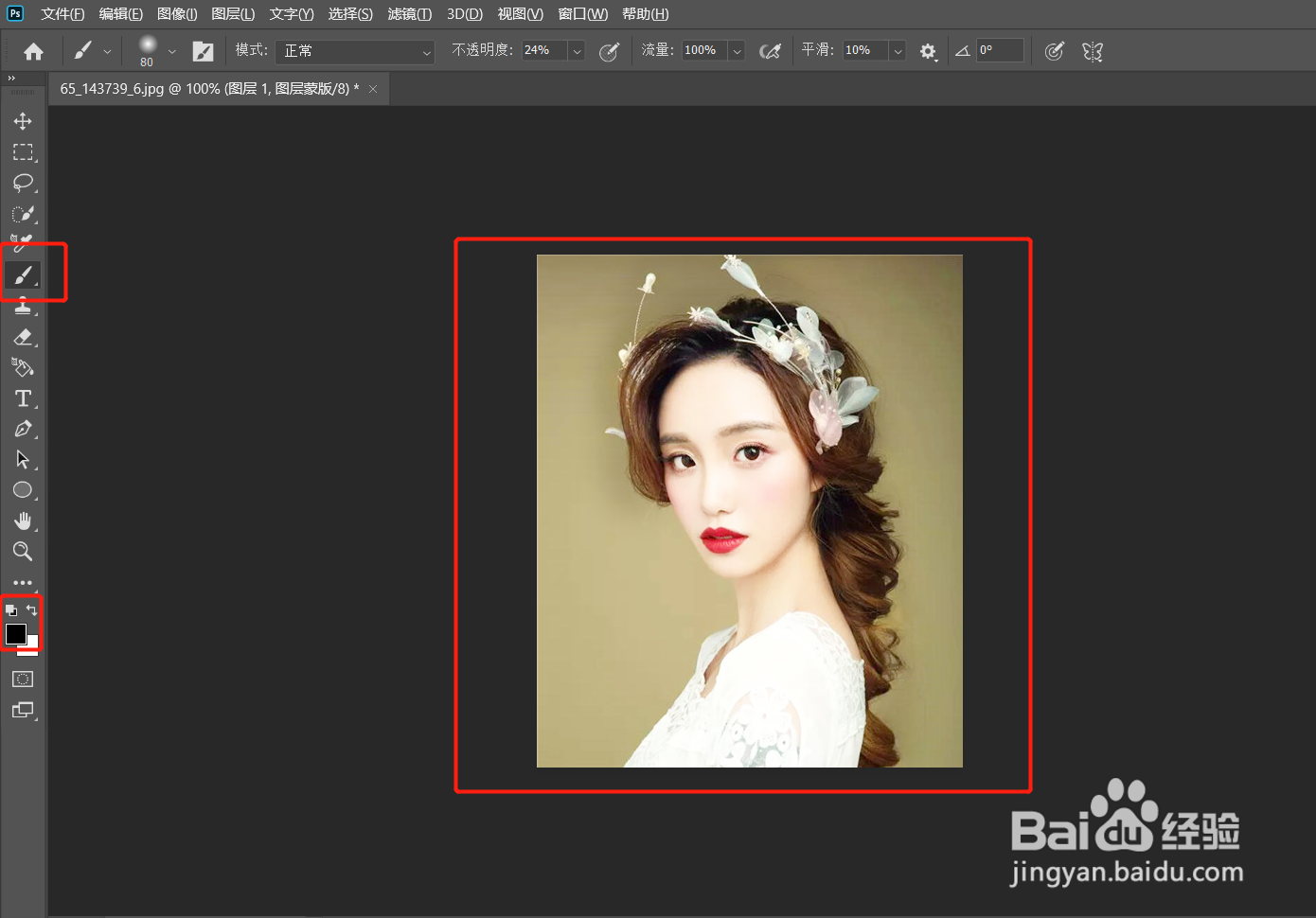
6、将前景色改为黑色-用画笔工具涂抹不需要美白的地方,效果完成。
时间:2026-04-27 09:50:49
1、点击【文件】-【打开】-导入图片素材
2、在图层面板中右键背景图层-复制图层-得到图层1。
3、点击图层1-点击【图像】-【应用图像】。
4、混合模式改:滤色”-透明度为80%。
5、点击图层1-点击添加蒙版。
6、将前景色改为黑色-用画笔工具涂抹不需要美白的地方,效果完成。
