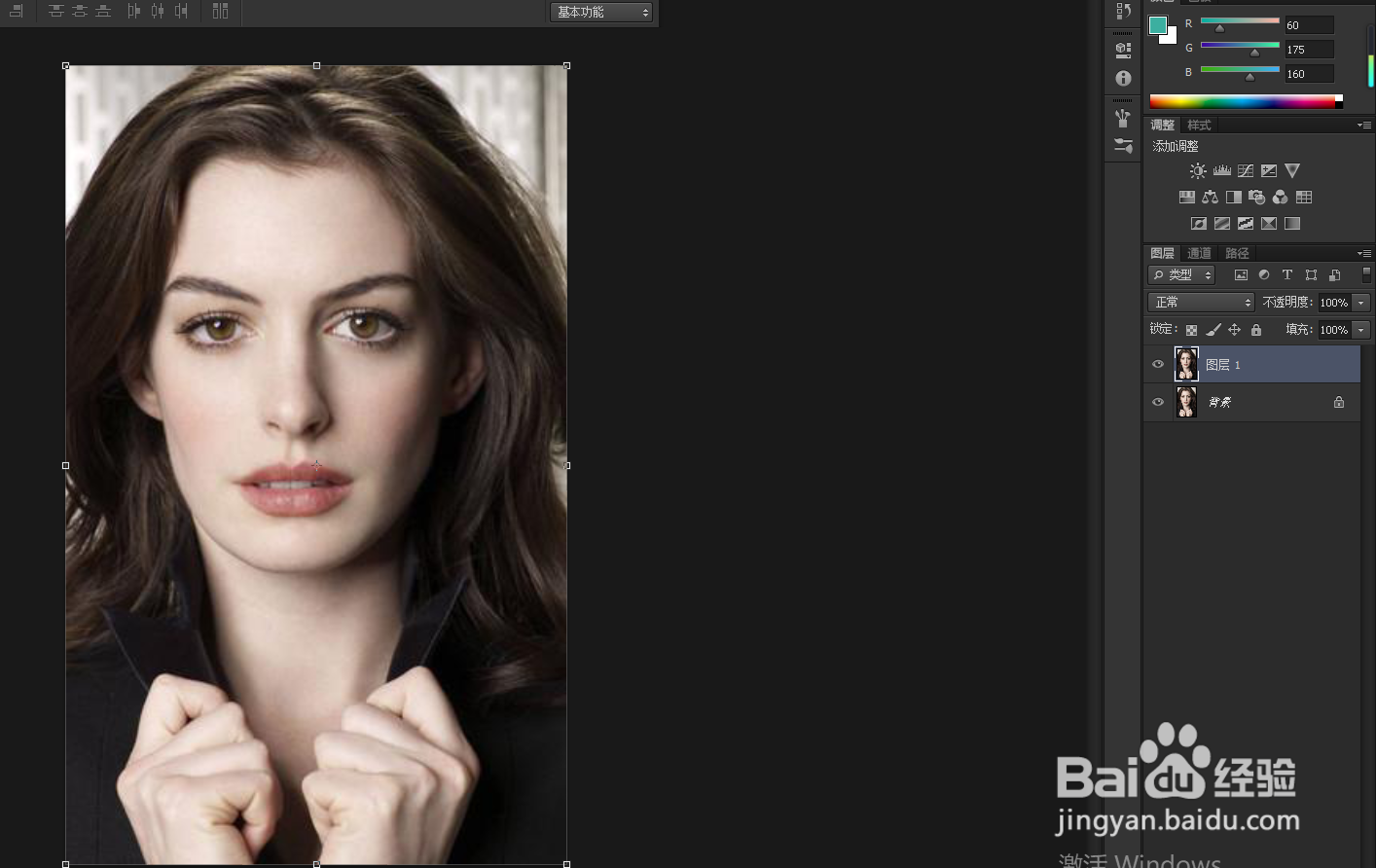
1、如图所示,打开要编辑的照片。

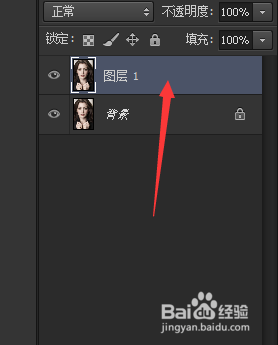
2、ctrl+J将其复制一遍。
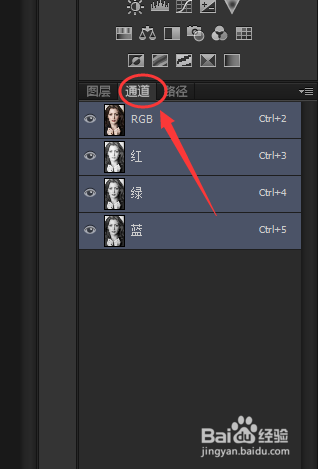
3、然后点击上方的【通道】。
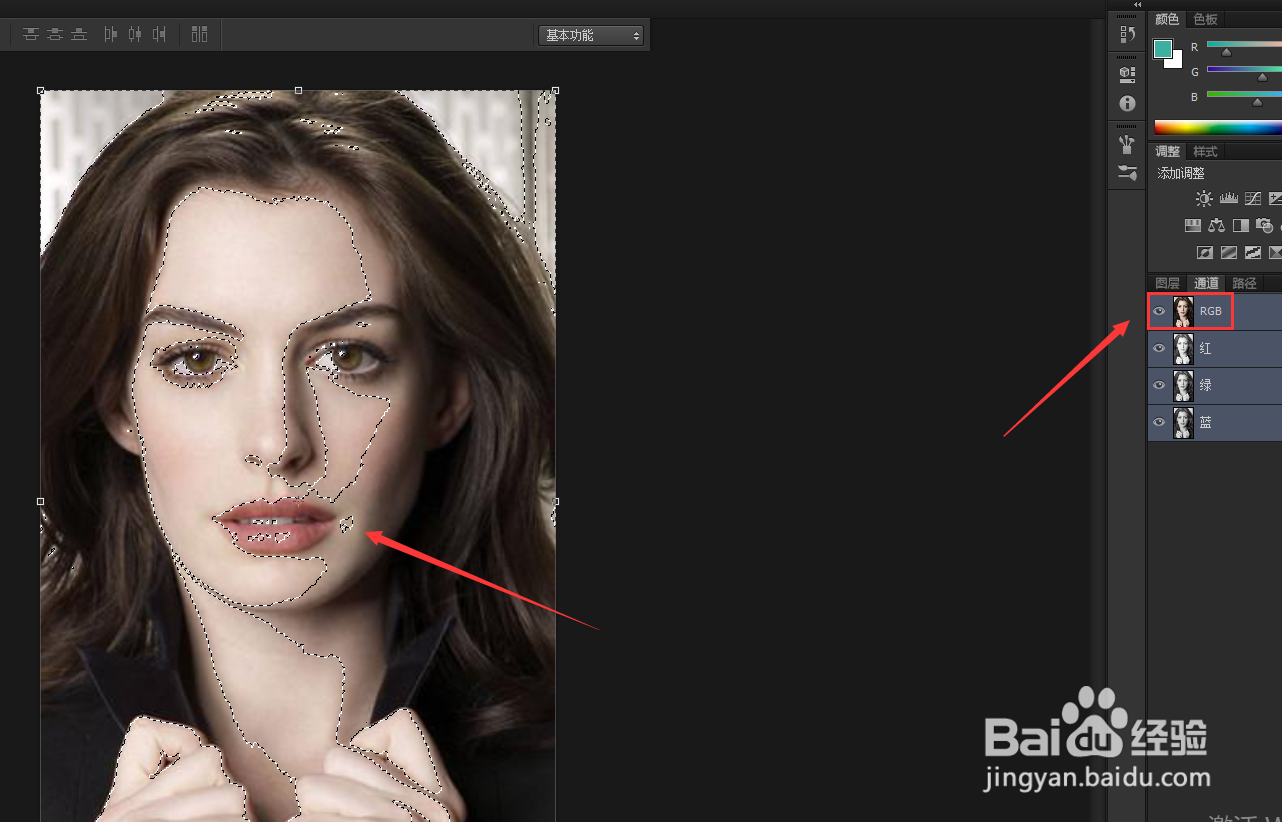
4、按住CTRL键然后点击一下RGB通道,就会出现如图所示的选区。
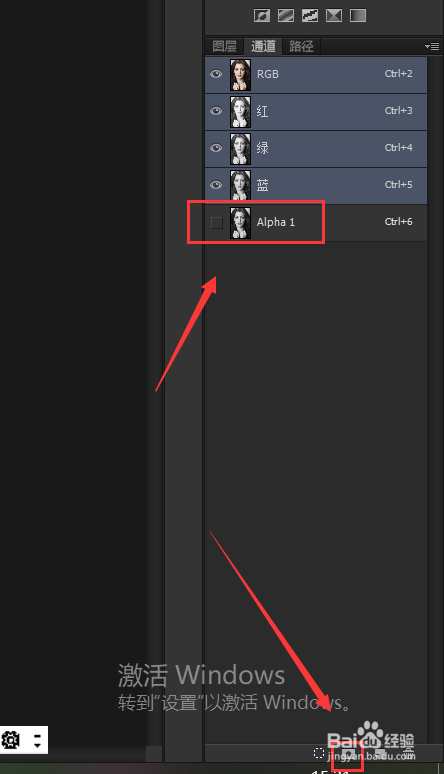
5、点击下方如图所示的按钮,新建一个通道。
6、然后将其反相。
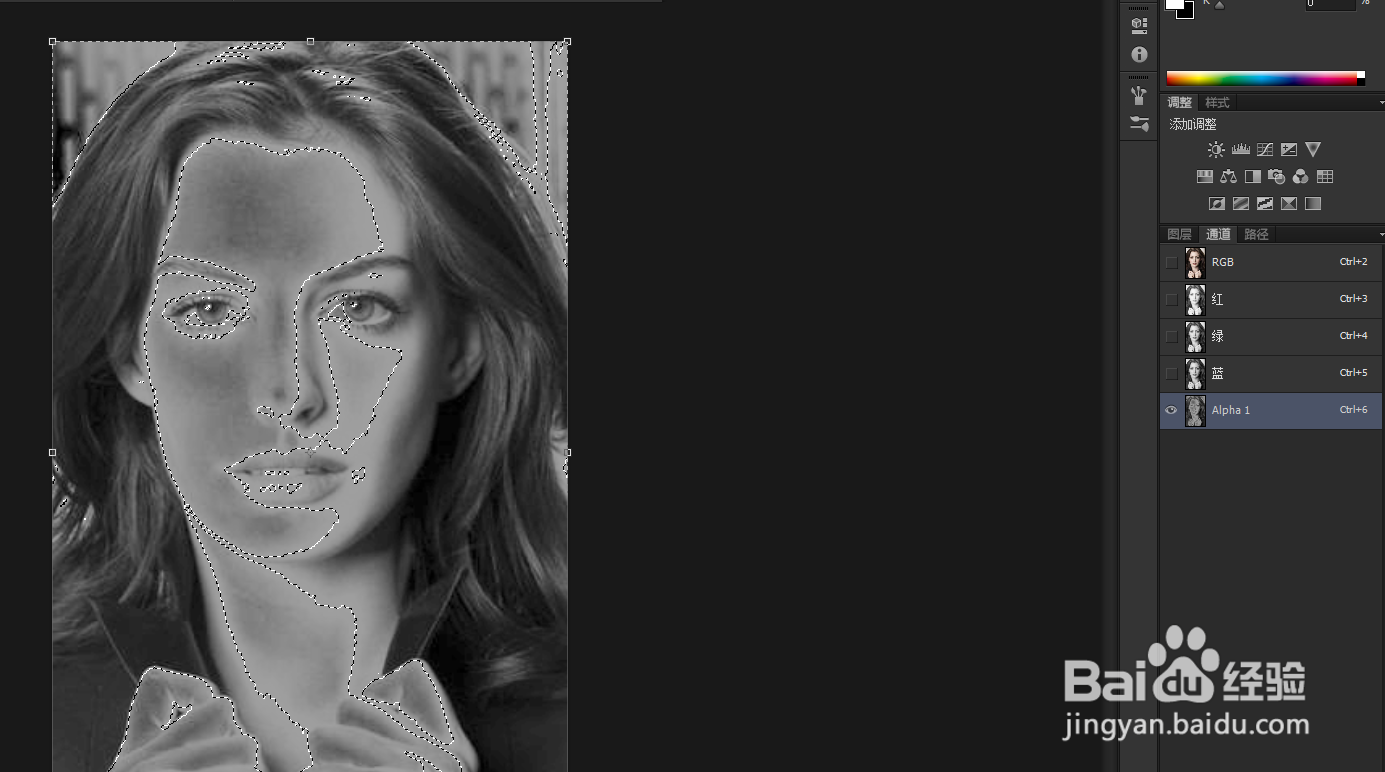
7、回到图层取消选区。
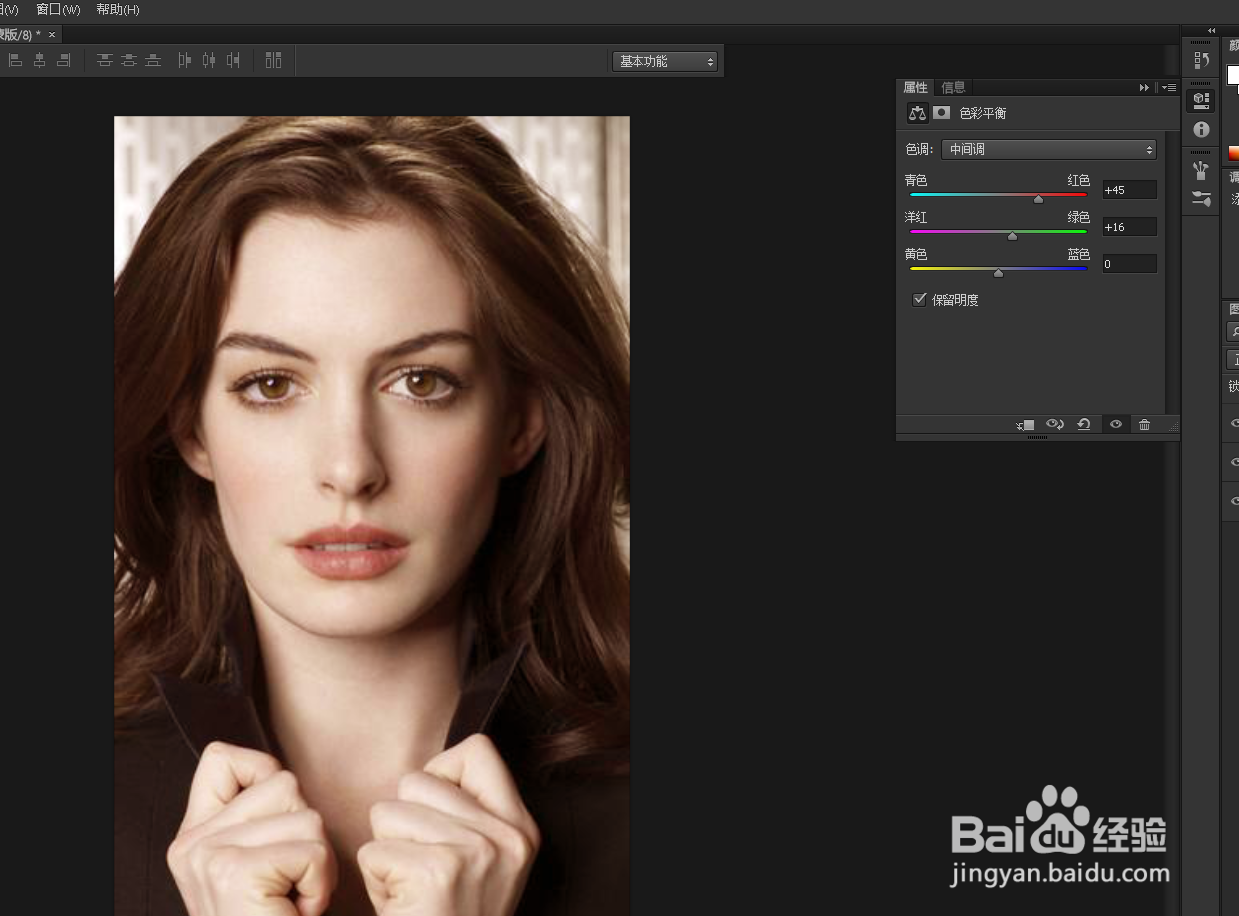
8、利用色彩平衡进行调色,人物的皮肤就不会变化太大了。
时间:2026-04-22 08:33:24
1、如图所示,打开要编辑的照片。
2、ctrl+J将其复制一遍。
3、然后点击上方的【通道】。
4、按住CTRL键然后点击一下RGB通道,就会出现如图所示的选区。
5、点击下方如图所示的按钮,新建一个通道。
6、然后将其反相。
7、回到图层取消选区。
8、利用色彩平衡进行调色,人物的皮肤就不会变化太大了。
