如何设置WPS Excel中单元格内容改变自动变色

 时间:2026-02-14 02:14:05

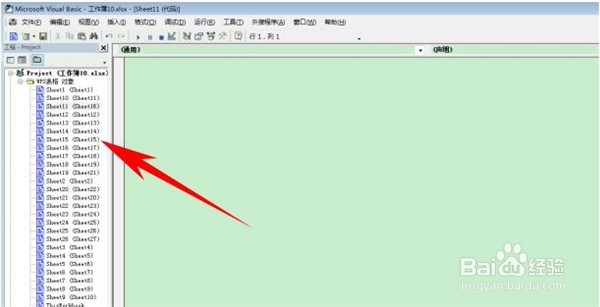
1、打开一份表格,按住键盘当中的快捷键Alt+F11,快速调出表格代码对话框:

如何设置WPS Excel中单元格内容改变自动变色

2、可以看到该工作簿当中包含多个工作表,找到该表格所在的工作表

如何设置WPS Excel中单元格内容改变自动变色

3、单击右键,选择查看代码,或者直接在通用框下方输入代码:

  Private Sub Worksheet_Change(ByVal Target As Range)

  Target.Font.Color = vbRed

  End Sub

输入完毕后,关闭代码框即可:

如何设置WPS Excel中单元格内容改变自动变色

4、这样,当我们在表格当中进行删减、增加内容、调换位置等等操作,回车后都可以显示为红色,表示已被改动,如下图所示:

如何设置WPS Excel中单元格内容改变自动变色

  • WPS如何通过设置让符合条件的单元格自动变色?
  • wps表格中怎样设置输入数值自动标注颜色
  • wps表格怎么设置字体颜色根据条件自动改变
  • WPS怎样设置单元格颜色根据数据变化而变化
  • WPS文档中怎样快捷输入任意日期
  • 热门搜索
    旅游项目可行性研究报告 山东德州旅游景点大全 阿里旅游官网 韩国旅游买什么最值 国庆旅游好去处 北京旅游地图全图 南京旅游地图全图 海南文昌旅游 旅游计划书范文 日本旅游购物