1、方法一:Mcrosoft Office Outlook 2003 和较低版本的Outlook
1.启动Outlook;
2.在“工具”菜单上,单击“电子邮件帐户”;
3.在“电子邮件帐户”下,单击“添加新电子邮件帐户”,然后单击“下一步”;
4.单击“IMAP”作为您要创建的帐户类型,然后单击“下一步”;
5.在“您的姓名”框中,输入希望显示给收件人的确切姓名;
6.在“电子邮件地址”框中,键入您的电子邮件地址;
7.在“用户名”框中,键入您的帐户名;
8.在“密码”框中,键入您的密码;
9.在“接收邮件服务器 (IMAP)”框中,键入您的 IMAP4 服务器的名称;
10.在“发送邮件服务器 (SMTP)”框中,键入您的 SMTP 服务器的名称。
注意:IMAP4 是检索协议。您需要使用 SMTP 来发送邮件。
输入此配置信息后,单击“下一步”,然后单击“完成”。
2、方法二:Microsoft Office Outlook 2007
1.启动Outlook;
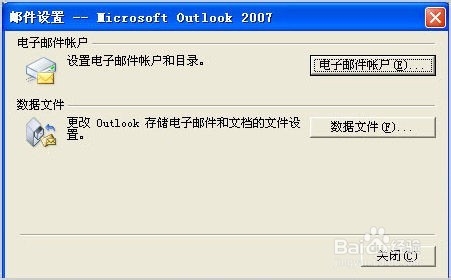
2.在“工具”菜单上,单击“帐户设置”;
3.单击“新建”;
4.单击“Microsoft Exchange、POP3、IMAP 或 HTTP”,然后单击“下一步”;
5.在“自动帐户设置”对话框中,单击以选中“手动配置服务器设置或其他服务器类型”复选框,6.然后单击“下一步”;
7.单击“Internet 电子邮件”,然后单击“下一步”;
8.在“服务器信息”部分,为“帐户类型”选择“IMAP”;
9.在“您的姓名”框中,输入希望显示给收件人的确切姓名;
10.在“电子邮件地址”框中,键入您的电子邮件地址;
11.在“用户名”框中,键入您的帐户名;
12.在“密码”框中,键入您的密码;
13.在“接收邮件服务器”框中,键入您的 IMAP4 服务器的名称;
14.在“发送邮件服务器 (SMTP)”框中,键入您的 SMTP 服务器的名称;注意:IMAP4 是检索协议。您必须使用 SMTP 来发送邮件。
输入此配置信息后,单击“下一步”,然后单击“完成”。
3、方法三:Microsoft Office Outlook 2010
1.启动Outlook;
2.在“文件”菜单上,单击“信息”,然后单击“帐户设置”;
3.从列表中选择“帐户设置”;
4.在“电子邮件”选项卡上,单击“新建并选择电子邮件账户”,然后单击“下一步”;
5.单击以选中“手动配置服务器设置或其他服务器类型”复选框,然后单击“下一步”;
6.单击“Internet 电子邮件”,然后单击“下一步”;
7.在“服务器信息”部分,为“帐户类型”选择“IMAP”;
8.在“您的姓名”框中,输入希望显示给收件人的确切姓名;
9.在“电子邮件地址”框中,键入您的电子邮件地址;
10.在“用户名”框中,键入您的帐户名;
11.在“密码”框中,键入您的密码;
12.在“接收邮件服务器”框中,键入您的 IMAP4 服务器的名称;
13.在“发送邮件服务器 (SMTP)”框中,键入您的 SMTP 服务器的名称。注意:IMAP4 是检索协议。您必须使用 SMTP 来发送邮件。
输入此配置信息后,单击“下一步”,然后单击“完成”。
小编:刘承元 新浪微博:刘承元VIP