wps演示中如何制作紫色几何商务型封面

 时间:2026-05-01 14:30:53

1、鼠标右键“设置背景格式”,在右侧弹出的属性设置窗格中,勾选纯色填充,选择紫色进行填充。

wps演示中如何制作紫色几何商务型封面

2、在插入选项卡中点击形状,选择其中的六边形,在页面上绘制出形状。

wps演示中如何制作紫色几何商务型封面

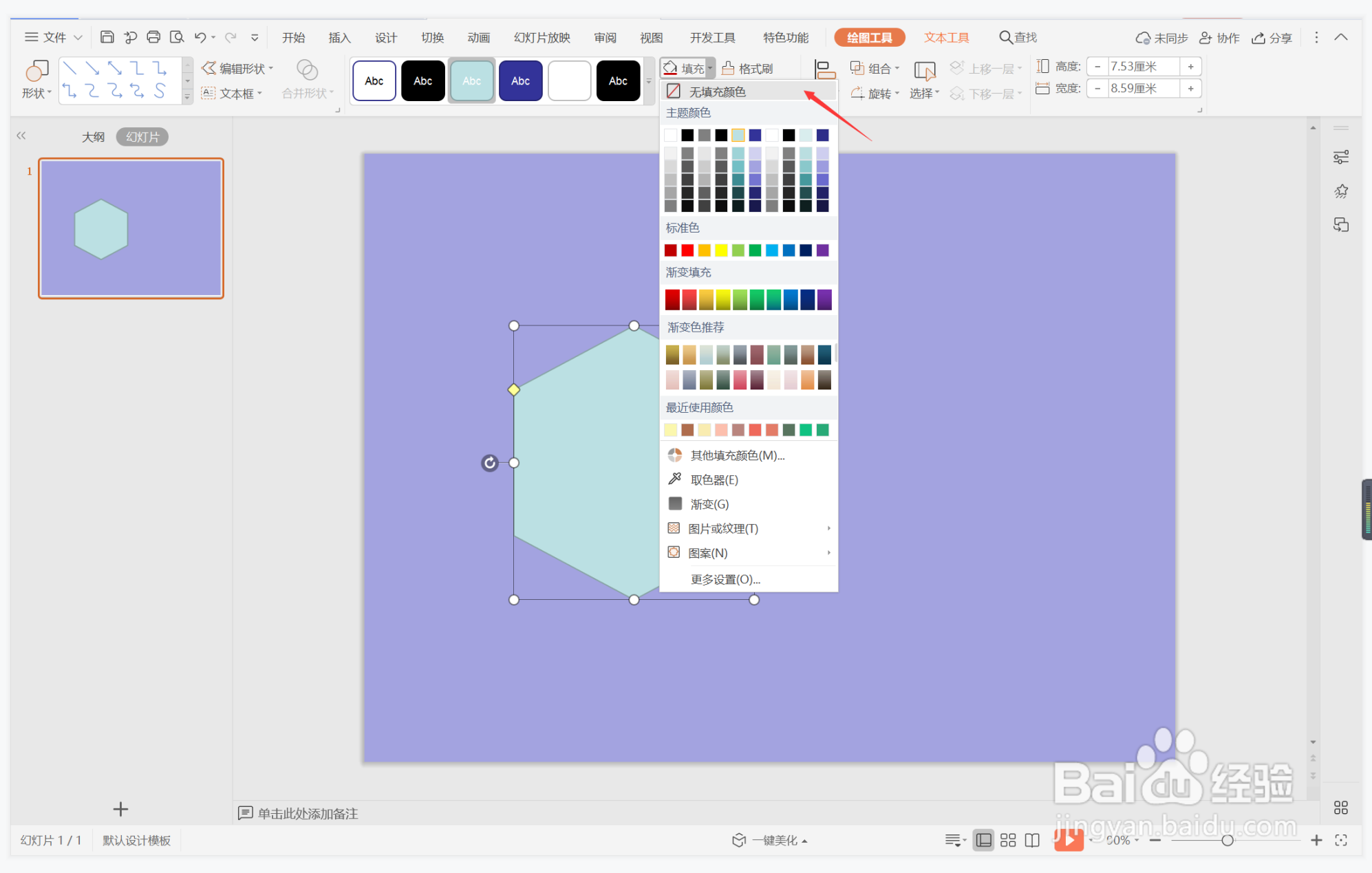
3、选中六边形,在绘图工具中点击填充,选择其中的“无填充颜色”。

wps演示中如何制作紫色几何商务型封面

4、点击轮廓,线条颜色填充为白色,线条宽度设置为3磅。

wps演示中如何制作紫色几何商务型封面

5、然后插入一个六边形,放置在六边形边框中,颜色填充为白色,设置为无边框。

wps演示中如何制作紫色几何商务型封面

6、接着插入直线,摆放至如图所示的位置,线条颜色填充为白色。

wps演示中如何制作紫色几何商务型封面

7、最后,在线条位置处,输入封面的标题,字体填充为白色,这样紫色几何商务型封面就制作完成了。

wps演示中如何制作紫色几何商务型封面

  • wps演示中如何制作商务型年终总结封面
  • wps演示中如何制作沉稳商务型封面
  • wps演示中如何制作蓝色商务几何型目录
  • wps演示中如何制作绿色商务型通用封面
  • wps演示中如何制作红色几何商务型封面
  • 热门搜索
    1月份适合去哪里旅游 珠海到澳门旅游攻略 广西有什么旅游景点 国内冬季旅游景点排行 金马旅游官网 中国国家旅游 林州旅游景点大全 去丽江旅游必备物品 福州的旅游景点 布宜诺斯艾利斯旅游