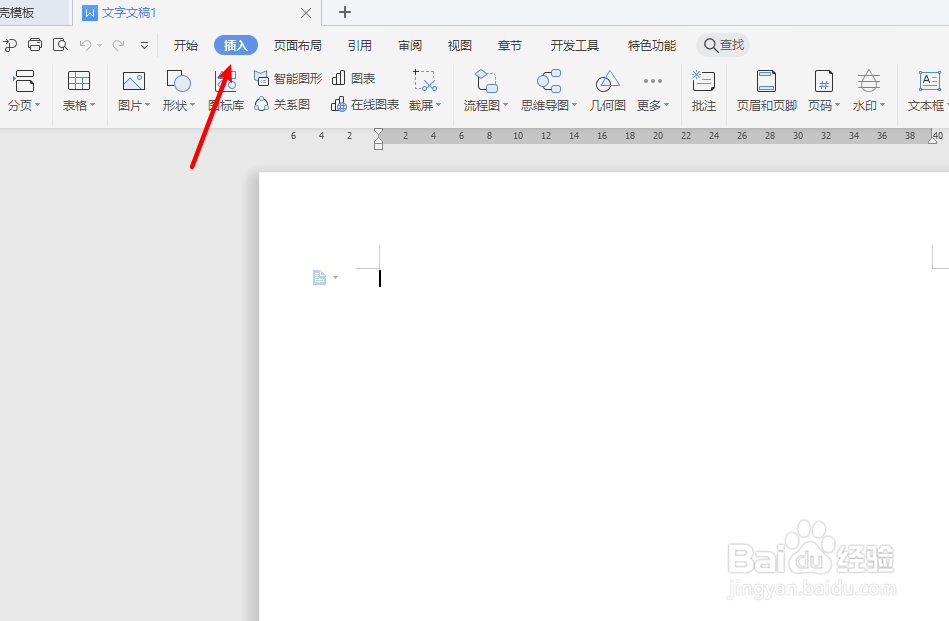
1、在word文档里打开插入选项;
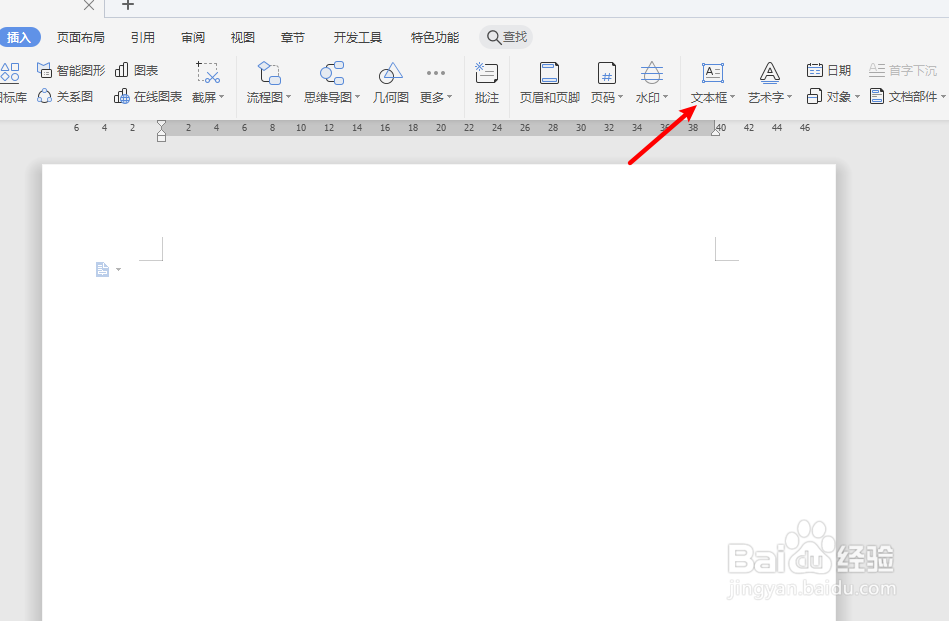
2、在功能区里选择文本框选项;
3、在选项区里选择绘图工具选项;

4、在功能区里我们打开形状效果功能菜单,再选择更多设置选项;

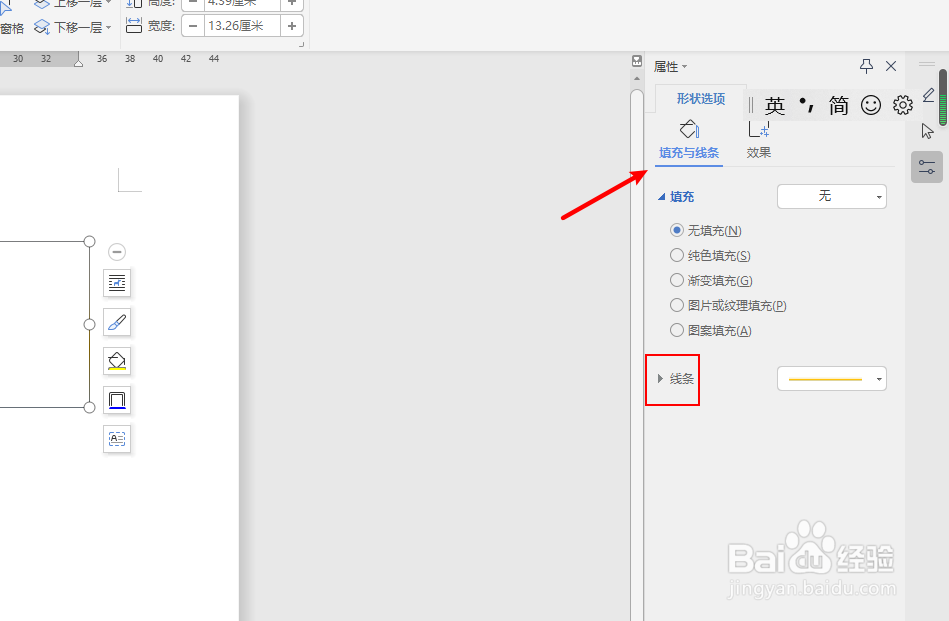
5、这时候在右侧页面里会打开属性窗口,这里我们选择填充与线条选项;
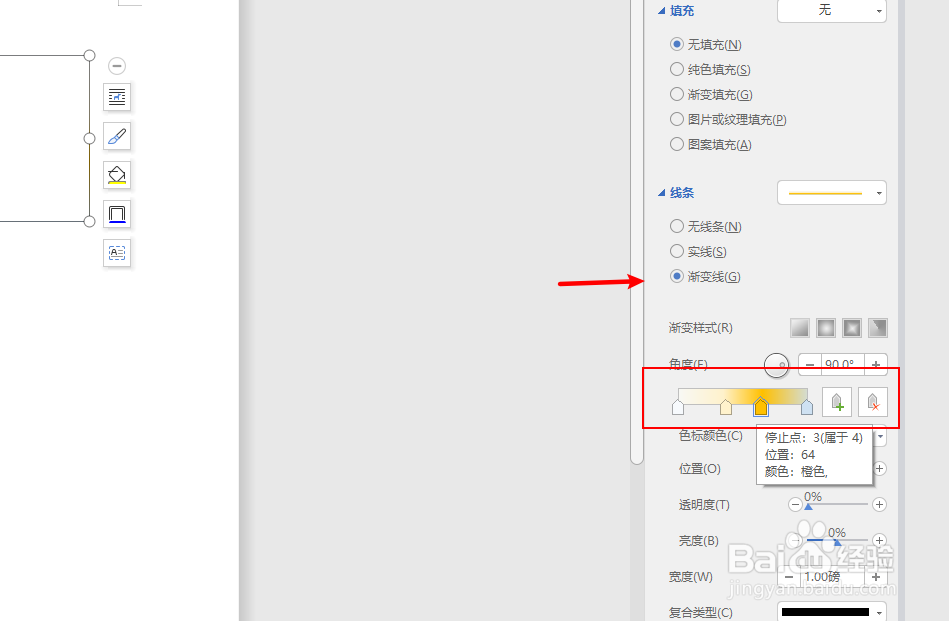
6、然后打开线条选项栏,找到渐变线选项,随后将渐变线进行设置;
7、设置好了之后,回到文本框,就可以看到文本框线条中,渐变颜色效果非常漂亮。

时间:2026-04-24 21:47:31
1、在word文档里打开插入选项;
2、在功能区里选择文本框选项;
3、在选项区里选择绘图工具选项;
4、在功能区里我们打开形状效果功能菜单,再选择更多设置选项;
5、这时候在右侧页面里会打开属性窗口,这里我们选择填充与线条选项;
6、然后打开线条选项栏,找到渐变线选项,随后将渐变线进行设置;
7、设置好了之后,回到文本框,就可以看到文本框线条中,渐变颜色效果非常漂亮。
