Word文档怎么制作弧形文字

 时间:2024-10-12 05:45:04

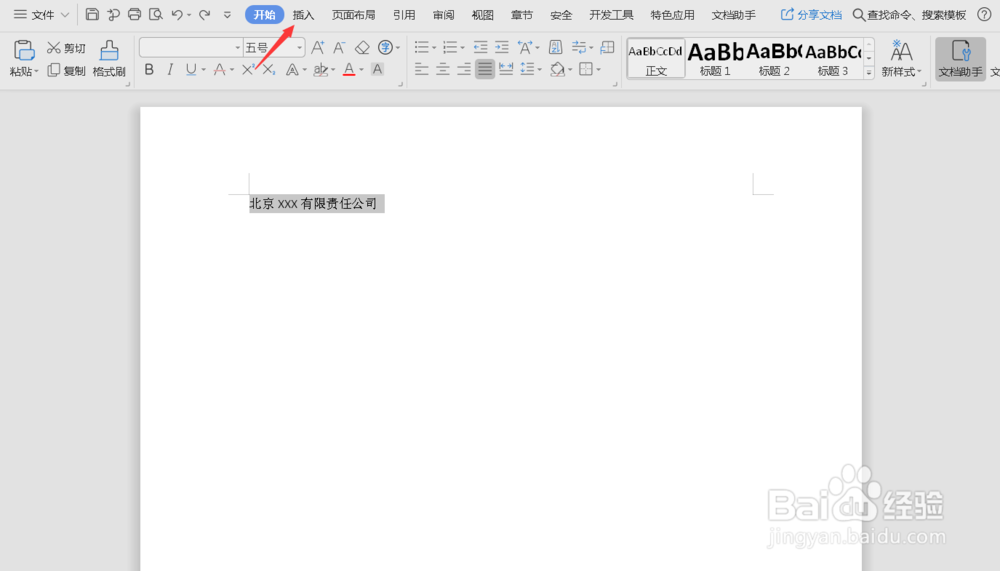
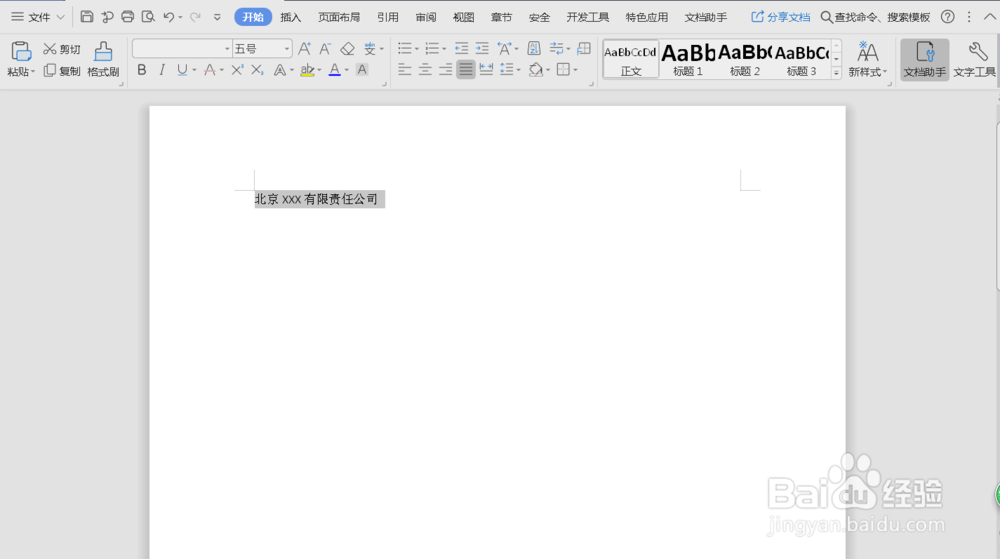
1、打开Word文档,选中文字。

Word文档怎么制作弧形文字

2、点击【插入】。

Word文档怎么制作弧形文字

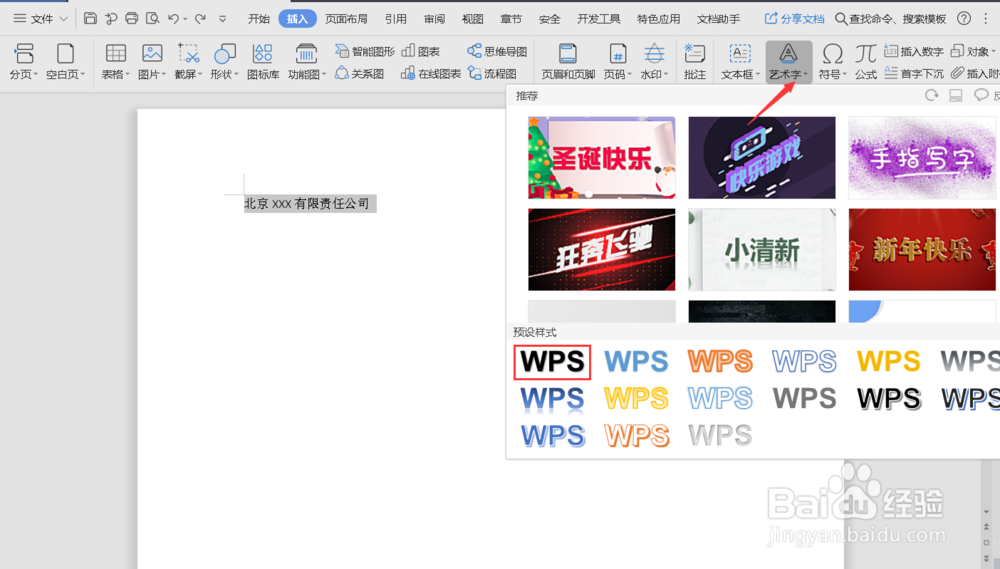
3、点击【艺术字】下拉菜单,选择【预设样式】的第一个字样。

Word文档怎么制作弧形文字

4、点击【文本填充】,选择【红色】。

Word文档怎么制作弧形文字

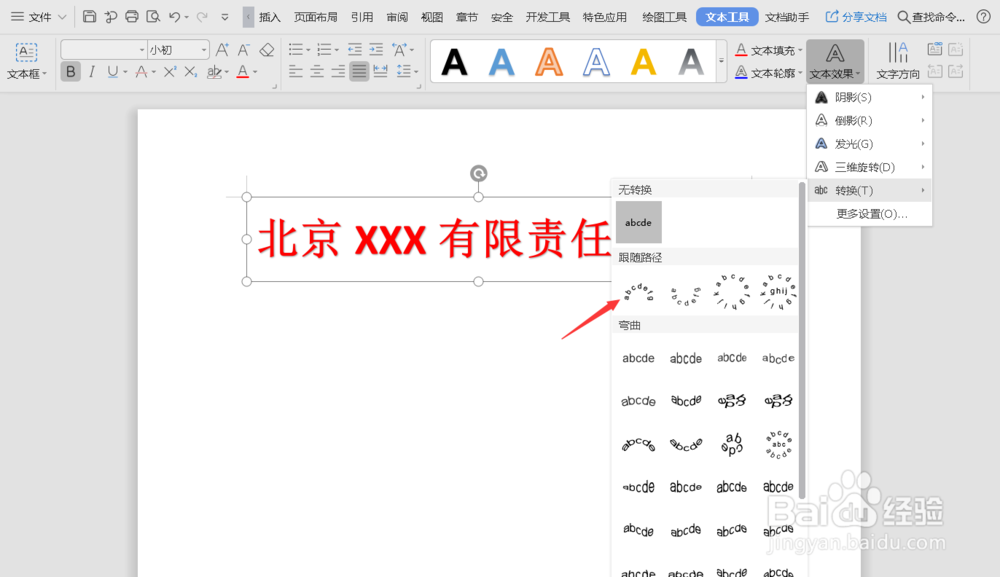
5、点击【文字效果】-【转换】-【上弯弧】。

Word文档怎么制作弧形文字

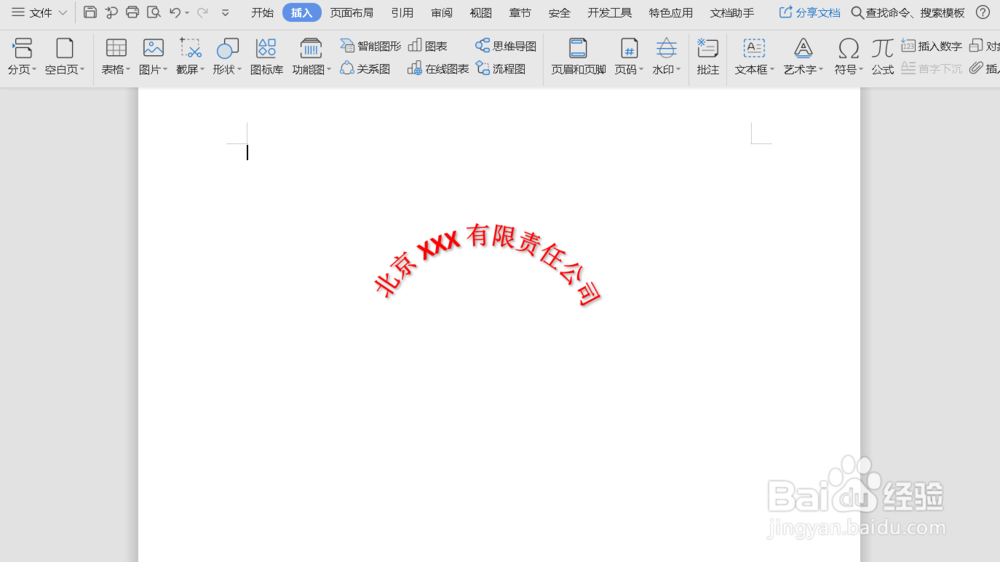
6、拖动艺术字周围的端点,即可调整弧度和艺术字大小。

Word文档怎么制作弧形文字Word文档怎么制作弧形文字

7、总结:1.打开Word文觇致惯鸹档,选中文字。2.点击【插入】。3.点击【艺术字】下拉菜单,选择【预设样式】的第一个字样。4.点击【文本填充】,选择【红色】。5.点击【文字效果惋鸺倦濯】-【转换】-【上弯弧】6.拖动艺术字周围的端点,即可调整弧度和艺术字大小。

  • 在word如何将字体弄成弧形
  • Word如何制作弧形文字
  • 如何将word的文字设置为有弧度的?
  • 在Word中如何设置弧形艺术字
  • word如何制作弧形文字
  • 热门搜索
    旅游公司加盟 苏州旅游 旅游局 晋城旅游 东南亚旅游 泰山旅游攻略 嵊泗列岛旅游攻略 九寨沟旅游攻略 宁夏旅游 恒大文化旅游城