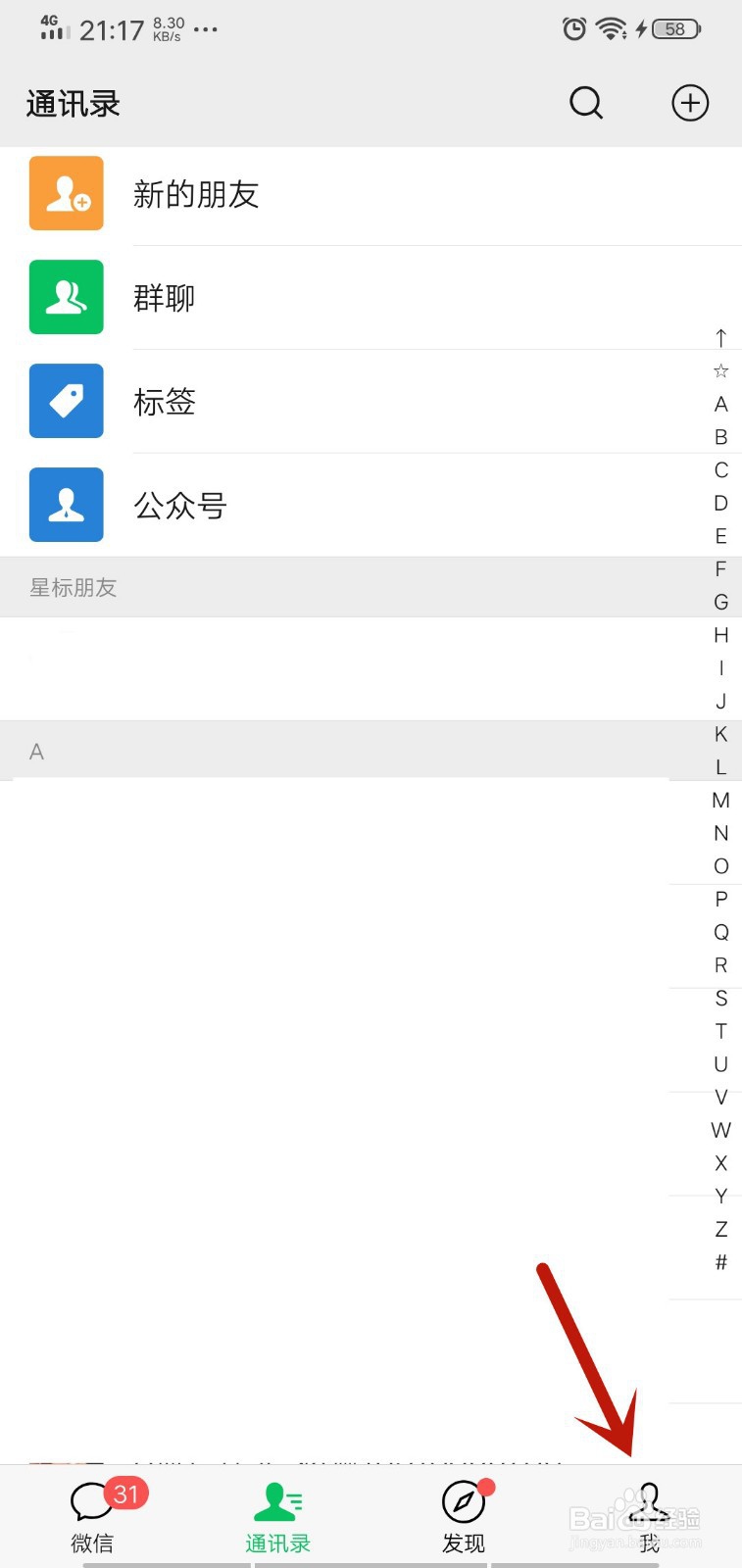
1、首先在微信首页,点击下面的【我】选项,如图所示。
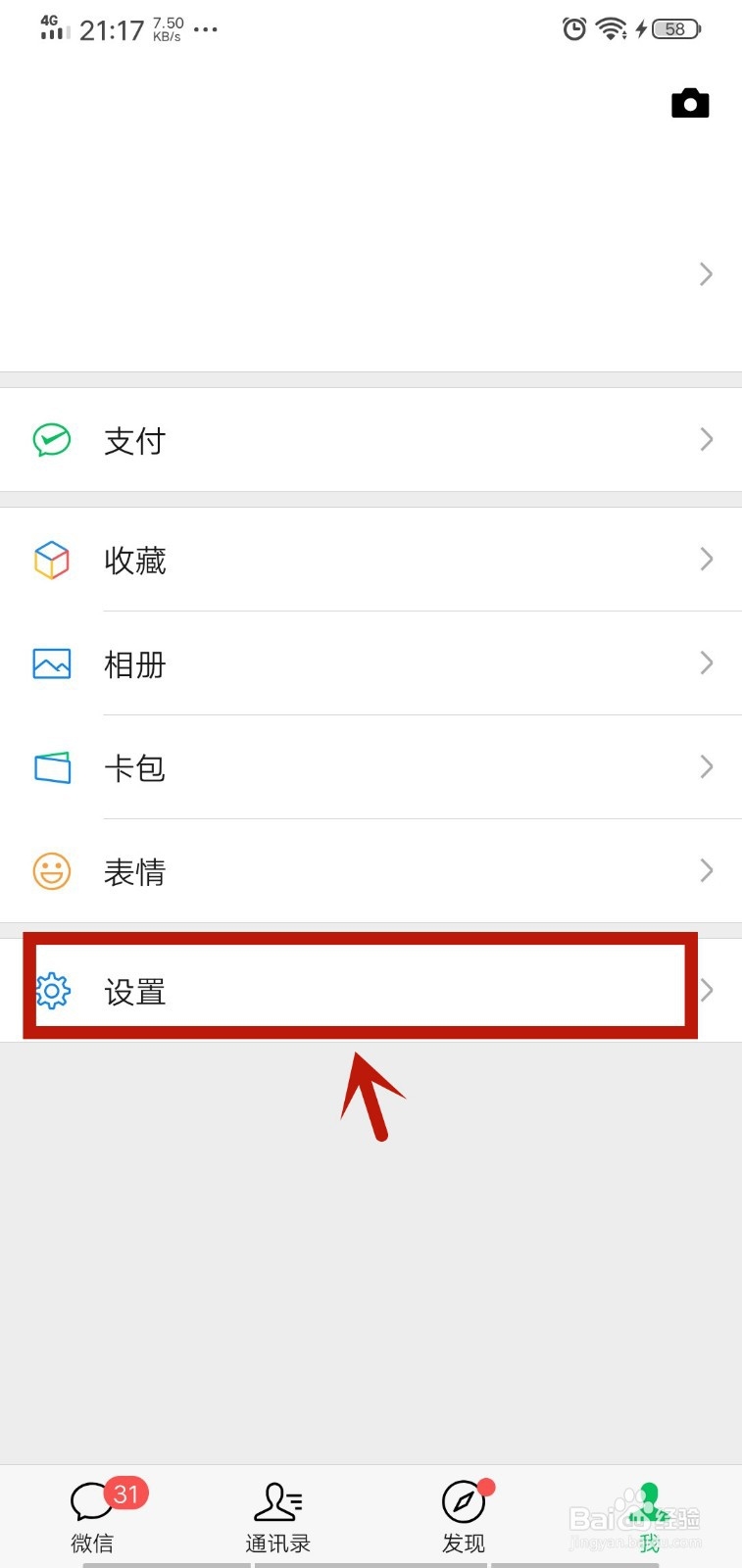
2、然后点击进入界面的【设置】选项,如图所示。
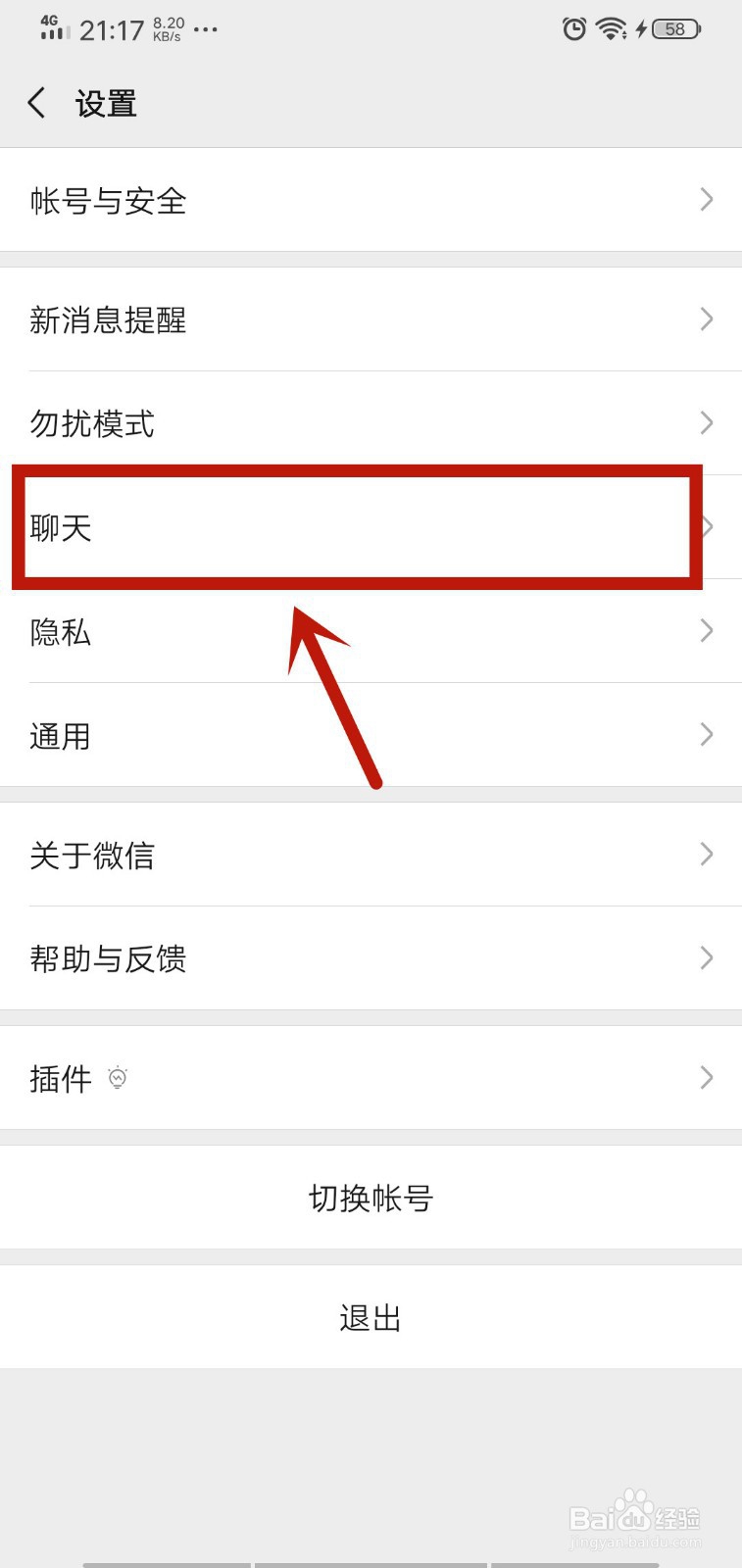
3、然后在设置界面,点击【聊天】选项,如图所示。
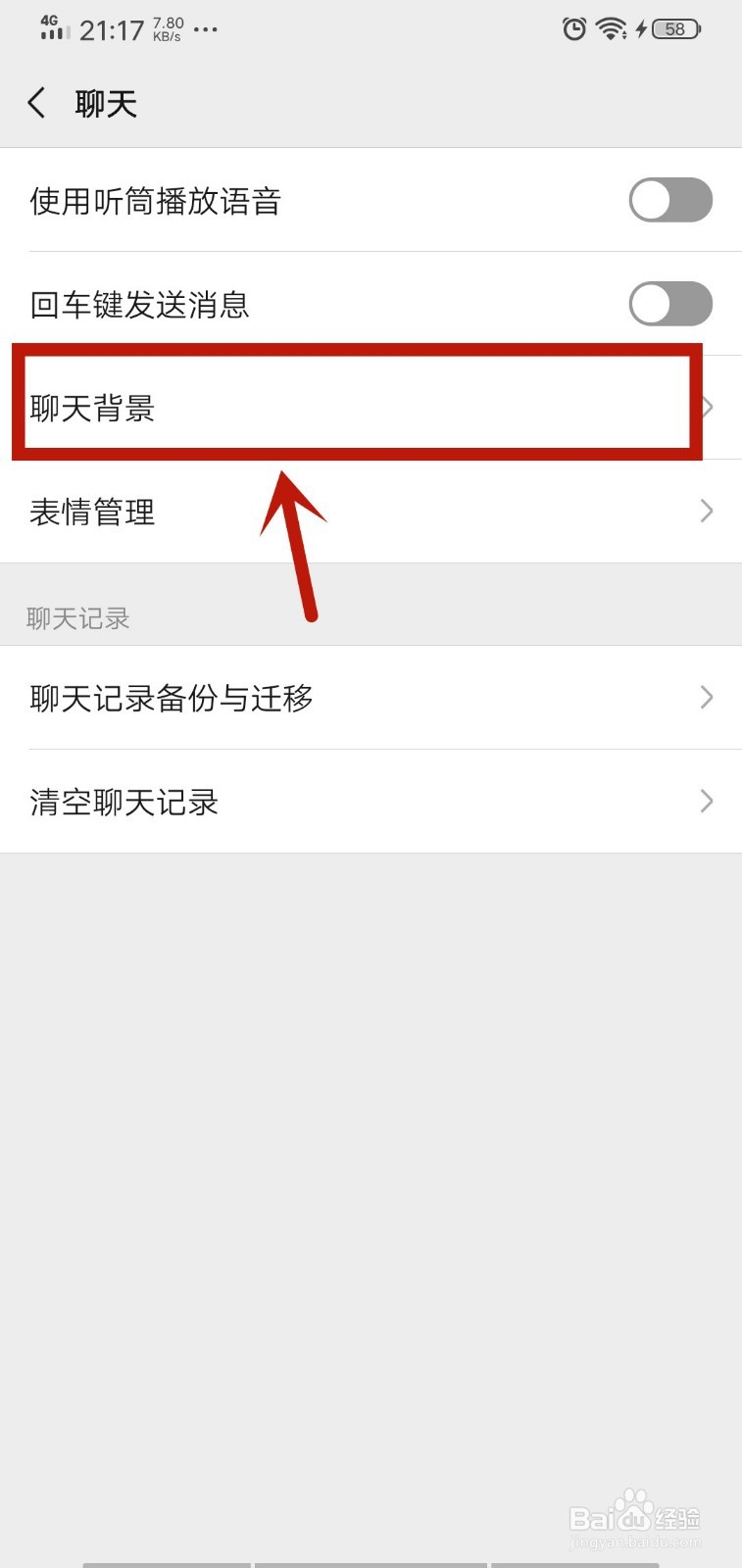
4、然后在聊天界面,点击【聊天背景】选项,如图所示。
5、然后在里面点击一个获得背景图片的方式,如图所示。
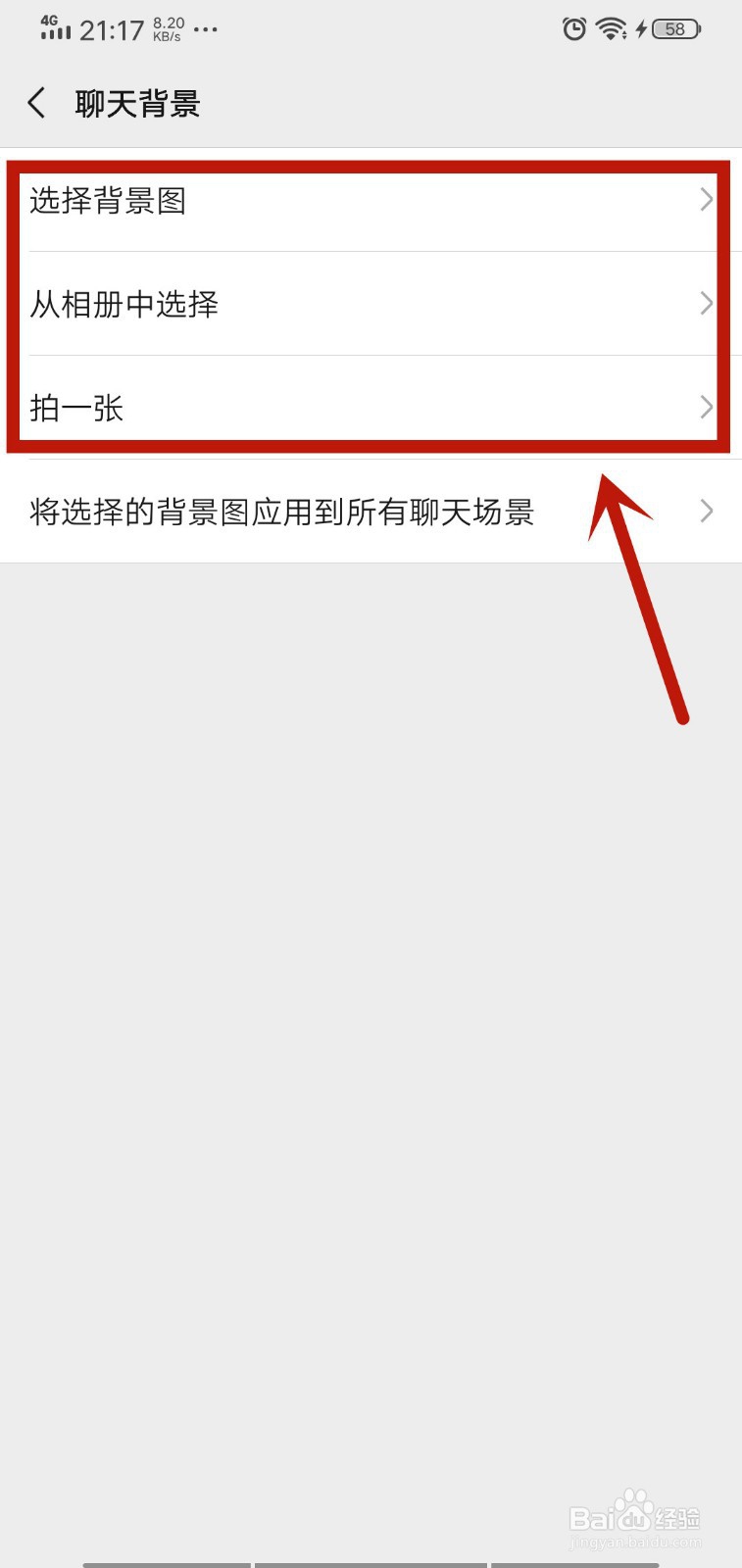
6、然后点击一个图片作为背景,或者拍摄一张,如图所示。
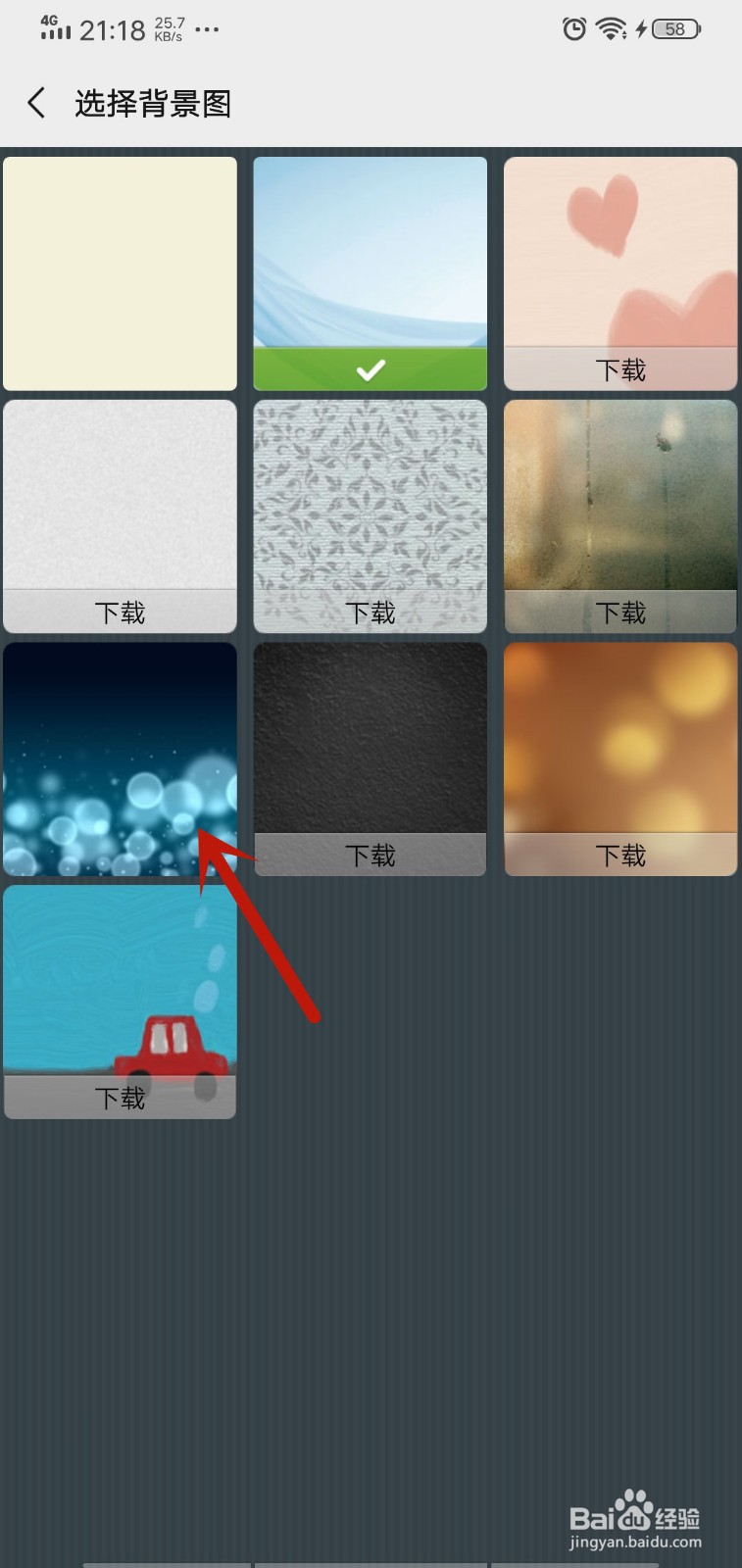
7、然后点击聊天背景界面的【将选择的背景图应用到所有聊天场景】选项,如图所示。

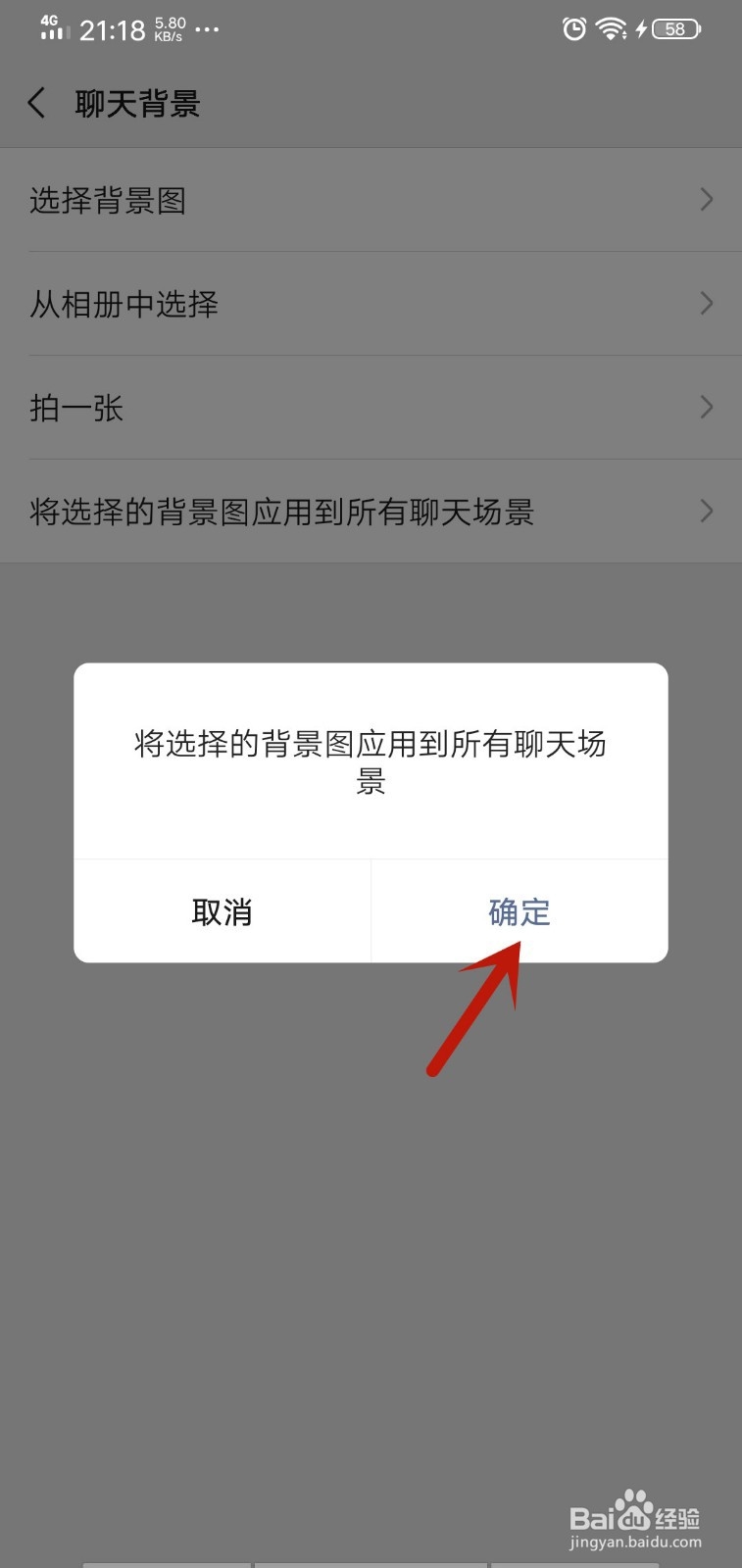
8、然后在弹出来的提示,点击【确定】按钮,如图所示。
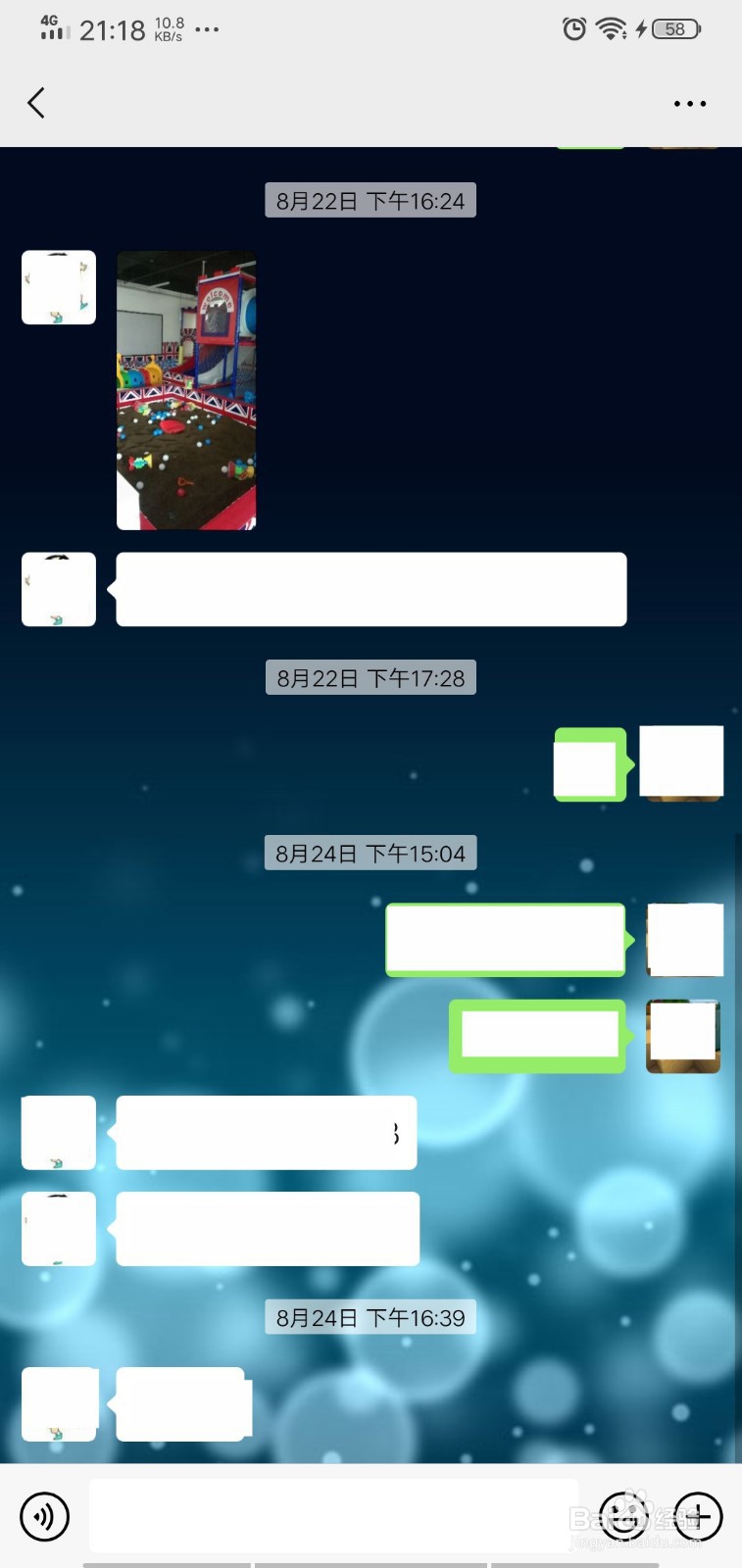
9、最后就可以看到微信背景更换了,变得更加好看,如图所示。
10、总结
1、在微信首页,点击下面的【我】选项
2、点击进入界面的【设置】选项
3、在设置界面,点击【聊天】选项
4、在聊天界面,点击【聊天背景】选项
5、点击一个获得背景图片的方式
6、点击一个图片作为背景,或者拍摄一张
7、点击聊天背景界面的【将选择的背景图应用到所有聊天场景】选项
8、点击【确定】按钮
9、微信背景更换了
