PS制作个性星空头像

 时间:2024-10-13 18:12:14

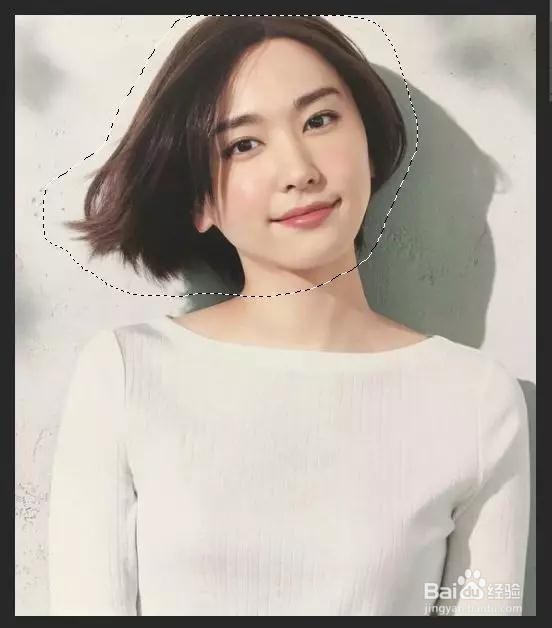
1、打开人像素材图,使用套索工具将头部区域选中

PS制作个性星空头像

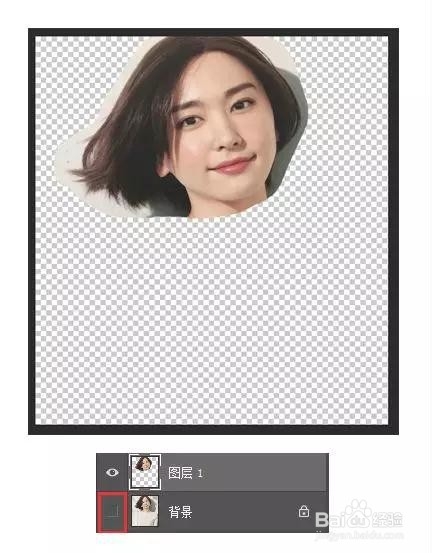
2、直接Ctrl+J复制框选的区域,点击背景层的小眼睛,隐藏背景层。

PS制作个性星空头像

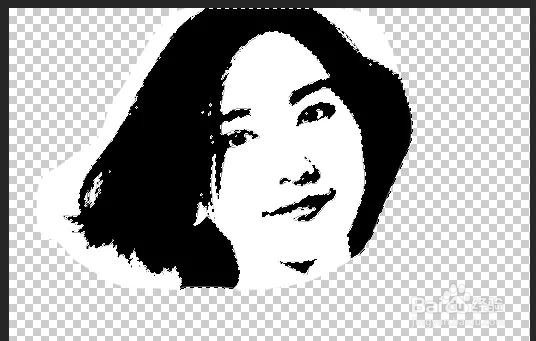
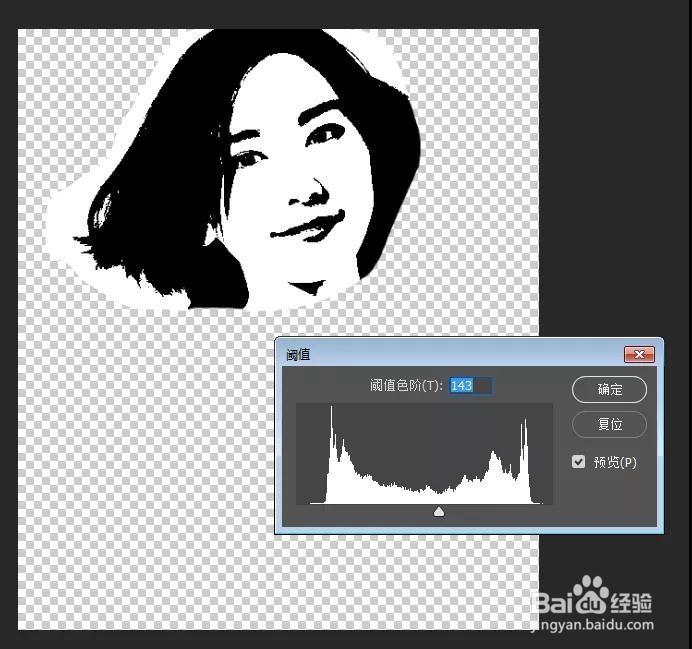
3、选择图层1,点击“图像”——“调整”——“阈值”调节图像。调整数值让人物轮廓五官分明。
PS制作个性星空头像

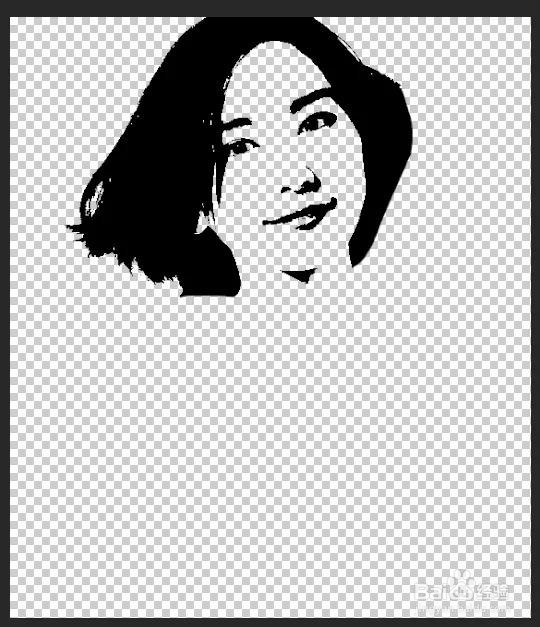
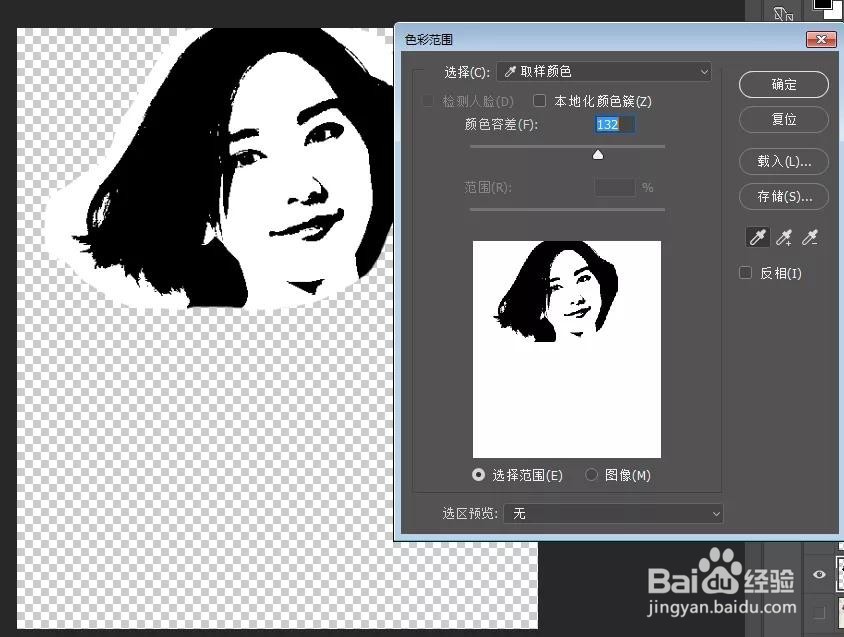
4、点击“选择”——“色彩范围”。选择人物图像上的黑色区域作为取样点,调整颜色容差数值使其黑白分明。
PS制作个性星空头像

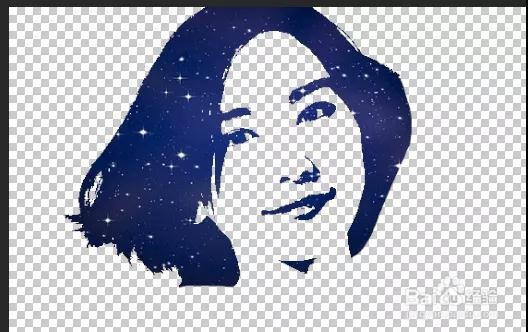
5、点击确定载入选区

PS制作个性星空头像

6、点击确定载入选区

PS制作个性星空头像

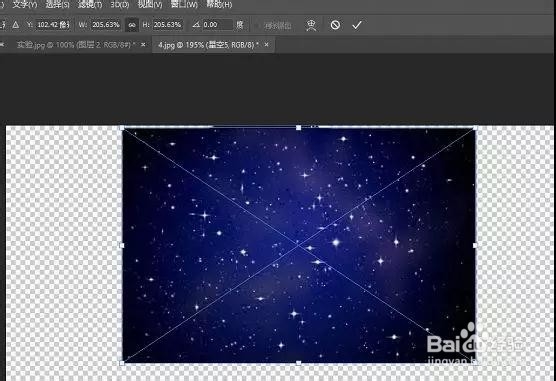
7、拖入星空素材图,拖放到合适的大小,点击确定。

PS制作个性星空头像

8、拖入星空素材图,拖放到合适的大小,点击确定。

PS制作个性星空头像

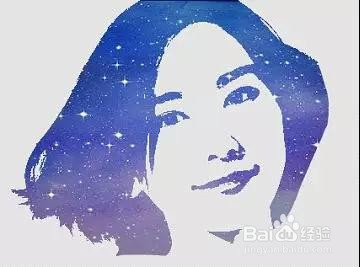
9、最后使用渐变拉一个自己喜欢的背景,个性的头像就做出来了,

PS制作个性星空头像
  • PS如何制作个性星空头像
  • Ps如何制作星空头像
  • Ps如何制作星空头像
  • ps如何制作星空头像?
  • 如何使用ps制作星空头像
  • 热门搜索
    鹤岗旅游景点大全 去香港旅游买什么好 武夷山旅游攻略自助游 济南清明节旅游 海边旅游去哪里好 甘肃旅游网 祖山旅游攻略 新乡八里沟旅游攻略 美国东海岸旅游攻略 北京旅游论坛