如何用PS制作纸飞机

 时间:2026-02-14 07:16:48

1、1.新建画布10*10(cm)

分辨率为72,颜色为RGB

如何用PS制作纸飞机

2、2. 新建图层,调出参考线,

视图--显示--参考线

用钢笔工具,绘制图形路径。

CTRL+Enter键,路径转换成选区。

填充颜色为蓝色。颜色可以任意设置。

复制图层,Ctrl+t.右键,垂直翻转。

如图所示:

如何用PS制作纸飞机

如何用PS制作纸飞机

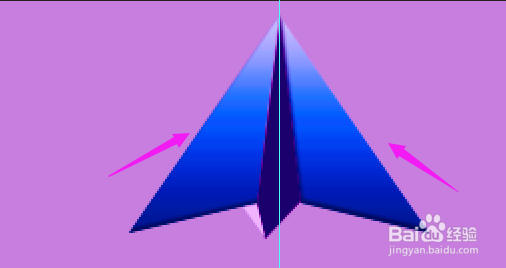
3、 新建图层,钢笔绘制路径。

转换成选区,填充颜色为蓝色。

绘制小三角形,填充颜色为白色。

如图:

如何用PS制作纸飞机

4、利用图层样式,渐变叠加。

做好第一个之后,复制和粘贴图层样式。

如图:

如何用PS制作纸飞机

如何用PS制作纸飞机

如何用PS制作纸飞机

5、图层样式,加投影。

CTRE+E.(合并图层)

多复制几个做好的小飞机。

如何用PS制作纸飞机

如何用PS制作纸飞机

  • PS中怎么给形状做高斯模糊的效果
  • 为什么photoshop输入文字却不显示?
  • PS如何设计立体爱心气球插图
  • PS如何制作出旋转复制效果
  • ps中的添加锚点工具怎么使用?
  • 热门搜索
    百事通旅游 香港著名旅游景点 周末旅游 贵州赤水旅游景点 大丰旅游 从化旅游攻略 公益旅游 蚂蜂窝旅游网官网 佛冈旅游 成都旅游集散中心