procreate怎么删除图层

 时间:2026-02-16 16:33:03

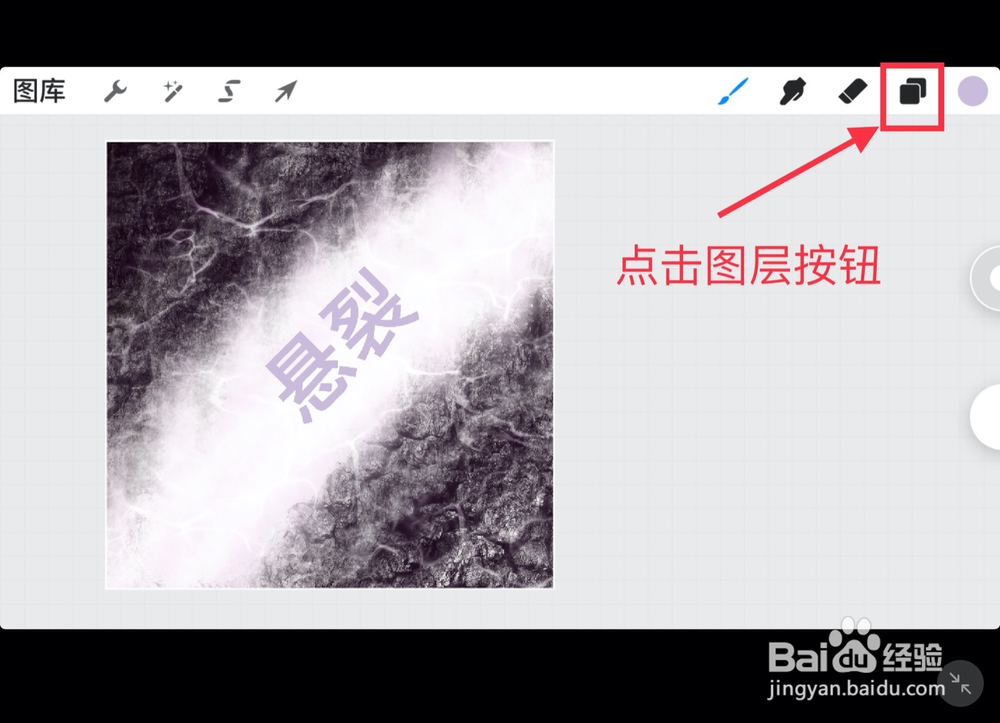
1、点击图层按钮

procreate怎么删除图层

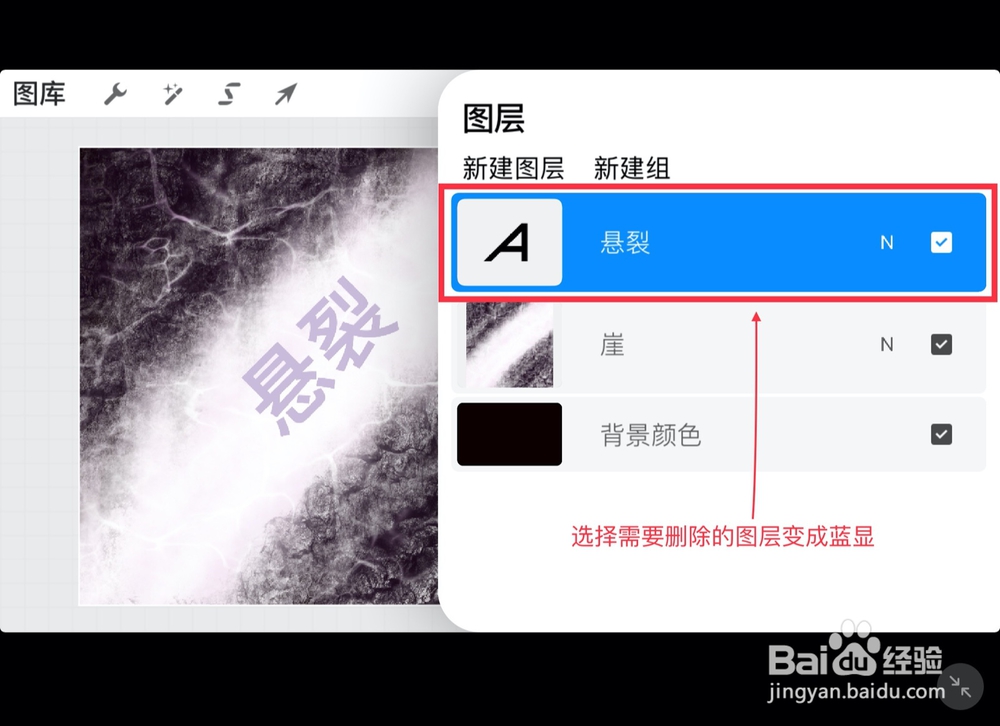
2、显示所有图层

procreate怎么删除图层

3、选择“悬崖”图层,图层颜色变成蓝色

procreate怎么删除图层

4、用pencil 或手指 图层上 向右 拨一下,会出现 “删除” 按钮,点“删除”即可删除图层

procreate怎么删除图层

1、点出图层列表,确定“悬崖”图层为蓝色显示选择状态

procreate怎么删除图层

procreate怎么删除图层

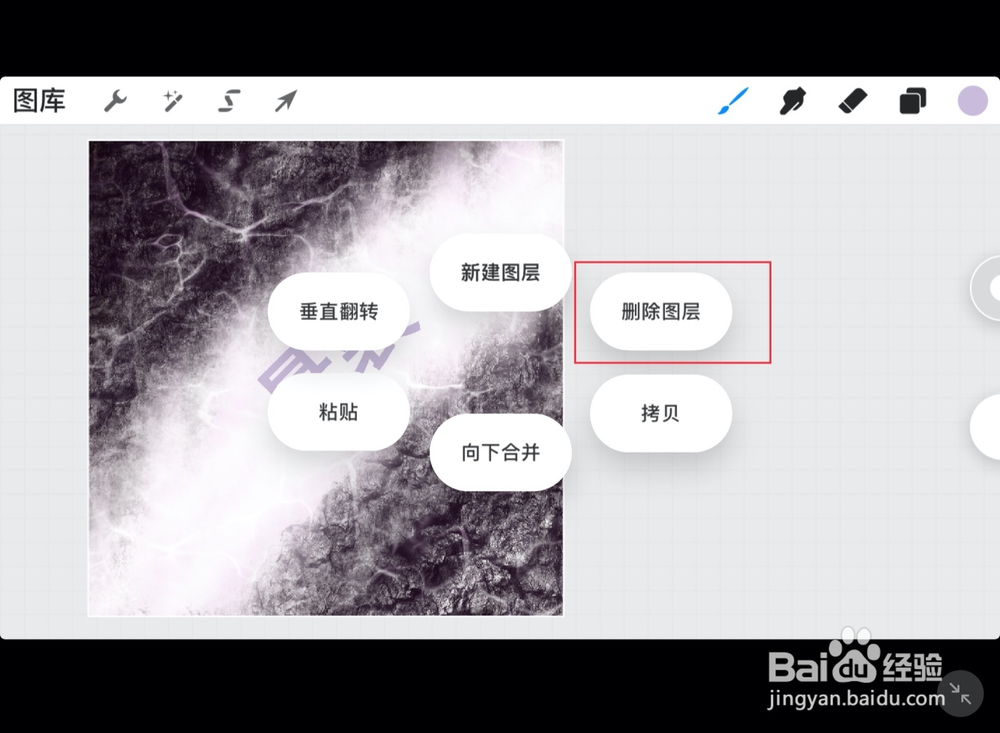
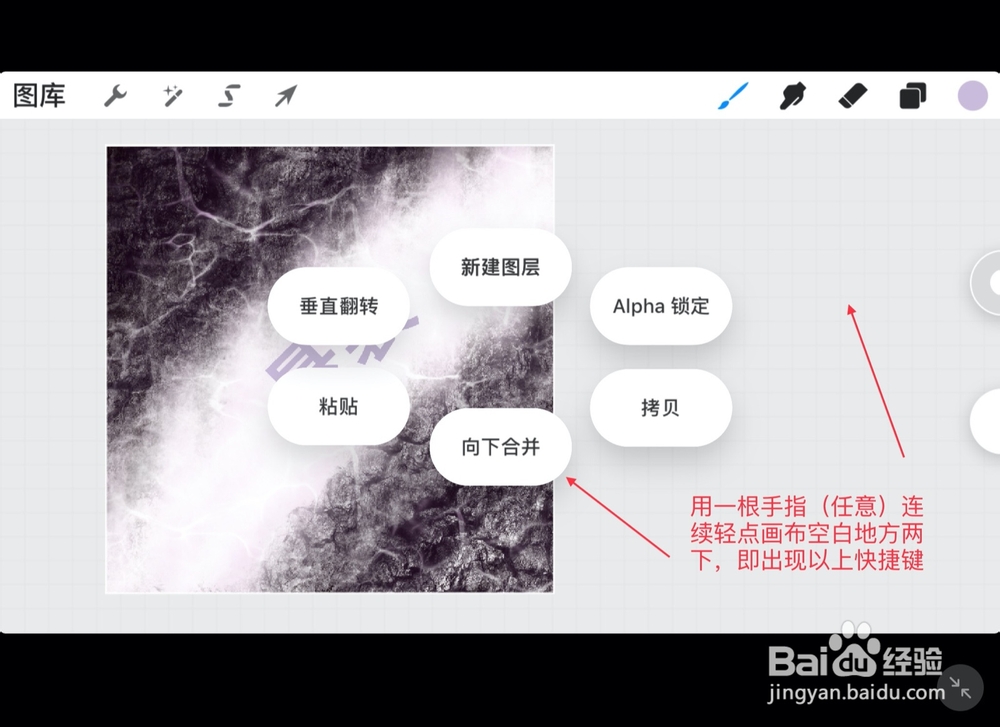
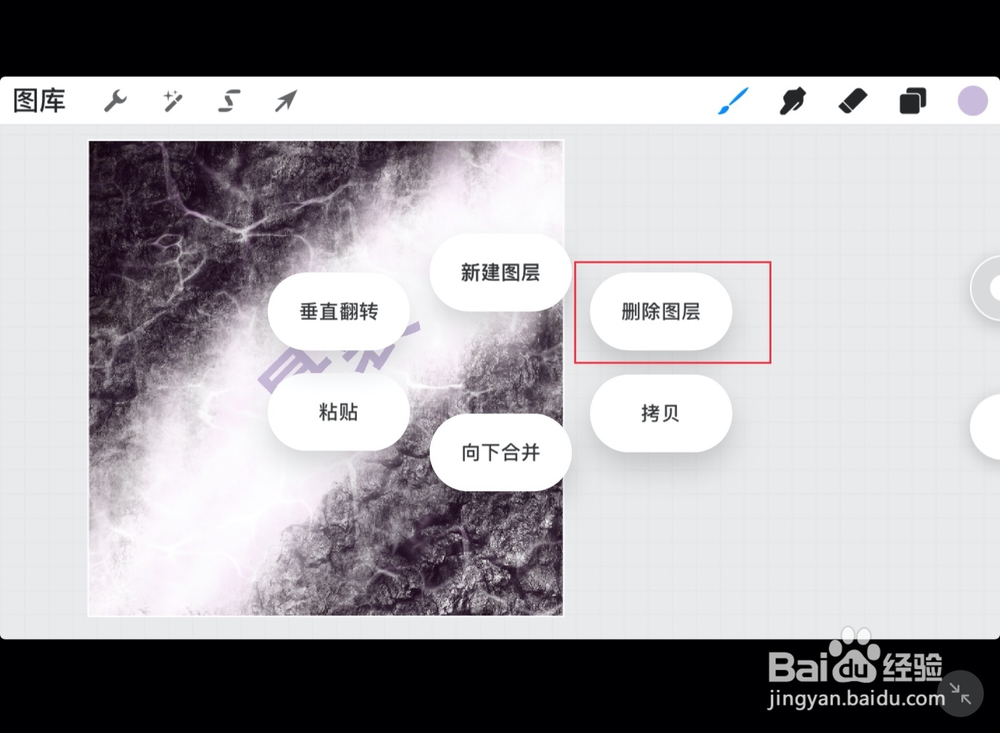
2、在画布任意空白处,用一根手指(任意手指都可以)连续轻点2下,即出现快捷键“删除图层”,点“删除图层即可。
procreate怎么删除图层

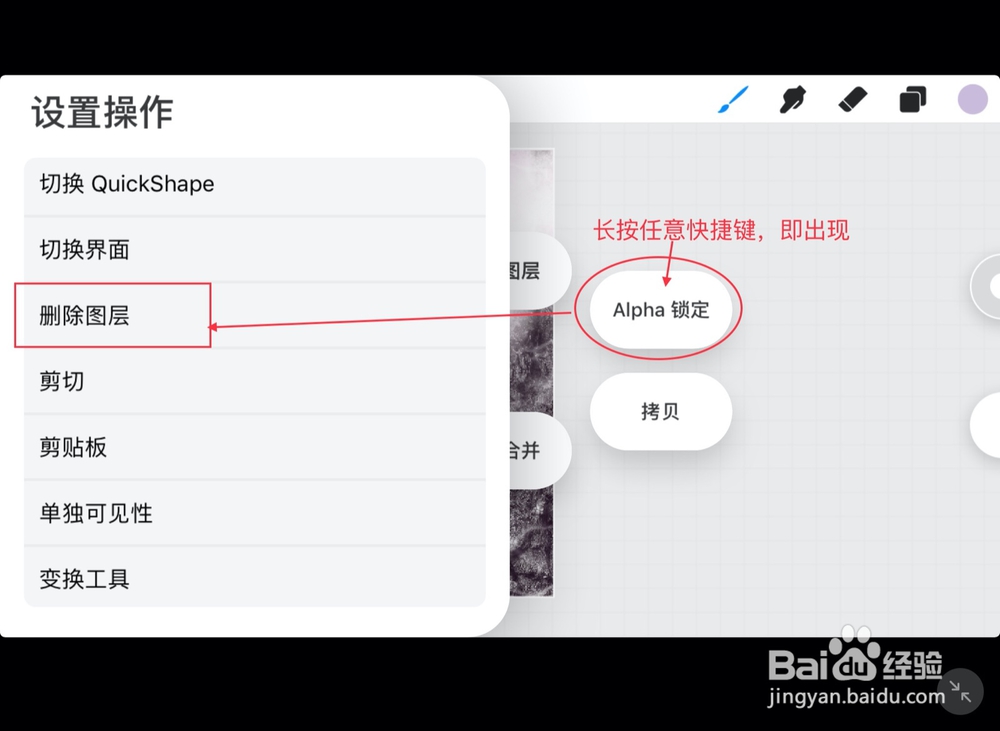
3、如果在空白处轻点2下出现的快捷键中未看到“删除图层”按钮,可以将手指放在做任意快捷键上进行长按,即出现图2所示“设置操作”列表,找到“删除图层”点一下,就可以将“删除图层”设置为快捷键显示(图3)
procreate怎么删除图层

procreate怎么删除图层

procreate怎么删除图层

  • SolidWorks如何做立体感很强的三维文字
  • SOLIDWORKS 2018 怎样标注两条线段的夹角?
  • Solidworks 2018如何设置边线法兰的缝隙距离
  • solidworks怎样输出3D曲线特征
  • 使用EXCEL绘制机器运动循环图
  • 热门搜索
    厦门旅游住宿 湖南张家界旅游攻略 旅游产品开发 春节旅游好去处 桂林旅游价格 德州旅游 内蒙古草原旅游 山西太原旅游 天堂寨旅游 承德避暑山庄旅游攻略