如何在word文档中调整显示比例?

 时间:2026-02-14 04:28:53

1、方法一、

1. 打开一个word文档,如图所示:

如何在word文档中调整显示比例?

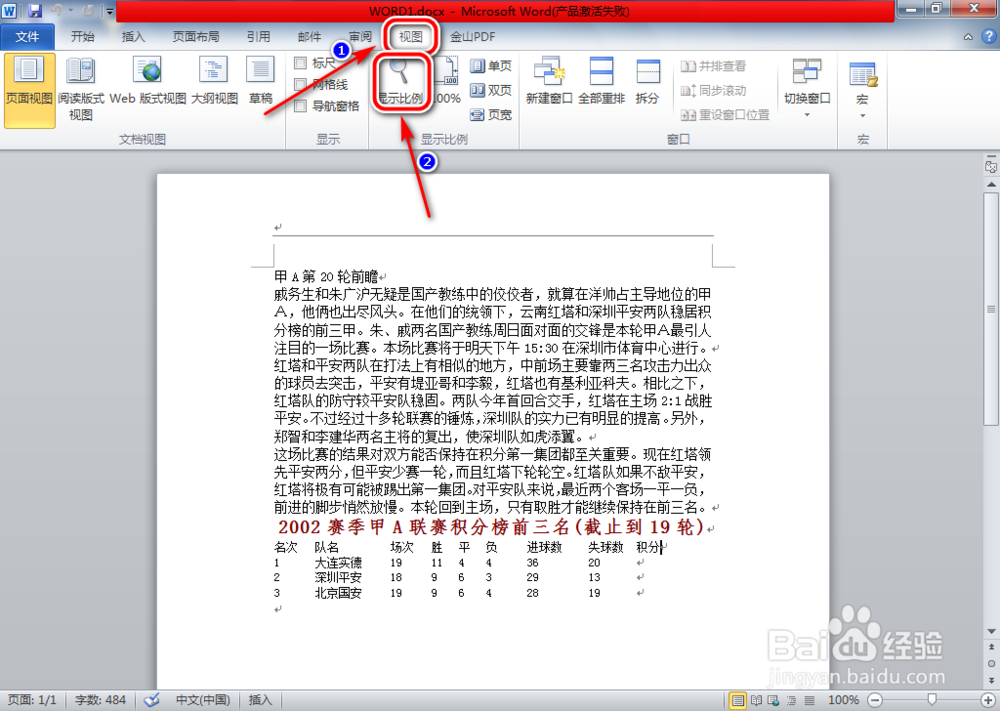
2、2. 依次点击【视图】-【显示比例】,如图所示:

如何在word文档中调整显示比例?

3、3. 进入“显示比例”对话框,修改百分比值,再点击【确定】按钮,如图所示:

如何在word文档中调整显示比例?

4、4. 结果:文档已经按比例显示出来,如图所示:

如何在word文档中调整显示比例?

5、方法二、

拖动文档状态栏上的比例工具条,调整页面显示的比例,如图所示:

如何在word文档中调整显示比例?

6、总结:

方法一、

1. 打开一个word文档,如图所示:

2. 依次点击【视图】-【显示比例】,如图所示:

3. 进入“显示比例”对话框,修改百分比值,再点击【确定】按钮,如图所示:

4. 结果:文档已经按比例显示出来,如图所示:

方法二、

拖动文档状态栏上的比例工具条,调整页面显示的比例,如图所示:

如何在word文档中调整显示比例?

  • Word怎么在页面视图中显示背景色和图像
  • PPT怎么重置版式?
  • word如何设置好看的边框?
  • Word如何插入和简单编辑自选图形?(下篇)
  • word里面的布局和格式
  • 热门搜索
    去北京旅游攻略 北京旅游景点排名 旅游地理学 广西北海旅游 不丹旅游 海南旅游景点 重庆旅游职业学院 西湖旅游攻略 茂名旅游 常州旅游商贸高等职业技术学校