怎么用Excel直观显示出中等成绩范围

 时间:2026-04-22 14:47:25

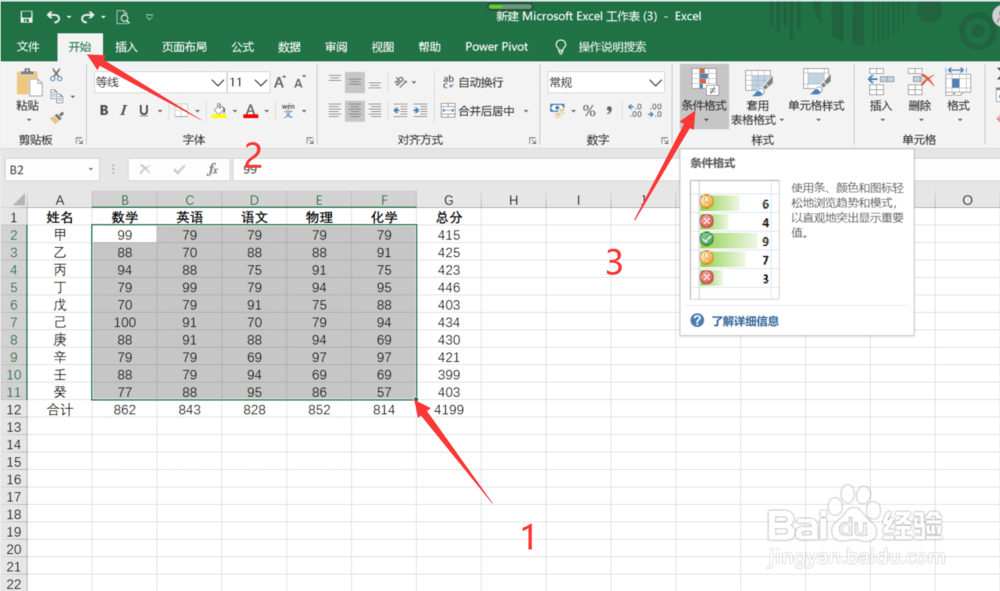
1、第一步:打开Excel表格,先框选含有成绩单元格。在【开始】选项卡中找到【条件格式】
怎么用Excel直观显示出中等成绩范围

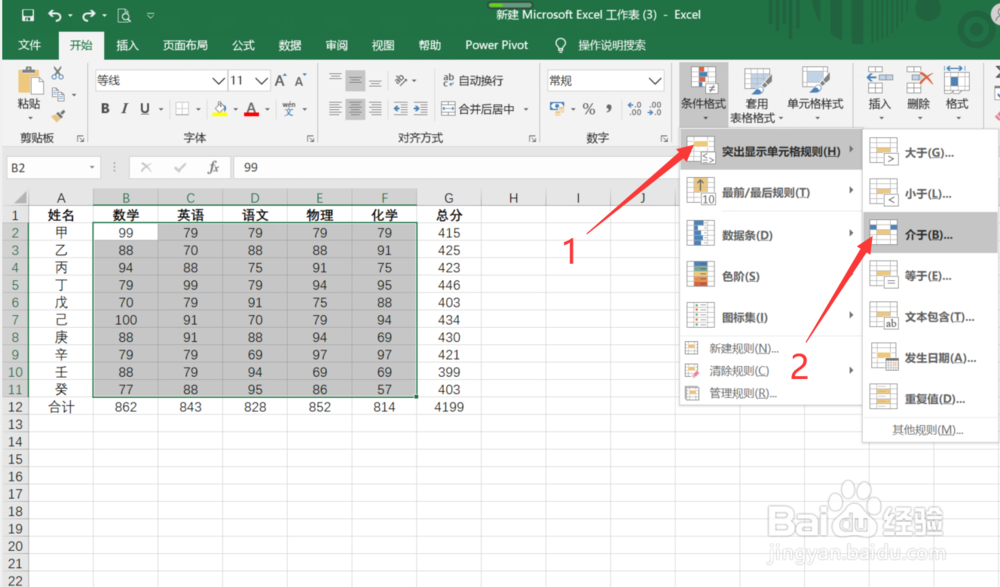
2、第二步:选择【突出显示单元格规则】,再点击【介于】

怎么用Excel直观显示出中等成绩范围

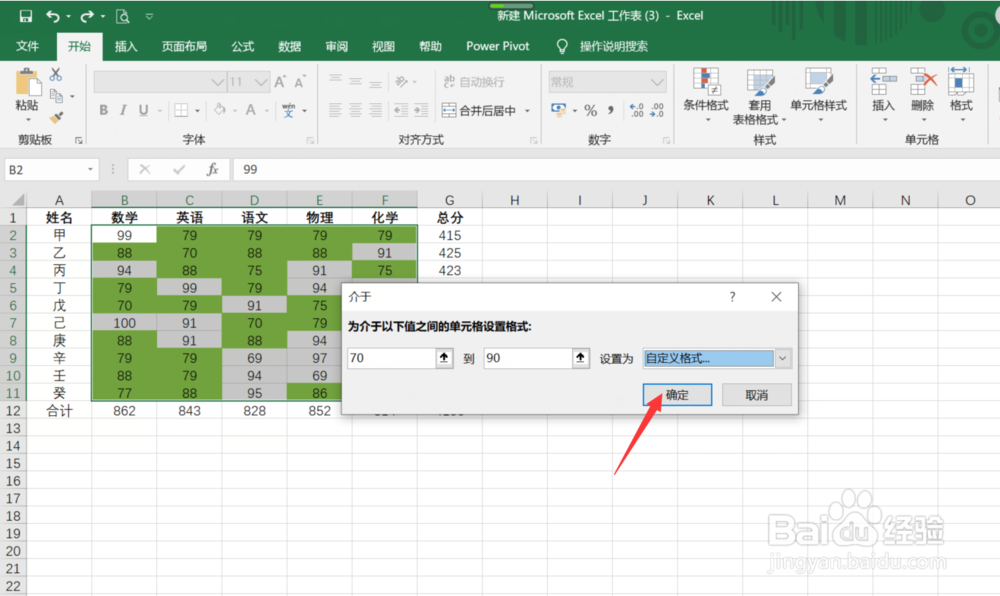
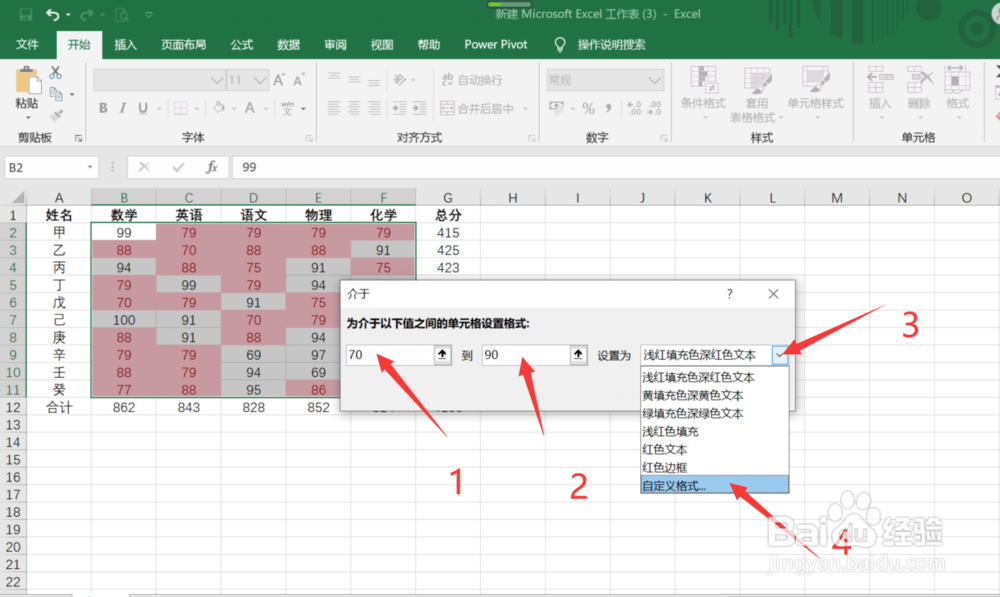
3、第三步:在【介于】对话框中第一空值中输入70,第二空值中输入90,然后点击【设置为】右侧的下拉箭头,选择【自定义格式】
怎么用Excel直观显示出中等成绩范围

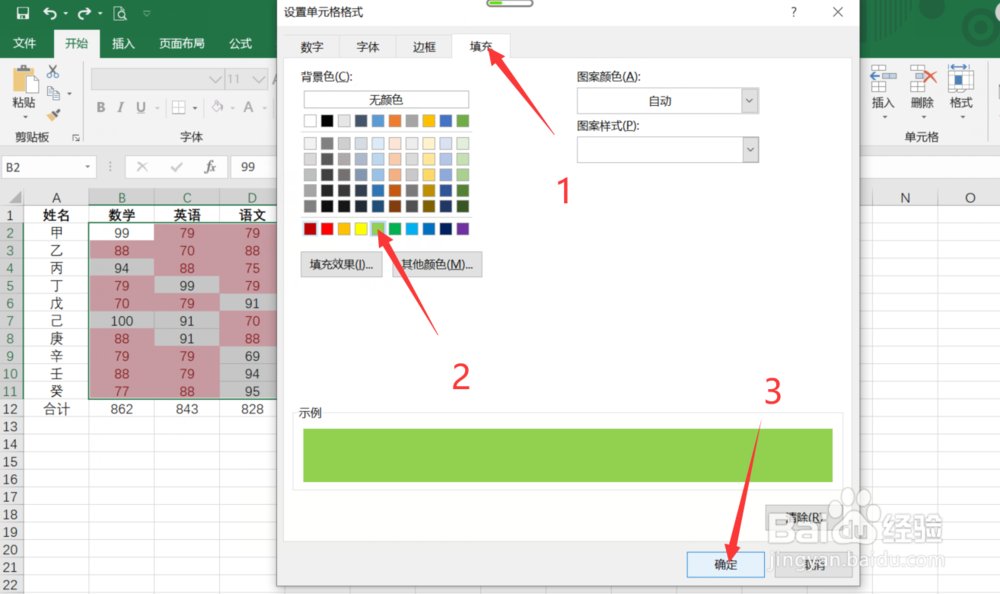
4、第四步:在弹出的【设置单元格格式】对话框中点击【填充】,再选择一个比较醒目的颜色,之后点击【确定】
怎么用Excel直观显示出中等成绩范围

5、第五步:再次点击【确定】

怎么用Excel直观显示出中等成绩范围

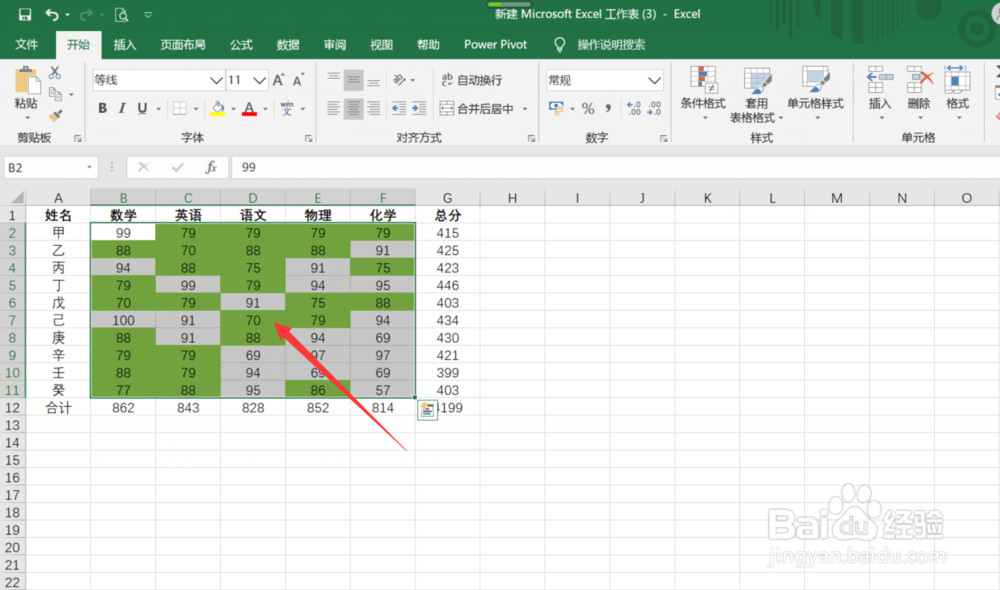
6、这样就直观显示出中等成绩范围啦

怎么用Excel直观显示出中等成绩范围

1、1:框选含有成绩单元格。在【开始】选项卡下找到【条件格式】

2:选择【突出显示单元格规则】,再点击【介于】

3:在第一空值中输入70,第二空值中输入90,然后点击【设置为】右侧的下拉箭头,选择【自定义格式】

4:再点击【填充】,再选择一个比较直观醒目的颜色,之后点击【确定】

5:再次点击【确定】

6:搞定

  • Excel中如何设置只让输入0到100之间的数
  • Excel如何让快速访问工具栏筛选按钮不显示
  • excel表格如何筛选出姓张的数据
  • 自动筛选怎么操作excel
  • excel怎么跨列居中?
  • 热门搜索
    厦门旅游婚纱摄影 沈阳 旅游 北京房山旅游景点 昆明大理丽江旅游 花莲旅游 吉林旅游攻略 南通旅游景点大全 西部旅游攻略 成都旅游攻略2013 东莞旅游景点大全介绍