1、双击打开软件,在操作界面左侧,选择“更改尺寸”功能。
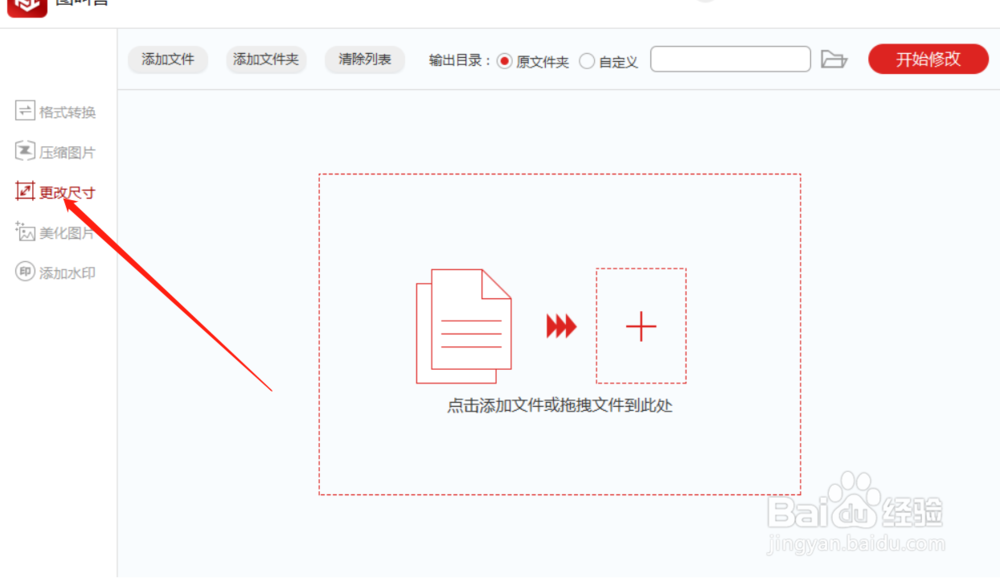
2、点击“添加文件”将需要处理的图片批量添加进来。

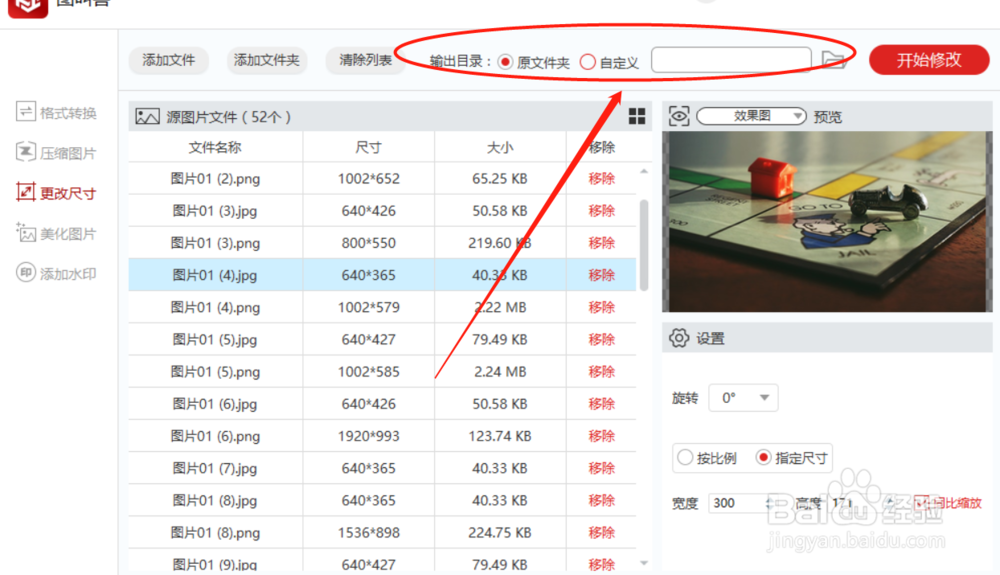
3、如图,小编在这里添加了52张图怕片。

4、在右下角,我们可以选择更改图片尺寸的方式,可以是直接缩放处理,也可以指定一个数值。

5、设置好尺寸大小后,接下来需要设置图片保存位置,默认的是原文件夹,勾选“自定义”按钮可根据自己的需要选择一个新的保存位置。
6、最后,点击“开始修改”即可。
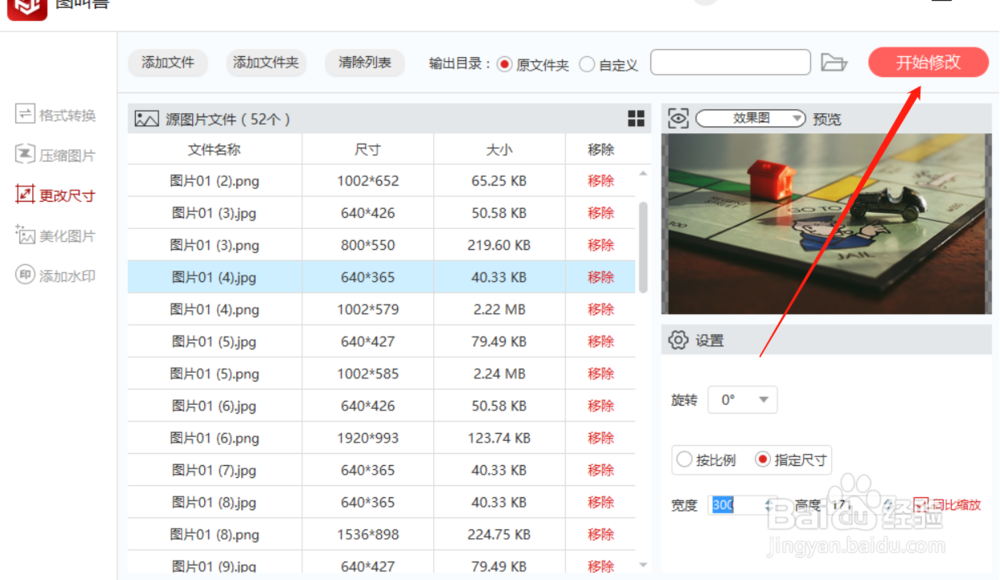
7、图片处理过程中切勿关掉程序哦,完成后再打开文件预览就可以啦!

时间:2026-04-22 09:16:08
1、双击打开软件,在操作界面左侧,选择“更改尺寸”功能。
2、点击“添加文件”将需要处理的图片批量添加进来。
3、如图,小编在这里添加了52张图怕片。
4、在右下角,我们可以选择更改图片尺寸的方式,可以是直接缩放处理,也可以指定一个数值。
5、设置好尺寸大小后,接下来需要设置图片保存位置,默认的是原文件夹,勾选“自定义”按钮可根据自己的需要选择一个新的保存位置。
6、最后,点击“开始修改”即可。
7、图片处理过程中切勿关掉程序哦,完成后再打开文件预览就可以啦!
