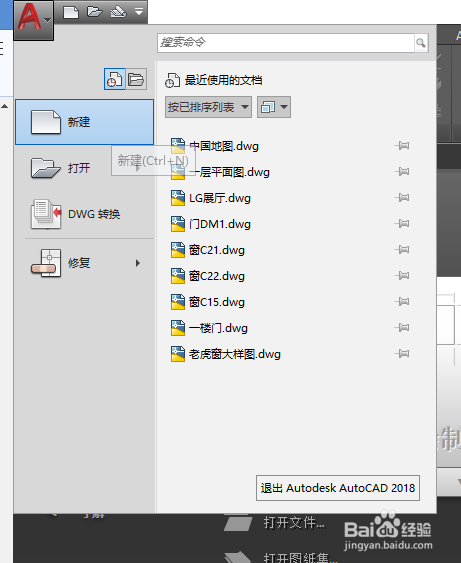
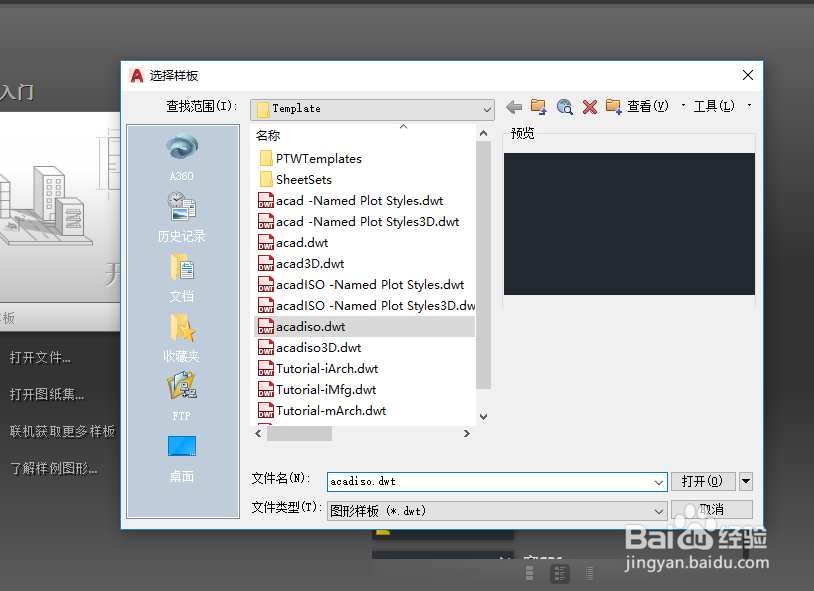
1、打开或者创建CAD文件;
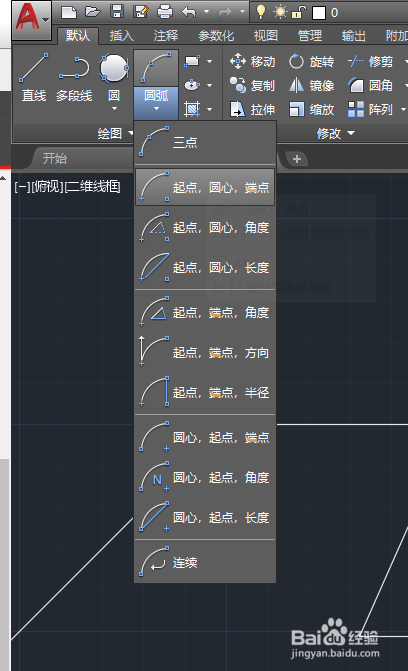
2、命令面板选择圆弧创建命令,选择起点、圆心、端点方式;
3、绘图区域点击一点做为圆弧的起点;
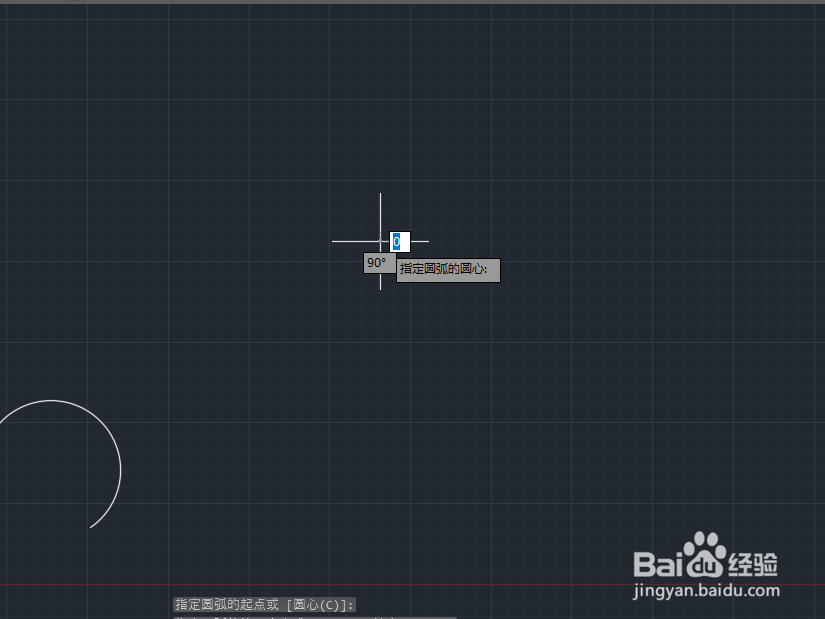
4、移动鼠标绘图区域点击一点做为圆弧的圆心点;
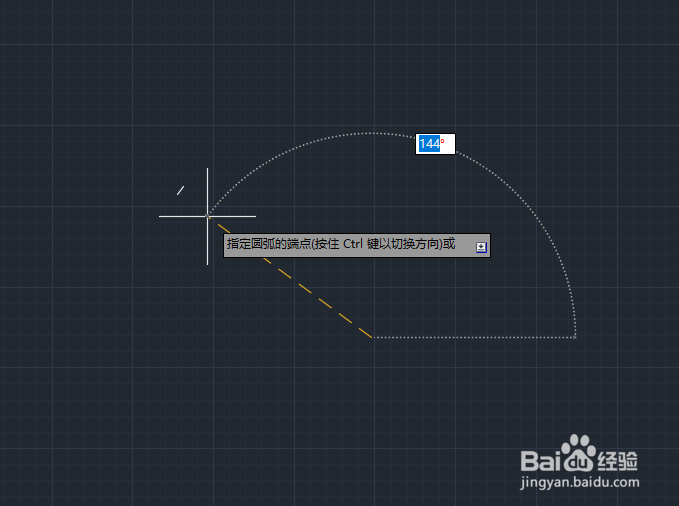
5、移动师表绘图区域点击一点做为圆弧的终点;
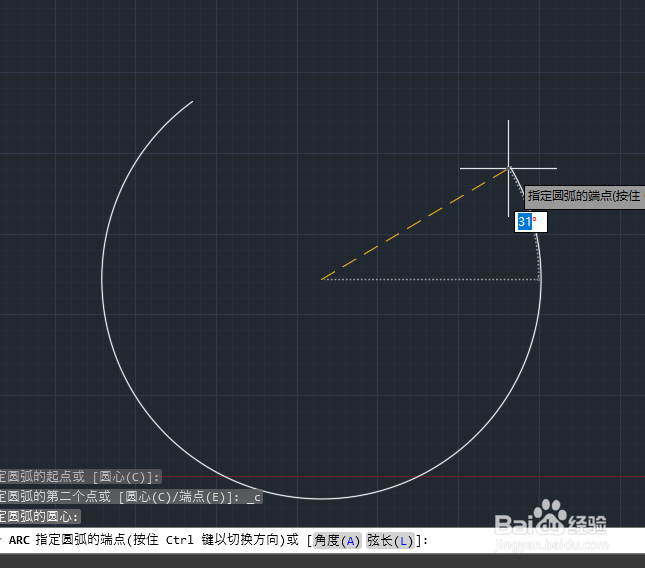
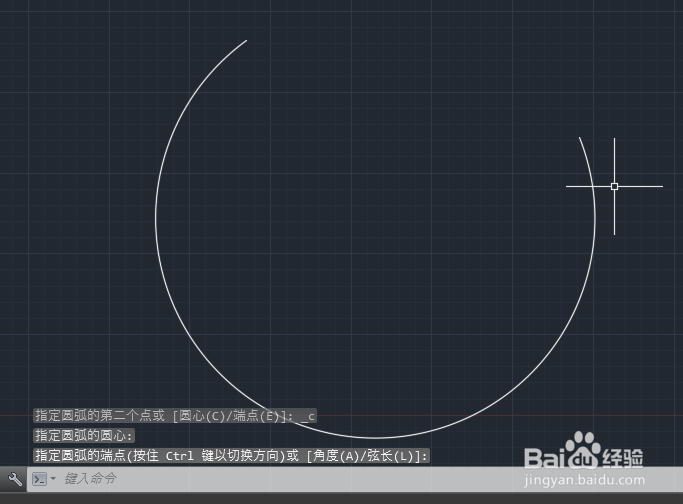
6、按ESC键退出圆弧创建命令,查看效果。
时间:2026-04-24 13:48:41
1、打开或者创建CAD文件;
2、命令面板选择圆弧创建命令,选择起点、圆心、端点方式;
3、绘图区域点击一点做为圆弧的起点;
4、移动鼠标绘图区域点击一点做为圆弧的圆心点;
5、移动师表绘图区域点击一点做为圆弧的终点;
6、按ESC键退出圆弧创建命令,查看效果。
