1、进入到wps office表格工具操作窗口,选择"表格"->"新建空白文档"菜单。

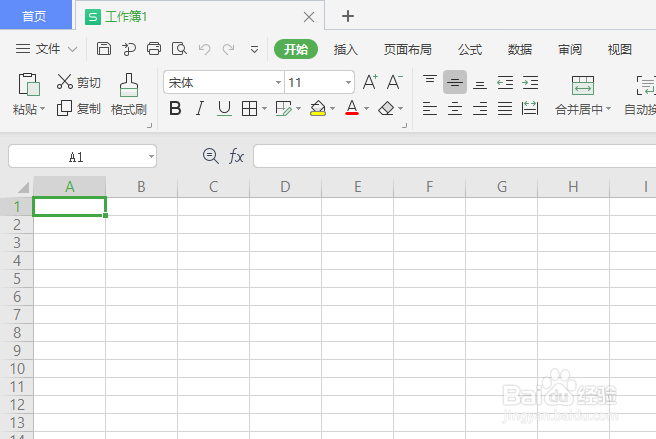
2、之后,进入到wps表格操作界面,会新建一个空白文档。
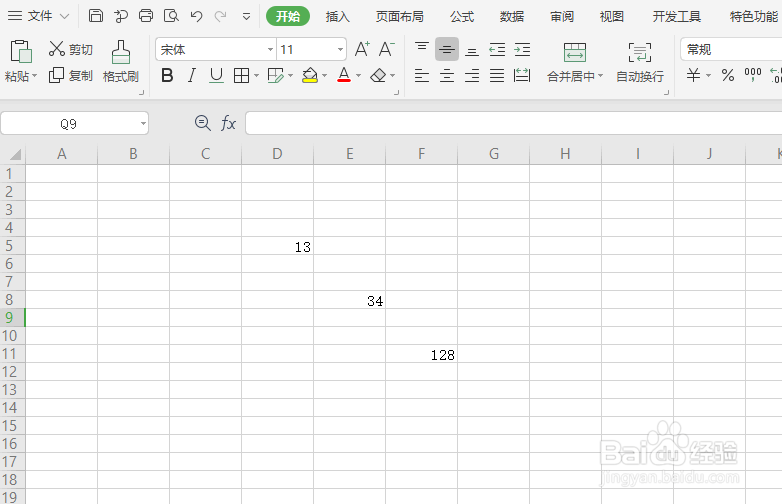
3、在单元格中,分别添加一个大小不同的数字。
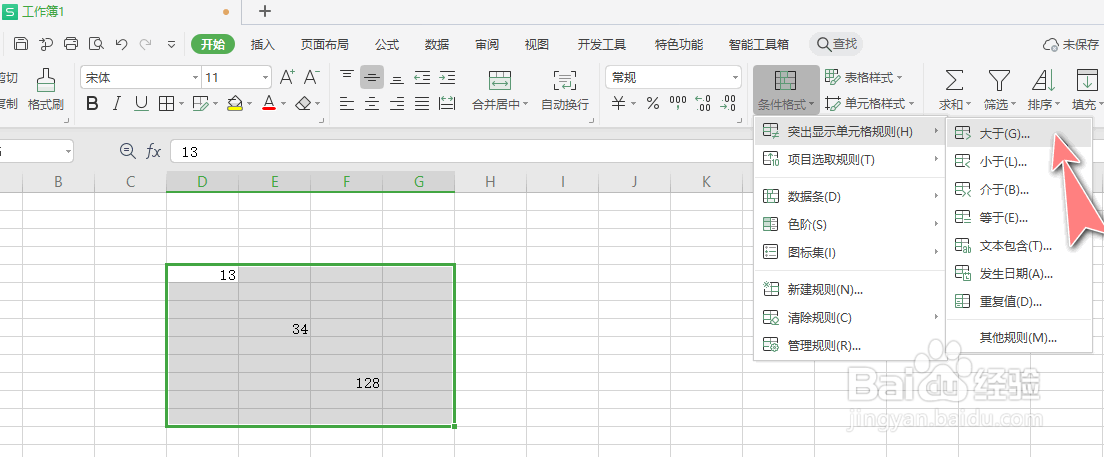
4、用鼠标左键选中上述几个单元格,再点击"条件格式"->"突出显示单元格规则"->"大于(G)...”菜单选项。
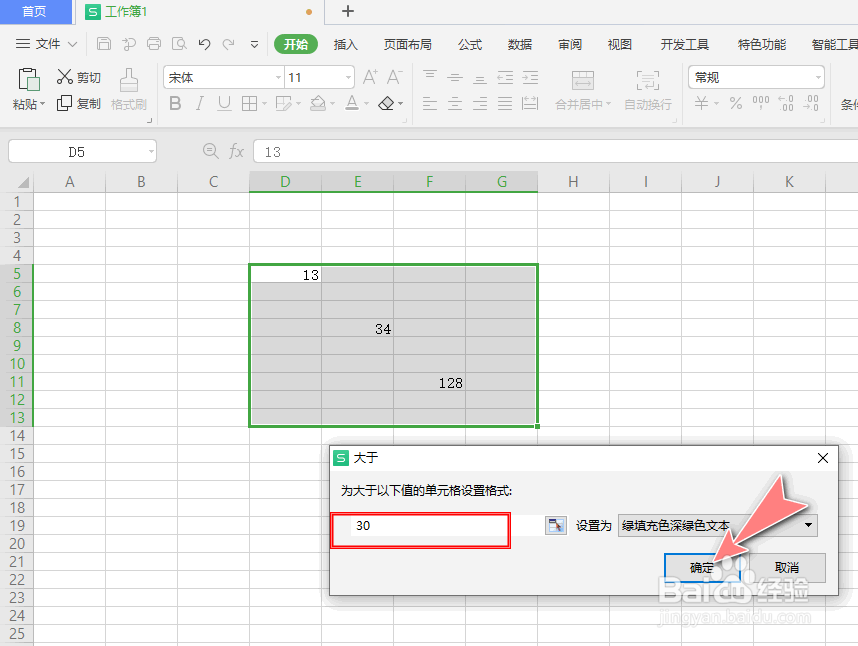
5、打开"大于"操作对话框,填写条件数值,设置符合条件的单元格颜色,再点击"确定"按钮应用生效。
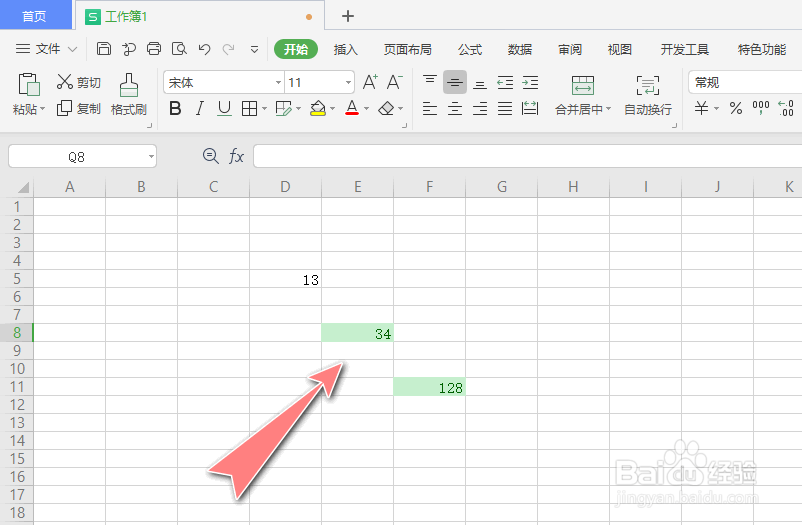
6、完成操作后,即可对符合条件的单元格进行着色处理。
时间:2026-04-22 15:18:36
1、进入到wps office表格工具操作窗口,选择"表格"->"新建空白文档"菜单。
2、之后,进入到wps表格操作界面,会新建一个空白文档。
3、在单元格中,分别添加一个大小不同的数字。
4、用鼠标左键选中上述几个单元格,再点击"条件格式"->"突出显示单元格规则"->"大于(G)...”菜单选项。
5、打开"大于"操作对话框,填写条件数值,设置符合条件的单元格颜色,再点击"确定"按钮应用生效。
6、完成操作后,即可对符合条件的单元格进行着色处理。
