怎么将ps里面的字旋转

 时间:2026-02-13 00:33:04

1、第一步:在ps软件中,选择左边工具栏中的“横排文字工具”。

怎么将ps里面的字旋转

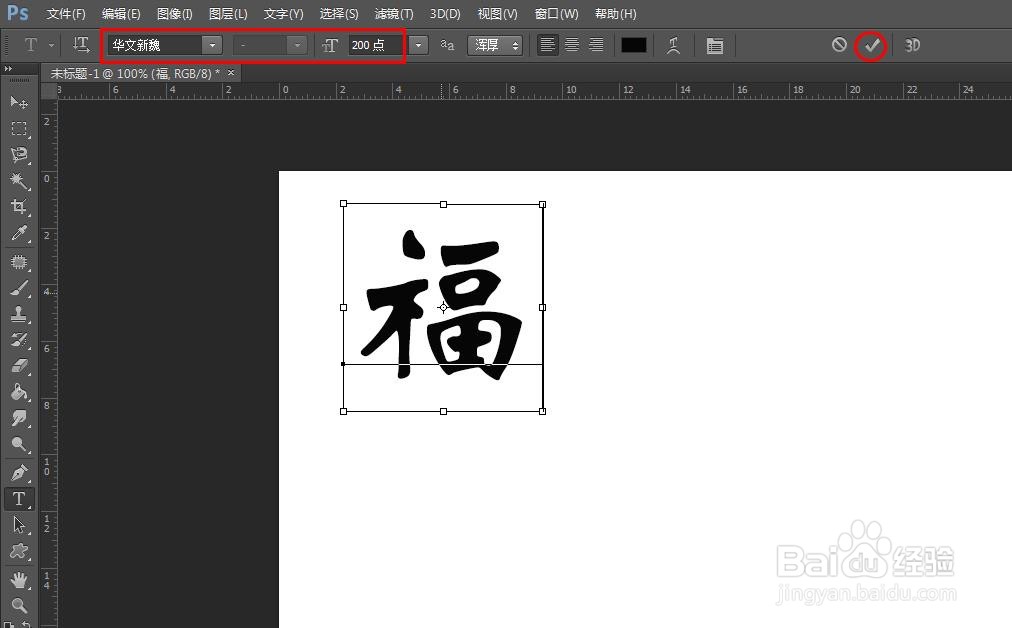
2、第二步:在画布中输入要进行旋转操作的文字,并设置好字体、字号和文字颜色。
怎么将ps里面的字旋转

3、第三步:选中文字图层,选择菜单栏中的“图层--栅格化--文字”。

怎么将ps里面的字旋转

4、第四步:在菜单栏“编辑”中,选择“变换”,可以根据自己的需要选择旋转的角度,我们这里选择旋转180度。

怎么将ps里面的字旋转

5、如下图所示,是文字旋转后的效果。

怎么将ps里面的字旋转

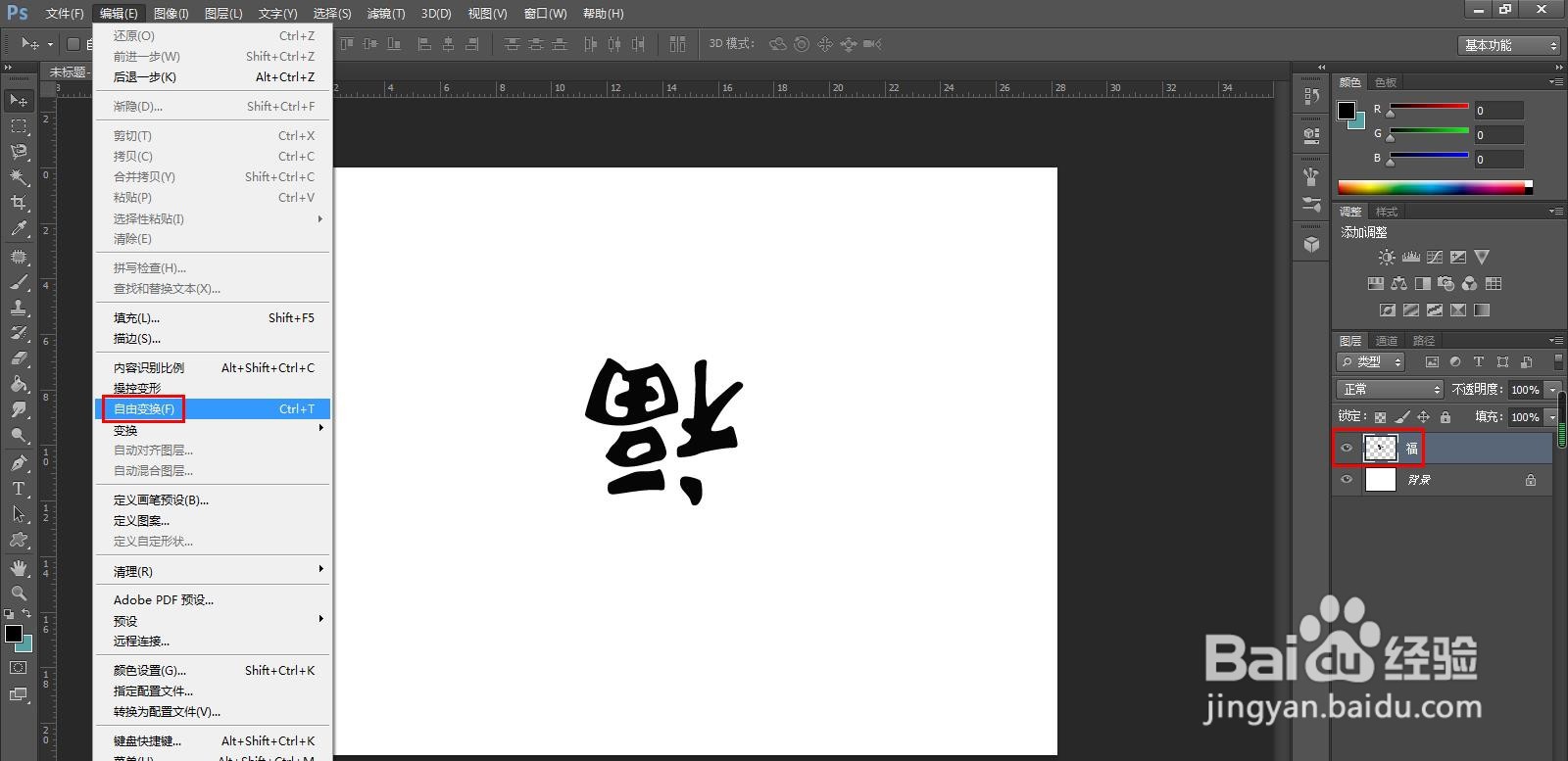
1、第一步:选中文字图层,选择菜单栏“编辑”中的“自由变换”。

怎么将ps里面的字旋转

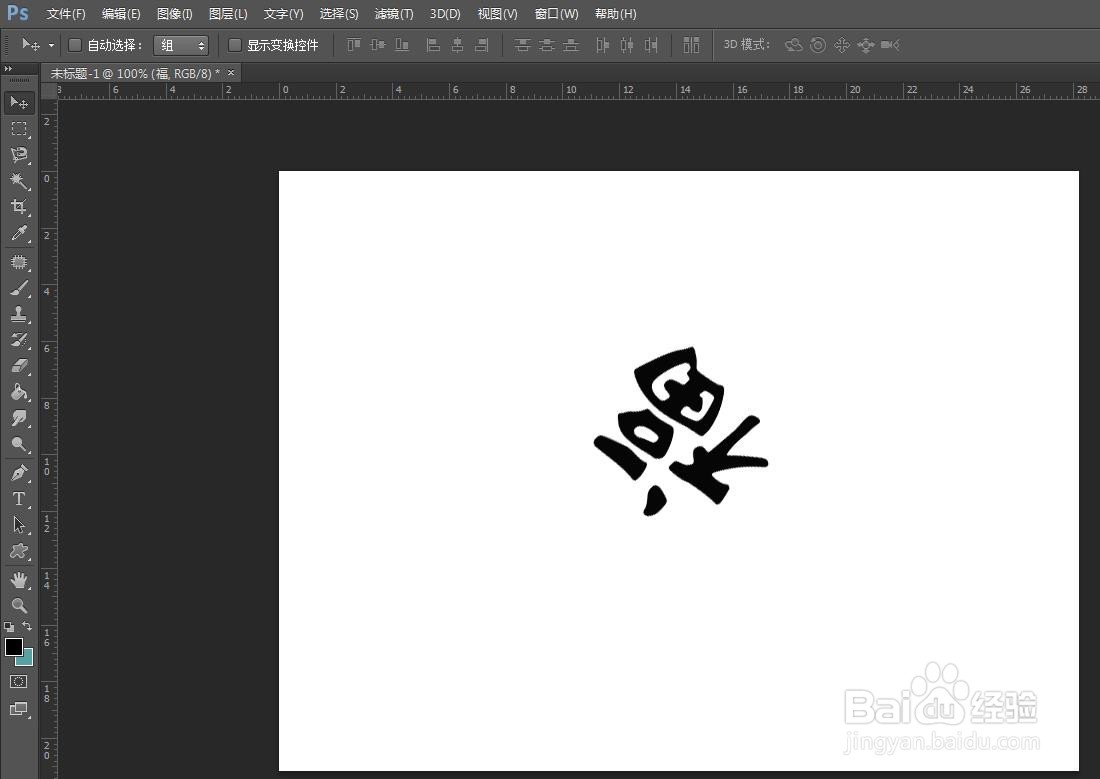
2、第二步:如下图所示,文字四周会出现下图所示的方框,我们将光标放到下图所示的位置,就可以随意旋转文字了。

怎么将ps里面的字旋转

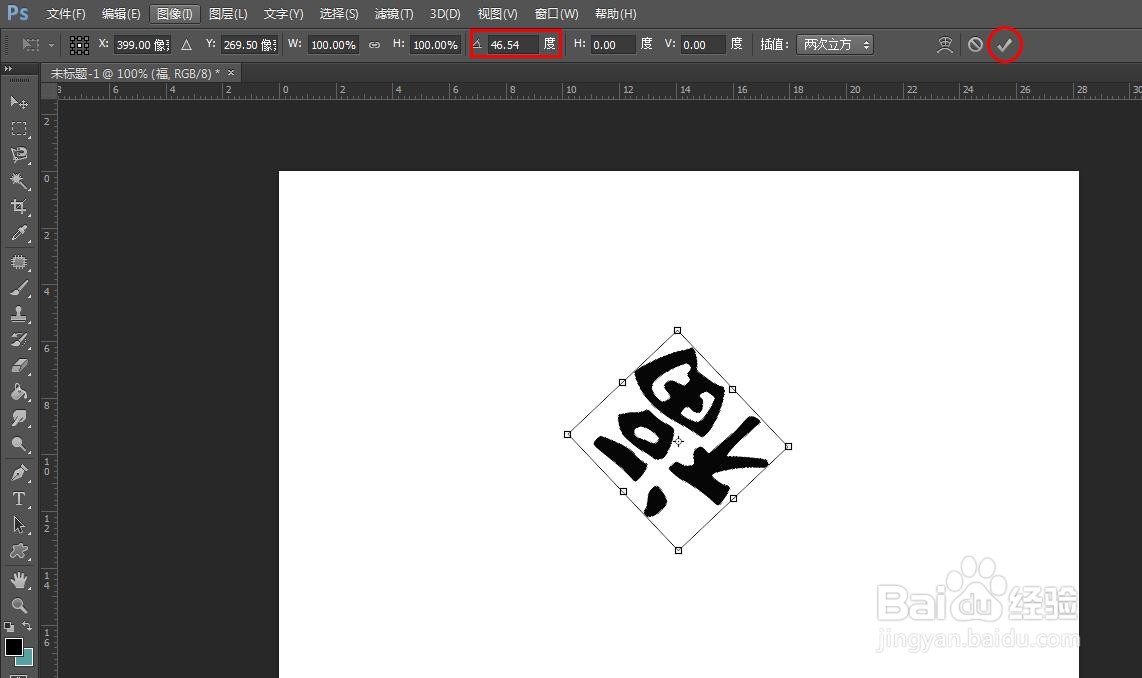
3、第三步:也可以在上方工具栏中直接输入要旋转的角度,旋转完成后,单击“√”按钮。
怎么将ps里面的字旋转

4、文字旋转后的效果,如下图所示。

怎么将ps里面的字旋转

  • 怎么更改ps的颜色模式
  • PS如何启用对齐功能?
  • photoshop给形状设置圆角
  • Photoshop把画板转化成普通图层
  • PS2019 智能对象替换图层素材
  • 热门搜索
    广东惠州旅游景点 珠海东澳岛旅游攻略 普陀旅游 宁德旅游景点大全 鄯善旅游 全国旅游路线 南京旅游报价 花莲旅游攻略 焦作旅游网 米胖旅游网