1、我们在【插入】-【形状】中找到【圆角矩形】,如图所示。

2、我们画出一个圆角矩形的形状,把填充颜色设置为【绿色】,轮廓设置为【无】,如图所示。

3、接着,我们把圆角矩形的形状复制一个出来,叠放到右边,然后把颜色设置为【橙色】,如图所示。

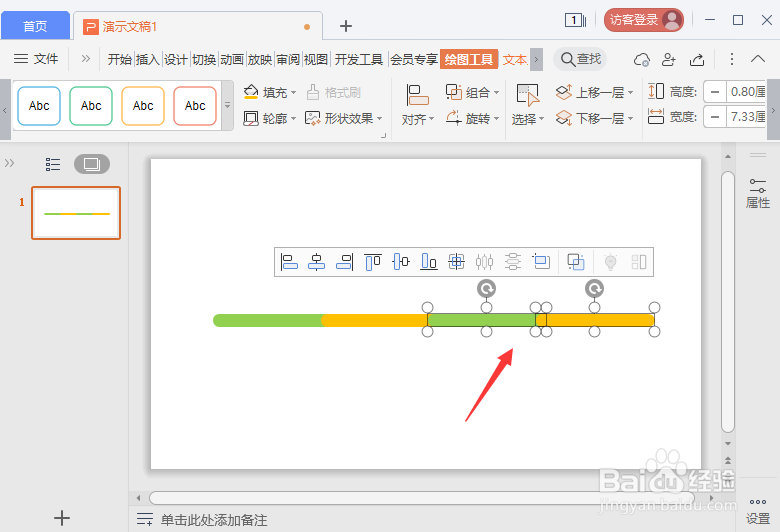
4、接下来,我们把两个形状一起选中复制叠放到右边,这样就变成4个形状了,如图所示。
5、我们用线条画出直线,然后再用椭圆画出圆形,填充上不同的颜色,如图所示。

6、最后,我们分别在线条的旁边输入文字和大标题就完成了。

时间:2026-04-30 07:03:29
1、我们在【插入】-【形状】中找到【圆角矩形】,如图所示。
2、我们画出一个圆角矩形的形状,把填充颜色设置为【绿色】,轮廓设置为【无】,如图所示。
3、接着,我们把圆角矩形的形状复制一个出来,叠放到右边,然后把颜色设置为【橙色】,如图所示。
4、接下来,我们把两个形状一起选中复制叠放到右边,这样就变成4个形状了,如图所示。
5、我们用线条画出直线,然后再用椭圆画出圆形,填充上不同的颜色,如图所示。
6、最后,我们分别在线条的旁边输入文字和大标题就完成了。
