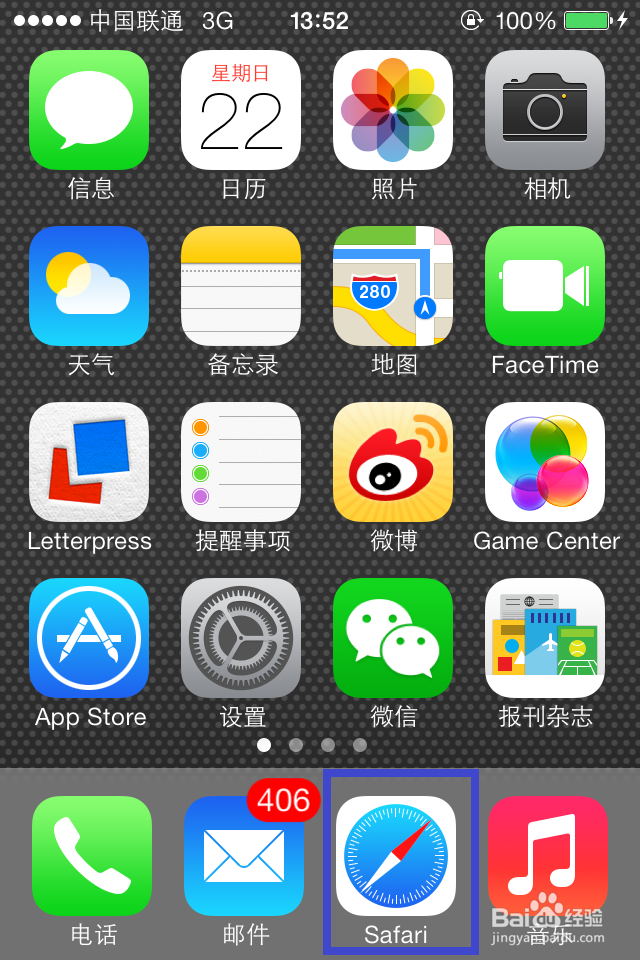
1、先打开 iPhone 上的 Safari 浏览器,如图所示
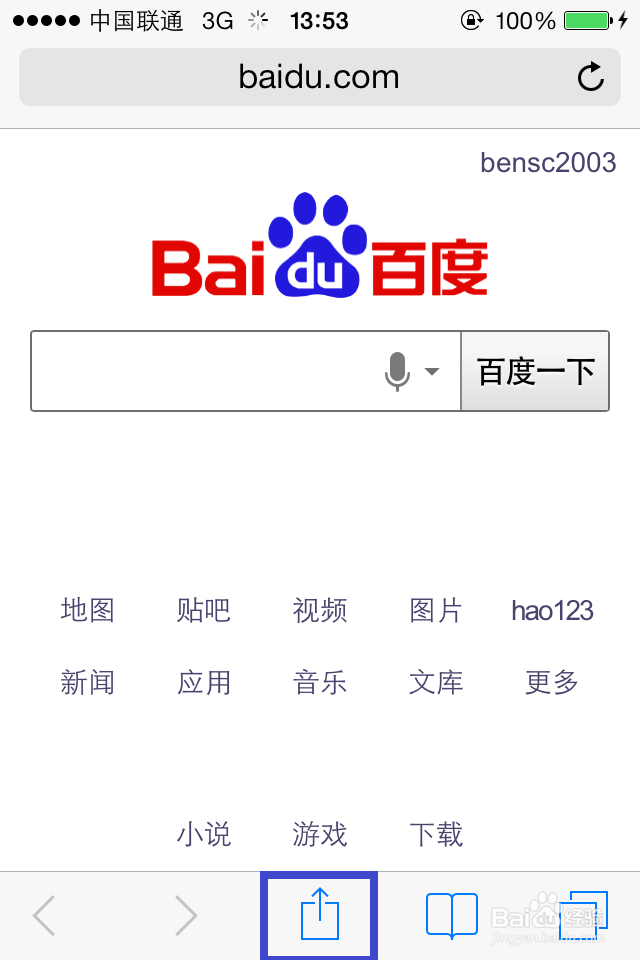
2、在 Safari 中打开想要添加到书签的网页,然后点击屏幕下方的“选项”图标,如图所示
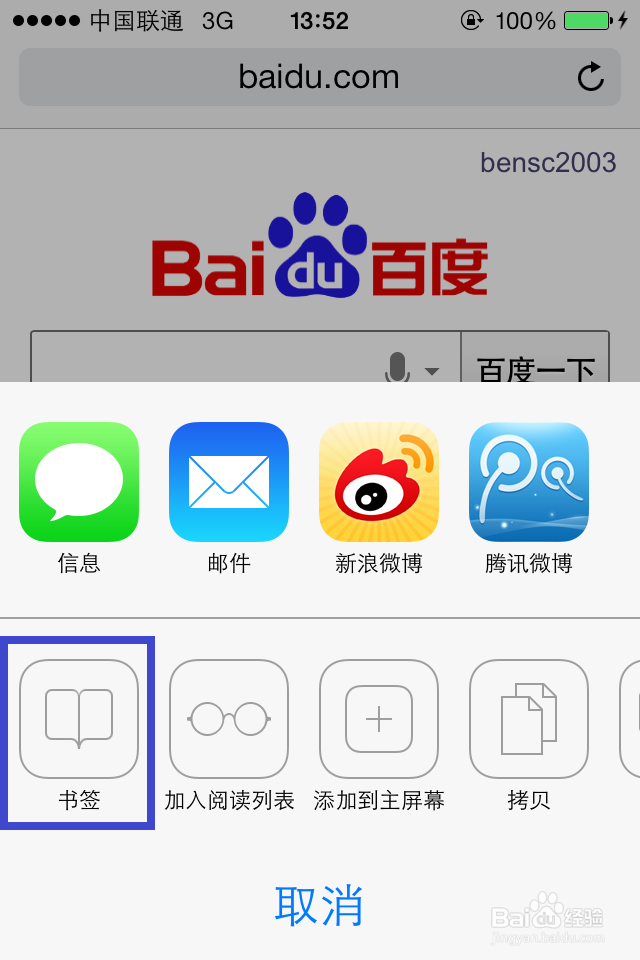
3、在弹出的功能菜单中选择“书签”选项,如图所示
4、然后出现保存网页书签的界面,可以更改书签的名字,若要更改保存书签的位置请点击“位置”一栏,如图所示
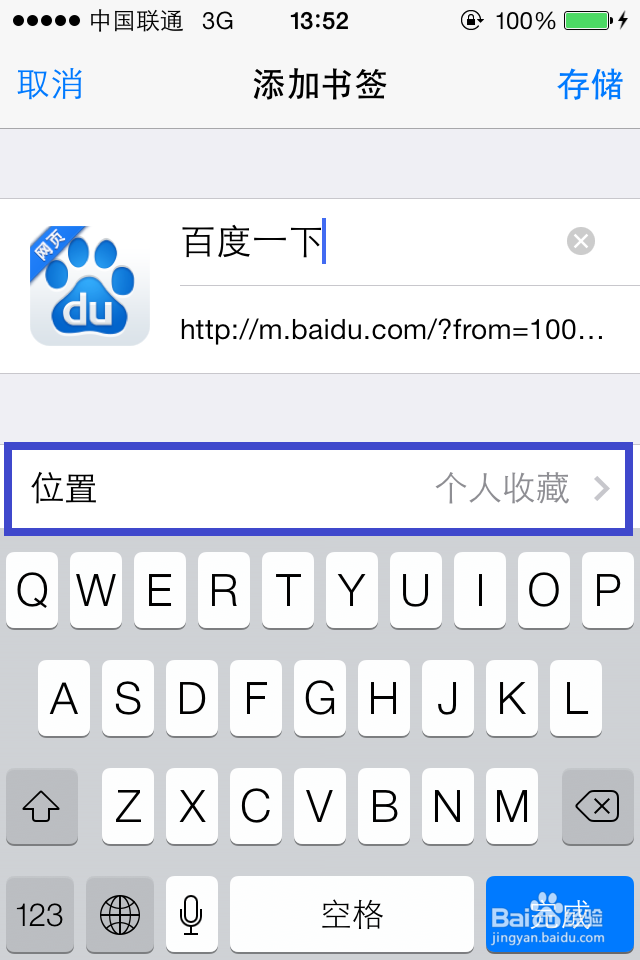
5、在保存位置中可以选择“个人收藏和书签”中,这里以选择保存到书签中为例,如图所示

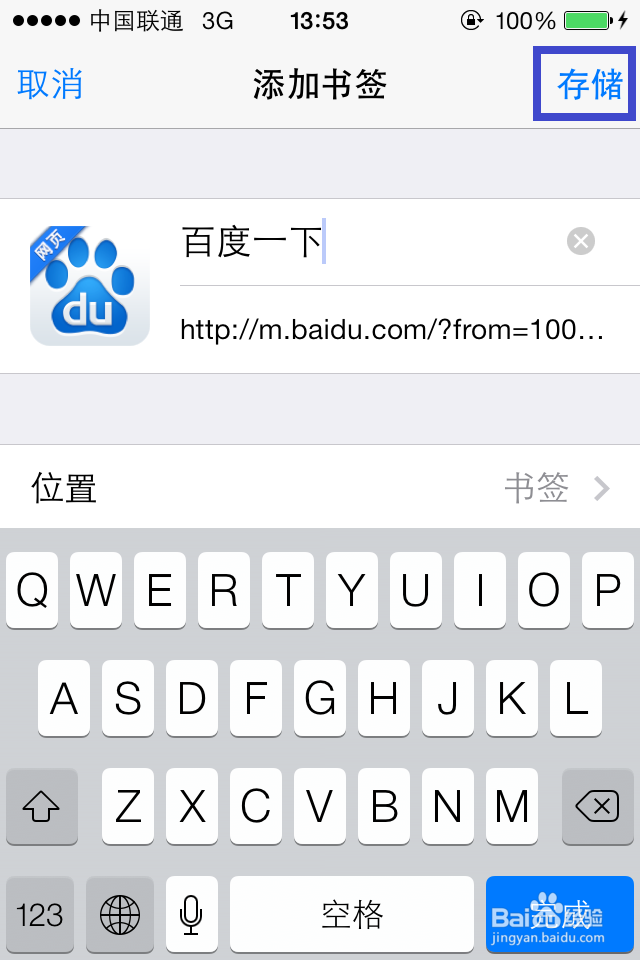
6、接下来请点击右上角的“储存”选项即可,如图所示
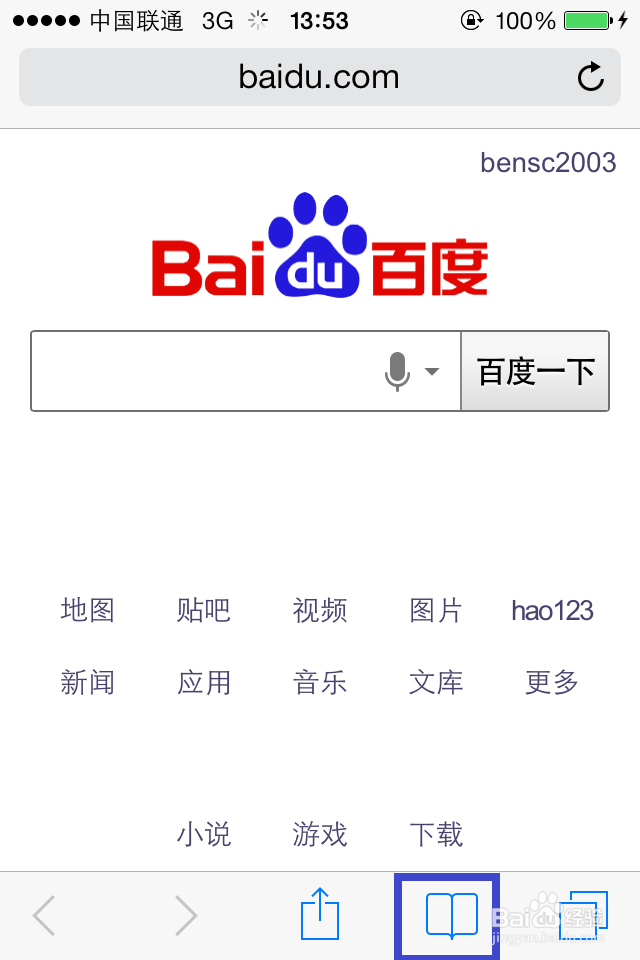
7、返回 Safari 页面以后,点击底部的“书签”图标,如图所示
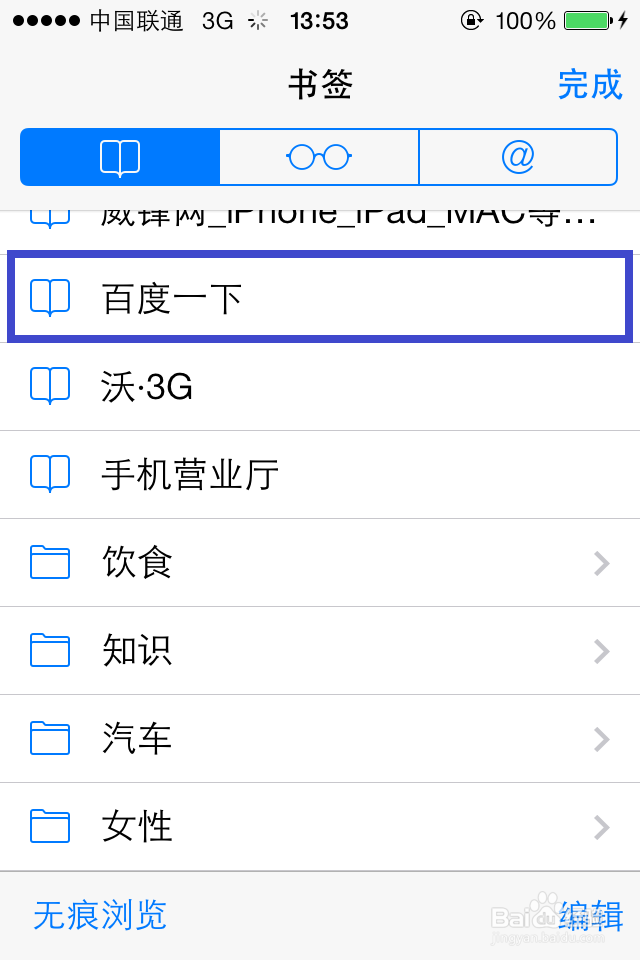
8、然后就可以看到之前保存的网页书签已经出现在列表中了,如图所示
1、打开 Safari 以后,点击底部的“书签”按钮,如图所示

2、随后找到要删除的书签,如图所示
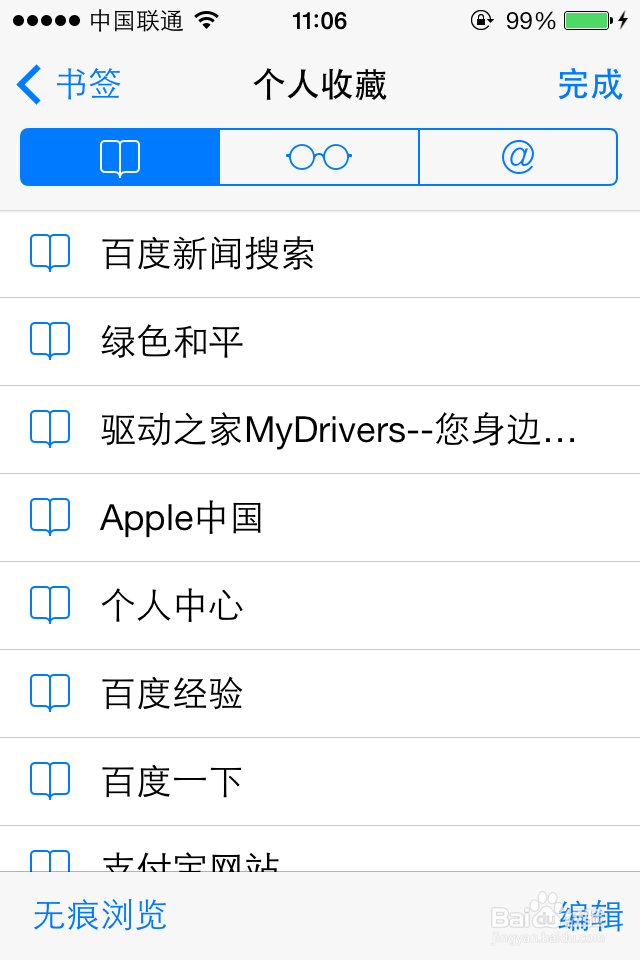
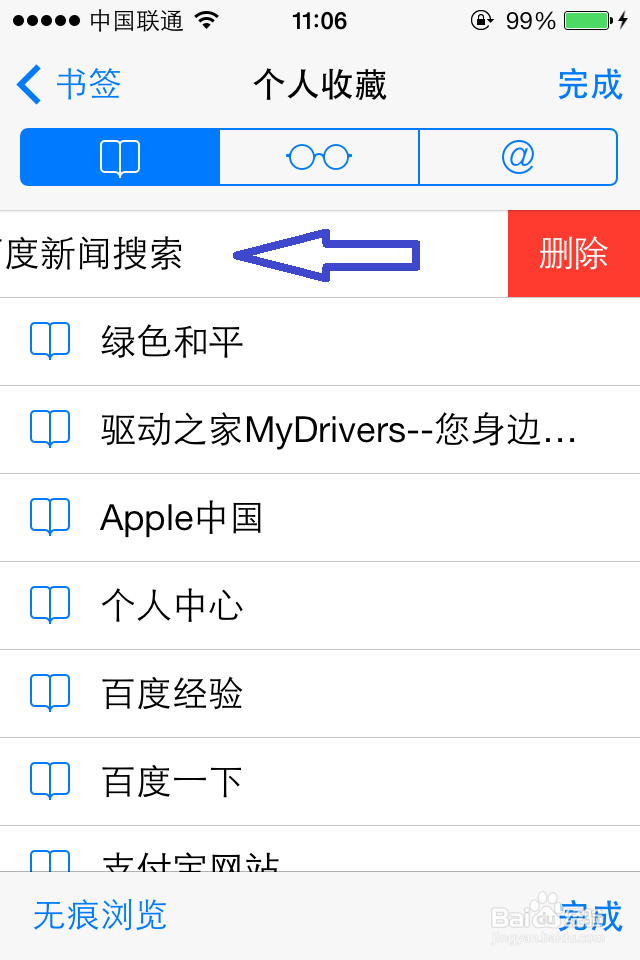
3、用手指在要删除的书签一栏,用手指向左扫动即打开“删除”选项,点击它即可删除,如图所示