EXCEL中如何保护当前工作簿结构和窗口

 时间:2026-02-14 15:00:14

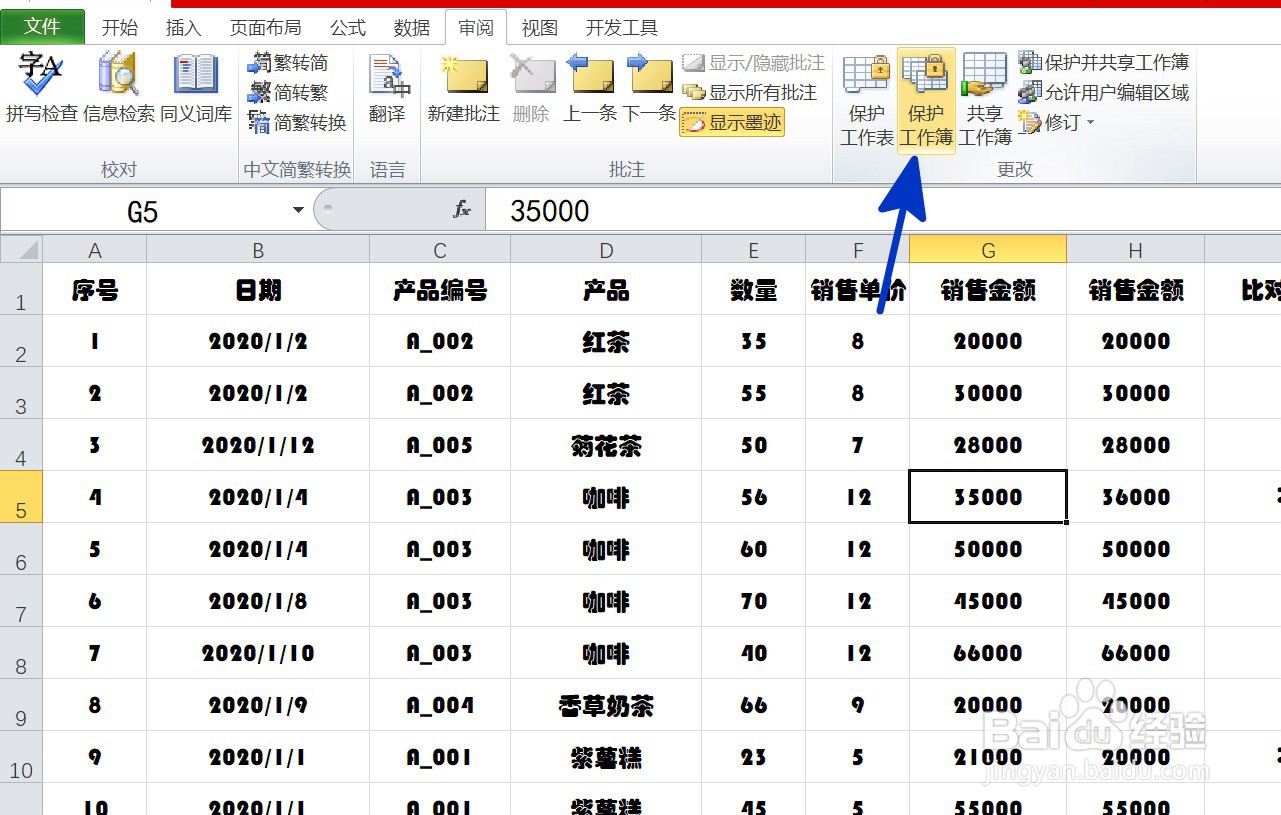
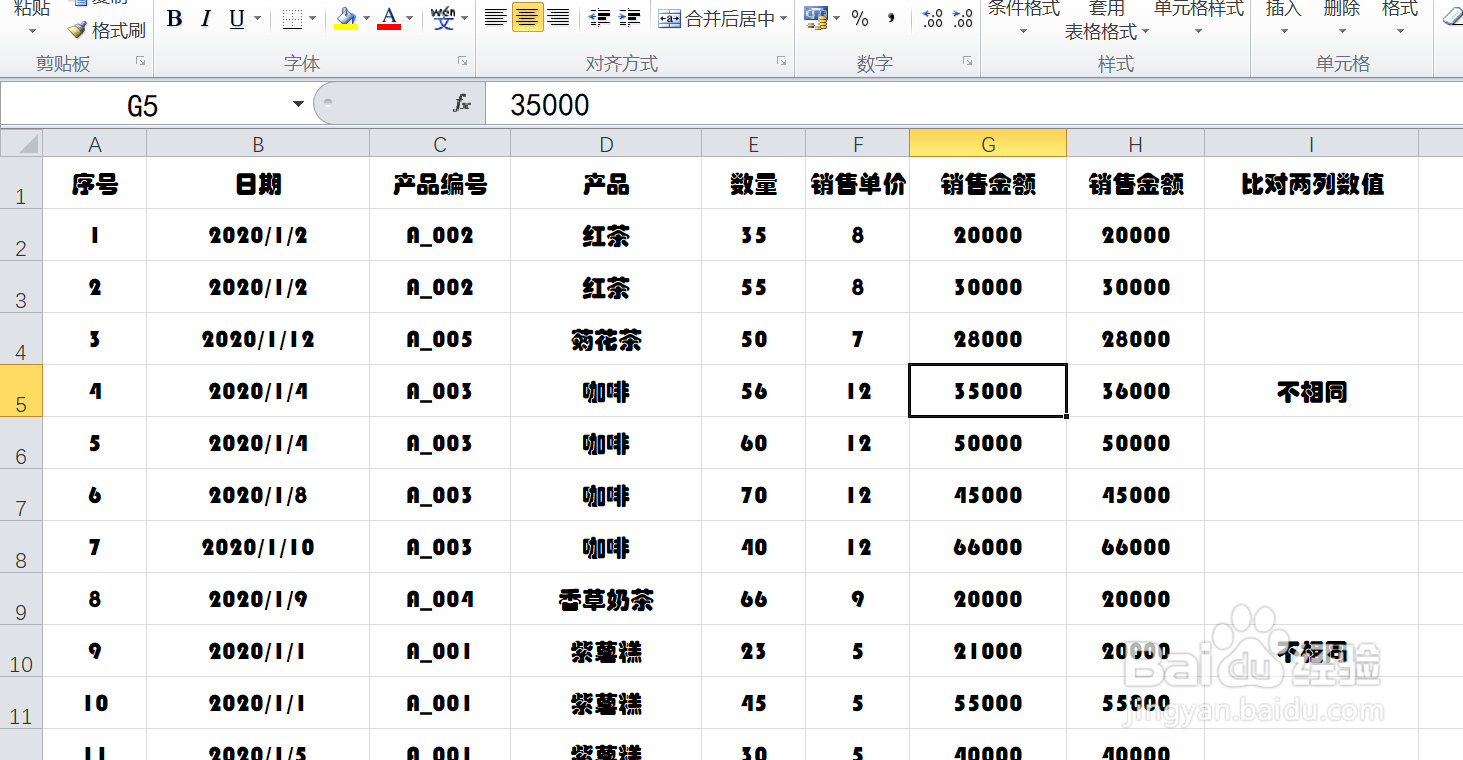
1、如本例,要求通过设置保护当前的工作簿结构和窗口。
EXCEL中如何保护当前工作簿结构和窗口

2、在打开的工作表中,依次点击【审阅】-【保护工作簿】选项按钮。

EXCEL中如何保护当前工作簿结构和窗口

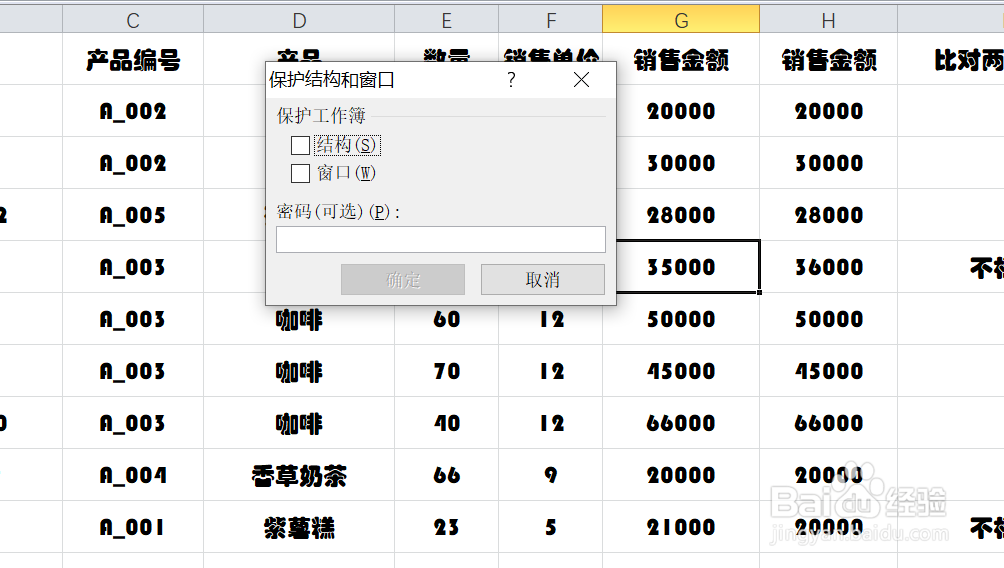
3、如下图,通过上一步骤,系统弹出了【保护结构和窗口】对话框。

EXCEL中如何保护当前工作簿结构和窗口

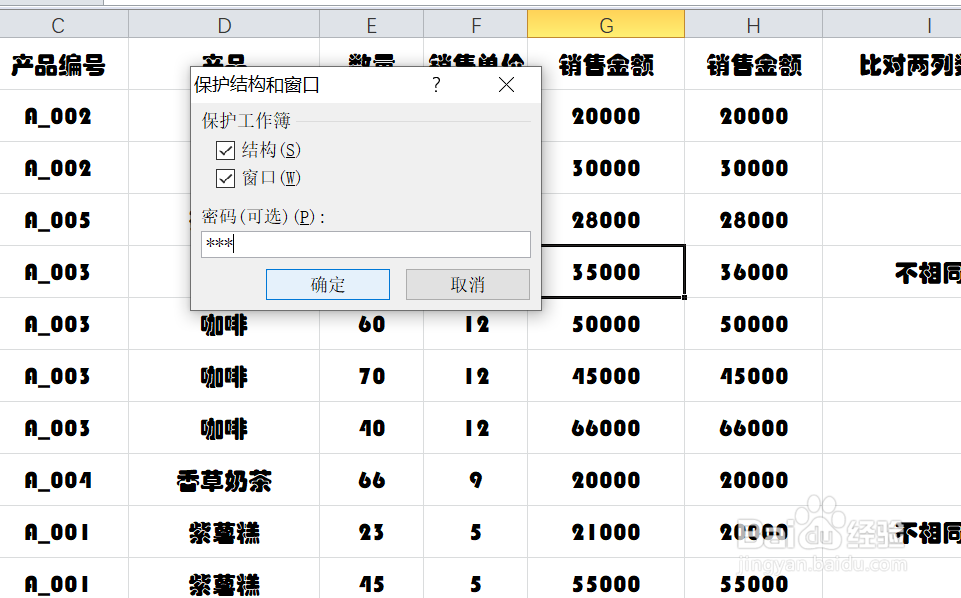
4、在通过上一步骤,系统弹出的【保护结构和窗口】对话框中,勾选[结构]和[窗口]选项,然后在[密码]下面的对话框中输入设置的密码,完成后点击【确定】按钮。
EXCEL中如何保护当前工作簿结构和窗口

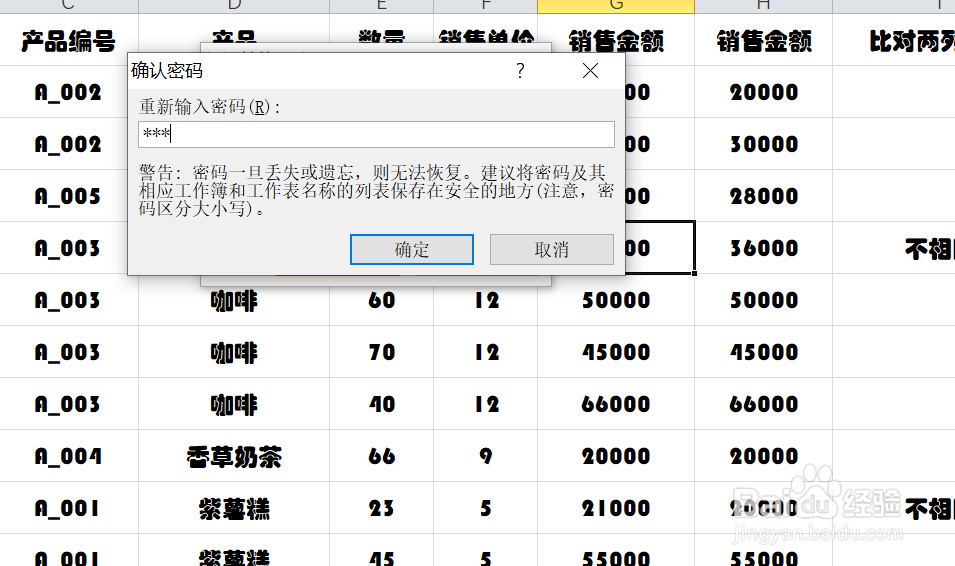
5、通过上一步骤,系统弹出了【确认密码】对话框,在对话框中再次输入上一步骤输入的密码,完成后点击【确定】按钮。
EXCEL中如何保护当前工作簿结构和窗口

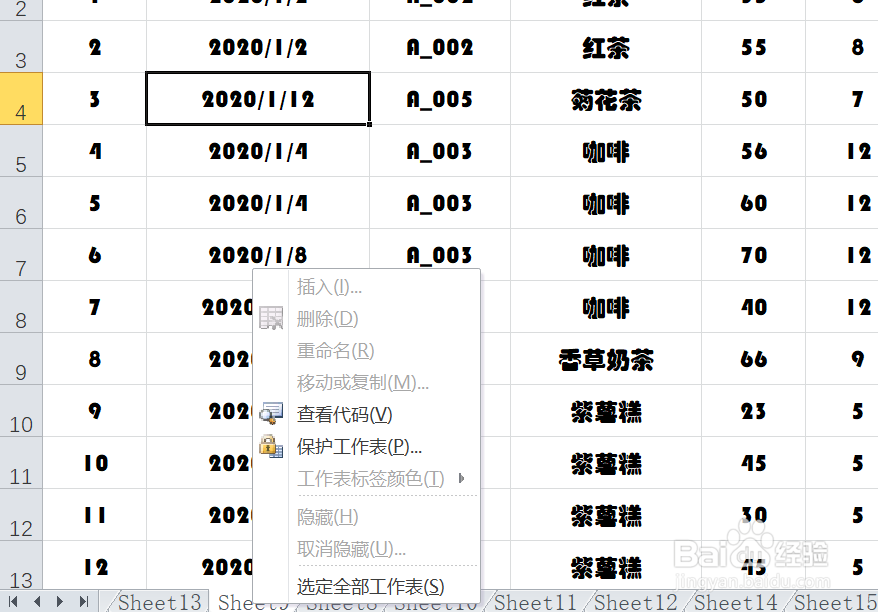
6、返回到工作表中,通过以上操作步骤,当前工作簿中就禁止插入、删除、复制或取消隐藏工作表等相关操作,结果如下图所示:
EXCEL中如何保护当前工作簿结构和窗口

  • 保护Excel工作簿的结构及窗口
  • excel2010设置数据有效性的方法法
  • Excel中保护工作簿结构和窗口
  • excel中,sum函数的非常规用法
  • Excel按位置合并计算
  • 热门搜索
    青藏线旅游景点 伊斯坦布尔旅游 长春旅游网 海拉尔旅游攻略 内蒙古 旅游 怀柔旅游攻略 旅游局招聘 敦煌 旅游 旅游英语情景对话 昆大丽旅游