word2016如何给艺术字填充渐变色

 时间:2026-02-13 02:58:05

1、如下所示,

打开word2016软件,新建一个空白的文档,

保存为:

word2016如何给艺术字填充渐变色

word2016如何给艺术字填充渐变色

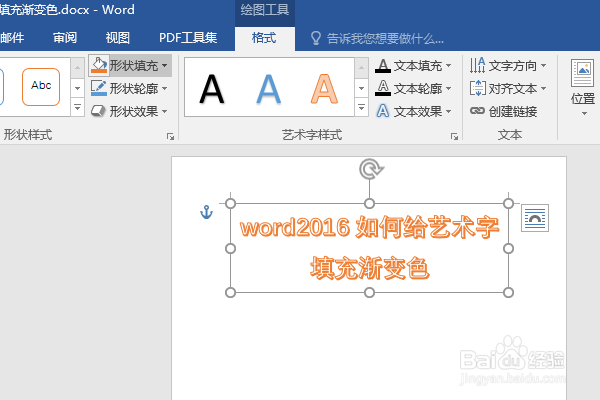
2、插入一个艺术字,修改内容为“word2016如何给艺术字填充渐变色”,

作为后面的演示所用。

word2016如何给艺术字填充渐变色

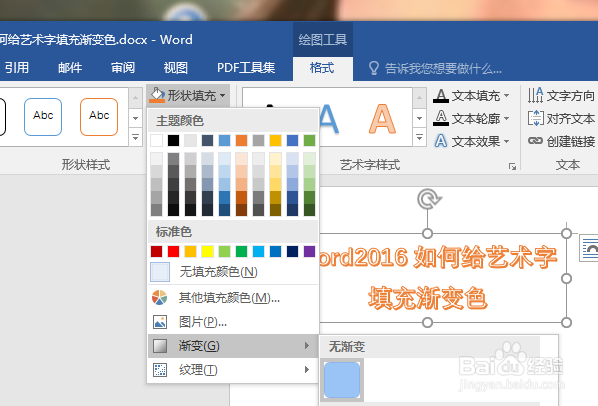
3、点击艺术字,在格式工具栏中点击“形状填充”。

word2016如何给艺术字填充渐变色

4、在弹出的下拉菜单中点击“渐变”

word2016如何给艺术字填充渐变色

5、在“渐变”的下层选项中点击“其他渐变”

word2016如何给艺术字填充渐变色

6、软件右边弹出“设置形状格式”功能区。

word2016如何给艺术字填充渐变色

7、填充选择渐变填充,

然后渐变预设随便选一个,看看效果,

渐变类型为“路径”,

修改渐变光圈中的颜色、透明度和位置。

word2016如何给艺术字填充渐变色

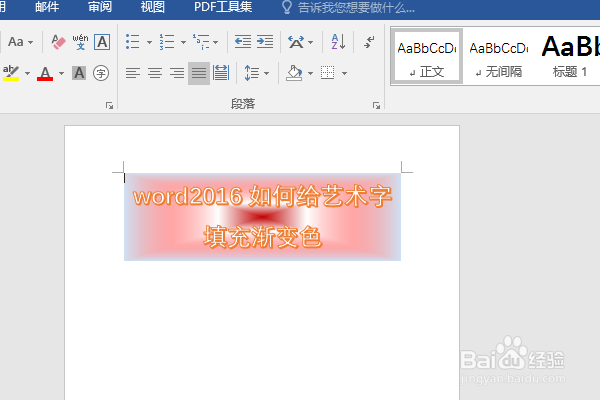
8、如下所示,

这个艺术字就成功填充了渐变色。

word2016如何给艺术字填充渐变色

  • PPT怎么设置放映方式为观众自行浏览
  • ppt怎样设置文字效果为转弯-弯曲-波形1
  • word填充蓝色,着色1,阴影
  • PPT艺术字怎么设置棱台效果
  • PPT如何设置观众自行浏览
  • 热门搜索
    鼋头渚旅游攻略 江西上饶旅游 蚂蜂窝旅游网主页 聊斋旅游区 甘肃旅游网 春节后旅游 罗浮山旅游 暑假去哪里旅游好 春秋航空旅游网 武昌旅游