Word文档中遇到空白页删不掉该怎么解决

 时间:2026-02-15 14:37:34

1、首先我们需要知道删除不了是由什么原因引起来的,才能更有效解决问题。

点击开始 → 找到显示/隐藏编辑标记 → 在显示/隐藏段落标记前打勾。

Word文档中遇到空白页删不掉该怎么解决

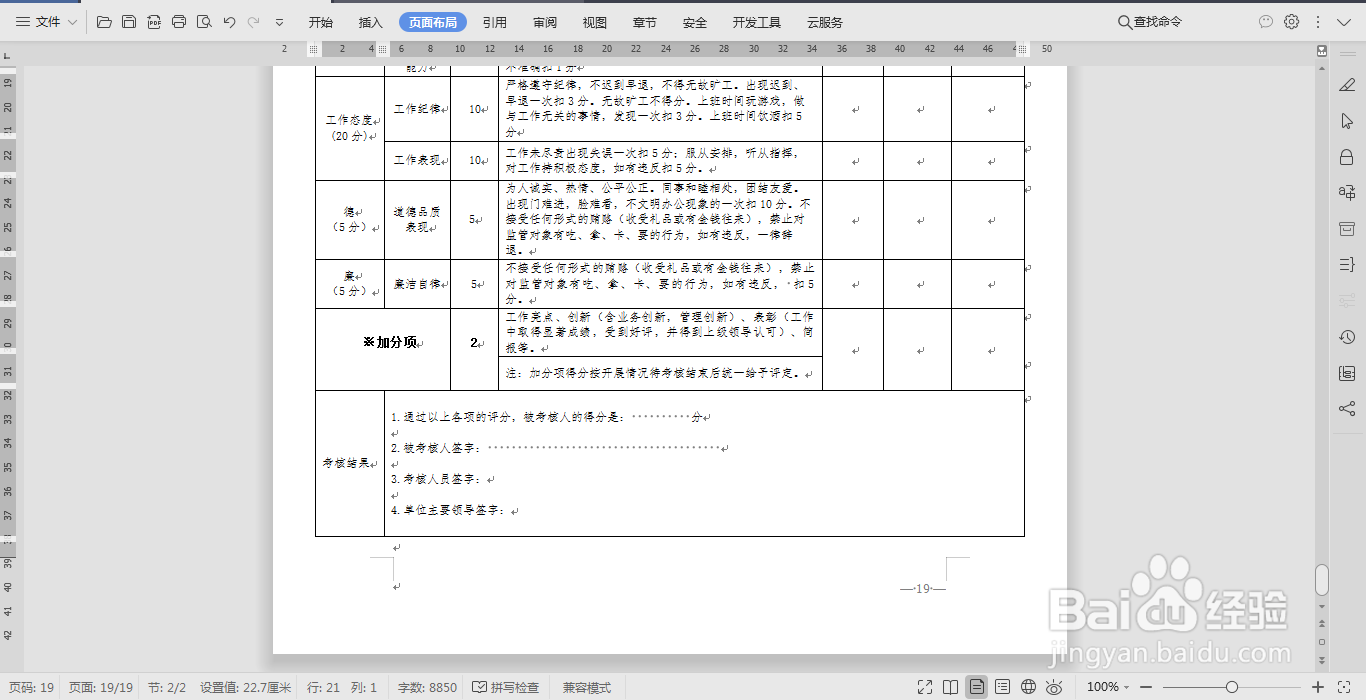
2、这时文档中被隐藏的标记就会显示出来,我们就可以查找无法删除空白页的原因了。
Word文档中遇到空白页删不掉该怎么解决

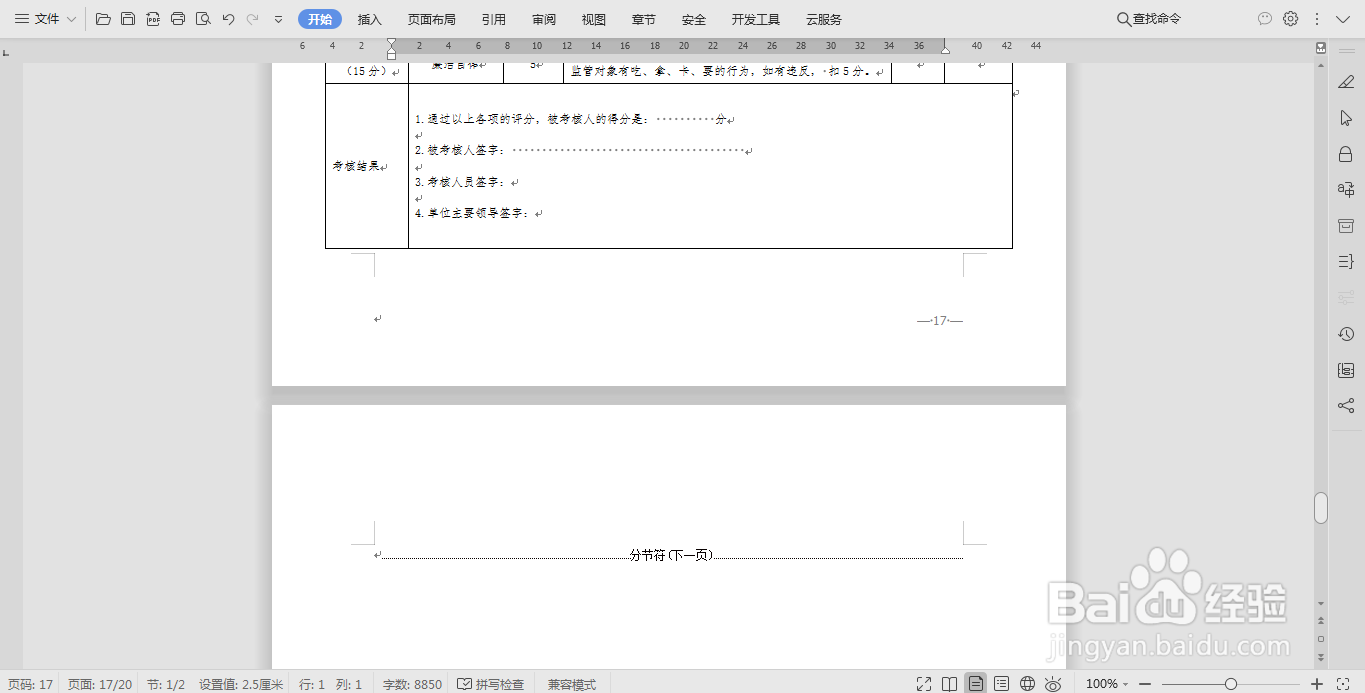
3、如果我们看到分页符的标记,按delete键删除就可以了

Word文档中遇到空白页删不掉该怎么解决

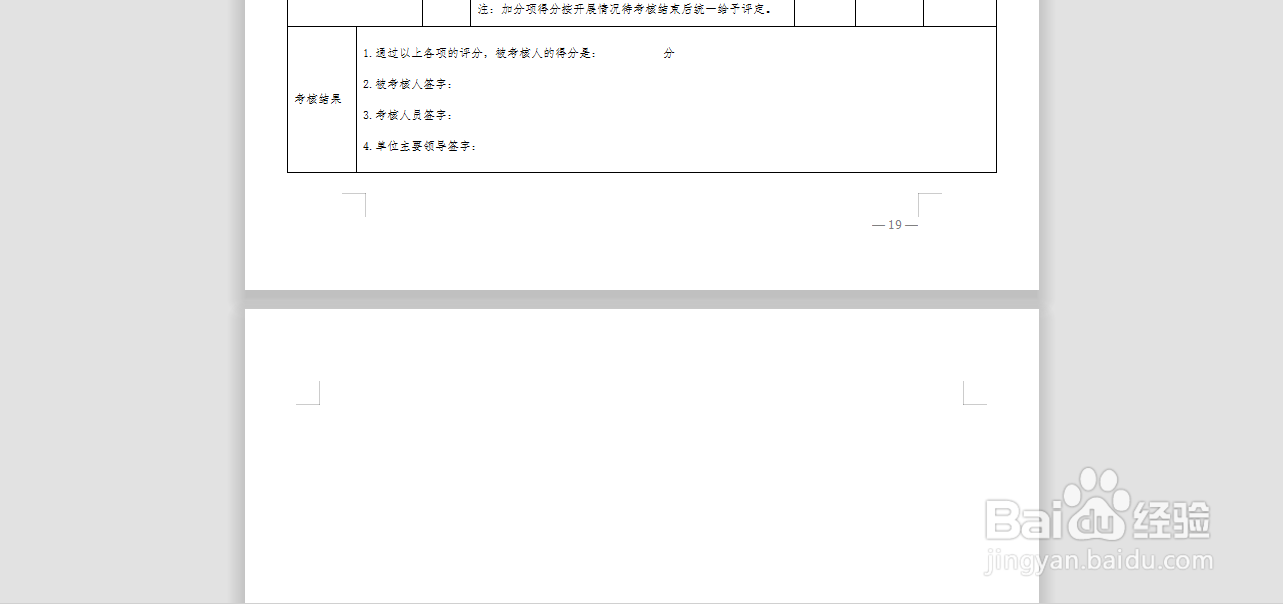
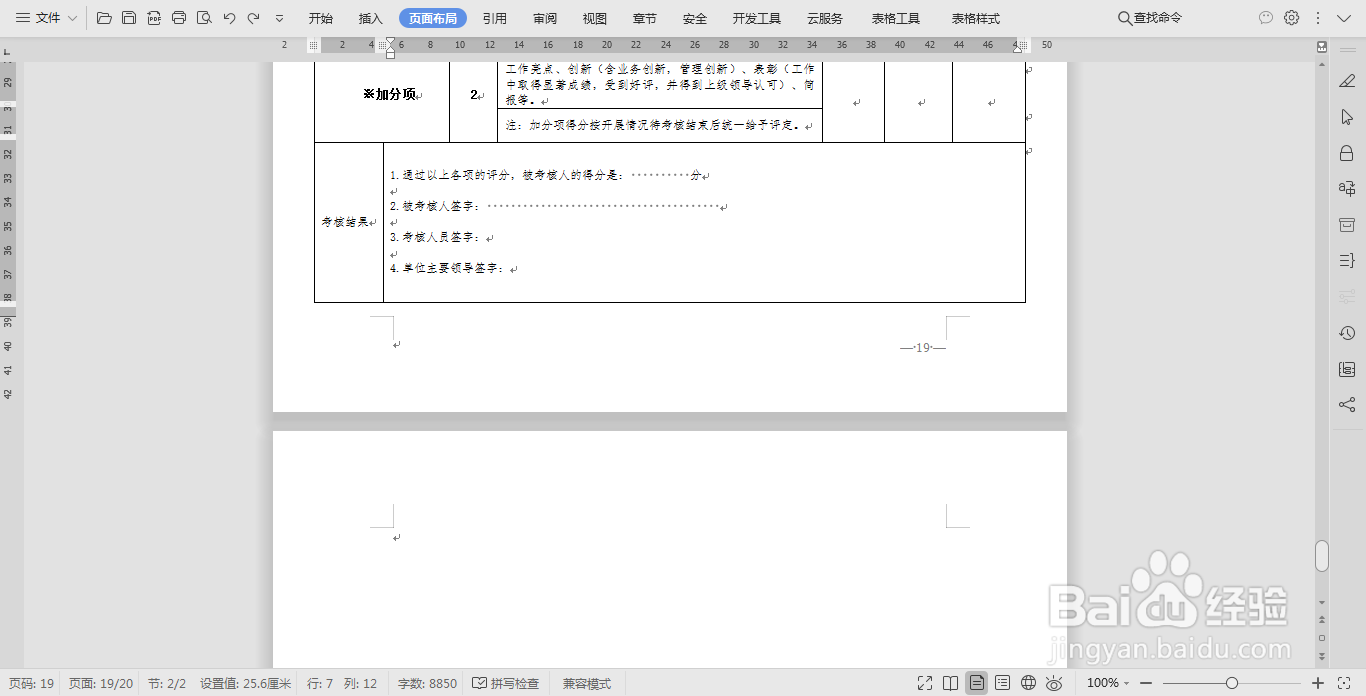
4、如果看到表格下面的空白页没有标记,那么就是因为表格而形成的空白页,将表格缩小一点后,空白页就会没了
Word文档中遇到空白页删不掉该怎么解决

Word文档中遇到空白页删不掉该怎么解决

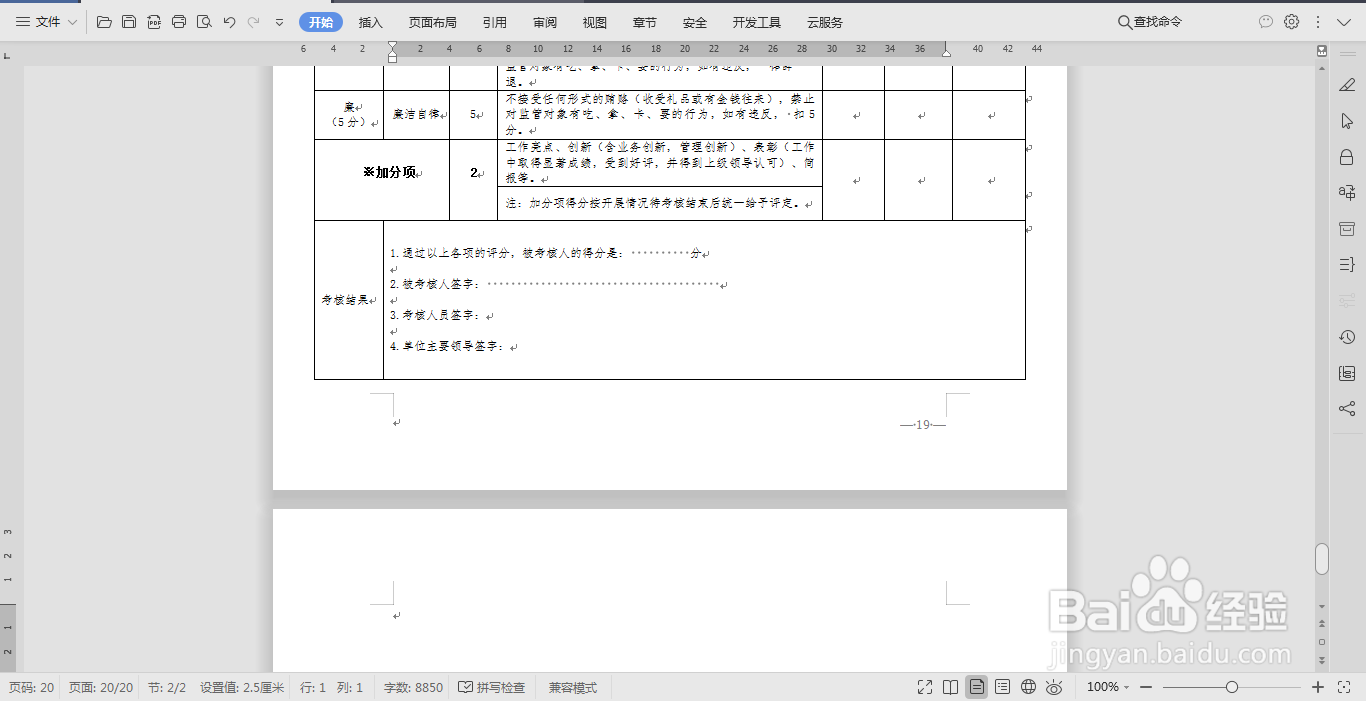
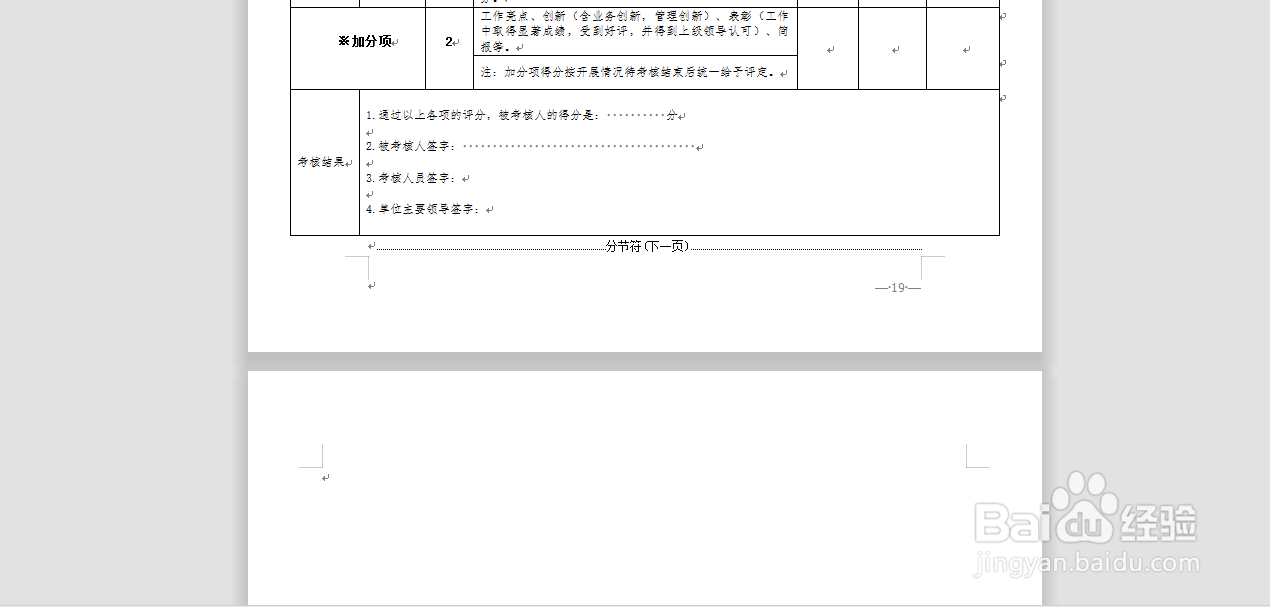
5、还有一种情况,可以明显看到这两页的页边距不同,所以也删不掉

Word文档中遇到空白页删不掉该怎么解决

6、方法仍然是点击开始 → 找到显示/隐藏编辑标记 → 在显示/隐藏段落标记前打勾,这时就会看到分页符的标记,按delete键删除就可以
Word文档中遇到空白页删不掉该怎么解决

  • word表格中粘贴文字时为什么会窜到下一页
  • word复制粘贴过来格式变了怎么办
  • word文字排版不整齐怎么办?
  • Word文档内容偏右如何处理
  • word文字颜色深浅不一样
  • 热门搜索
    广东惠州旅游景点 法兰克福旅游 山西省旅游地图 北京旅游攻略三天 成都市区旅游景点大全 杭州旅游消费券 盘锦旅游攻略 山东青岛旅游 张家界旅游包团 旅游景点团购