Windows10如何配置系统环境变量

 时间:2024-10-16 21:47:23

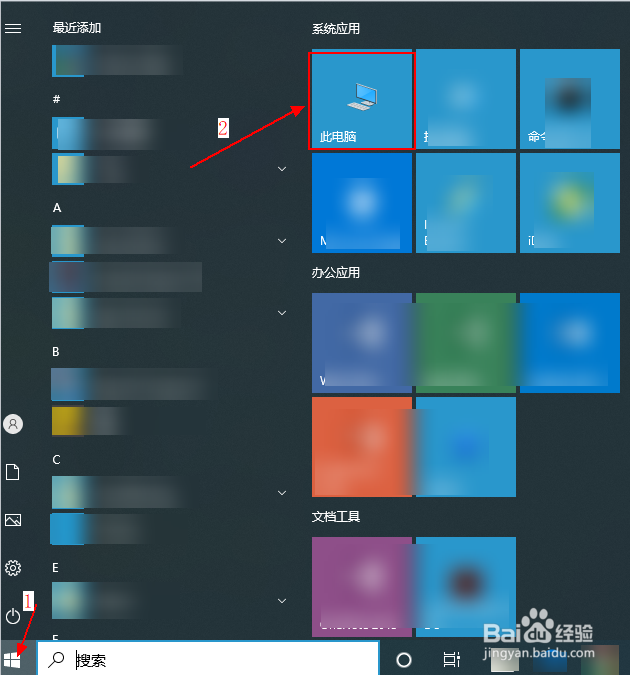
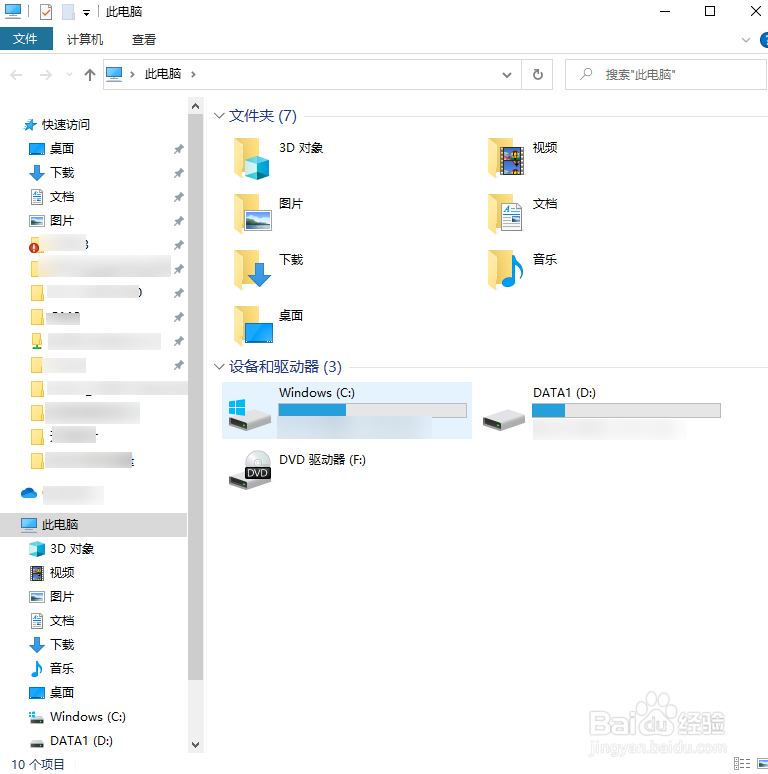
1、点击Windows10桌面最左下角的窗口图标,在弹出的界面中点击此电脑图标,弹出此电脑的目录窗口。
Windows10如何配置系统环境变量Windows10如何配置系统环境变量

2、点击左边此电脑,右键属性,弹出系统对话框。

Windows10如何配置系统环境变量

3、点击高级系统设置,弹出系统属性对话框。

Windows10如何配置系统环境变量

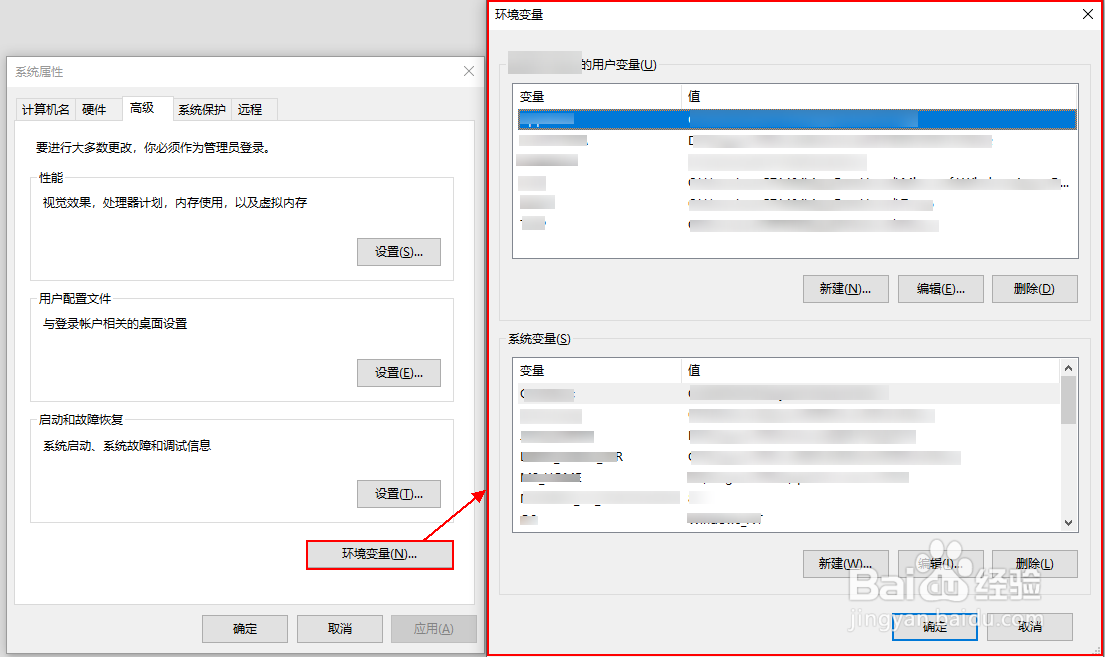
4、点击环境变量按钮,弹出环境变量对话框。

Windows10如何配置系统环境变量

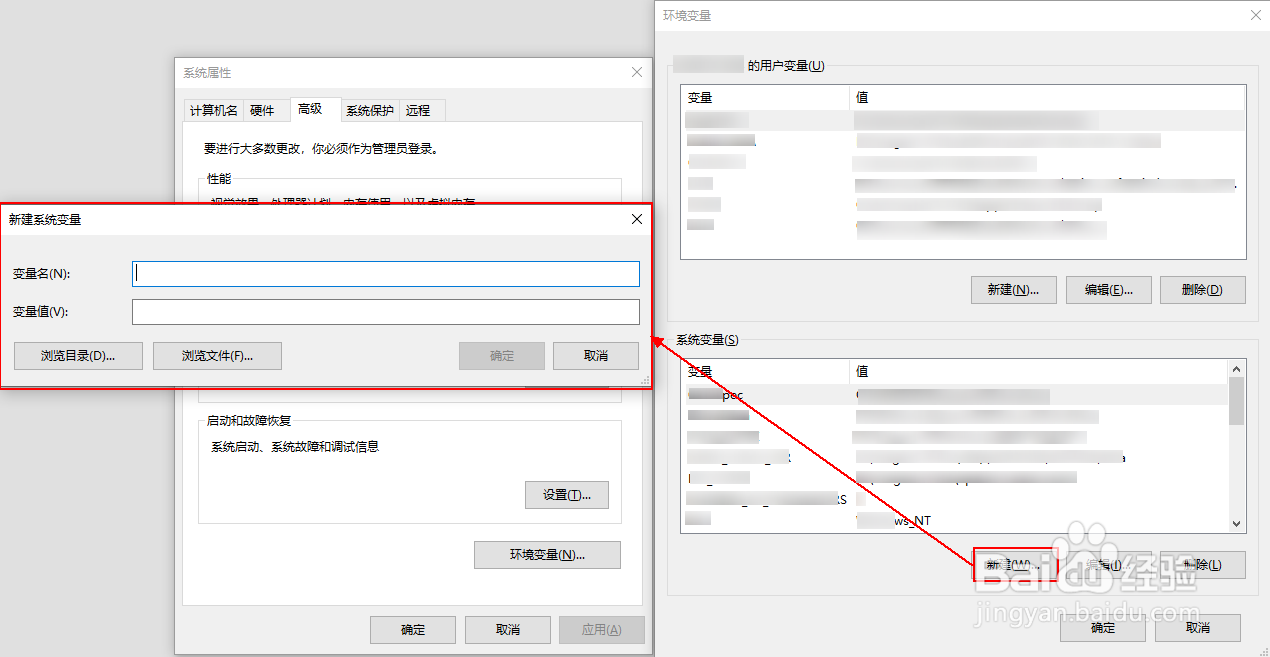
5、点击新建,弹出新建系统变量对话框。

Windows10如何配置系统环境变量

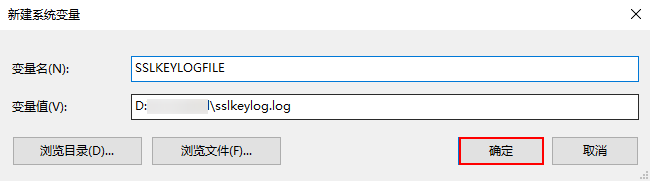
6、在新建系统变量对话框中,配置变量名和变量值,然后点击确定。

Windows10如何配置系统环境变量

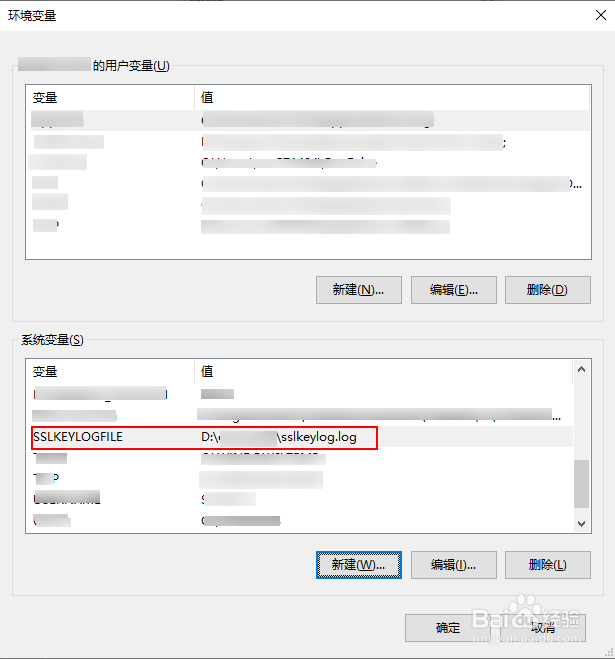
7、在环境变量的系统变量面板中有刚配置的环境变量,点击确定关闭窗口。

Windows10如何配置系统环境变量

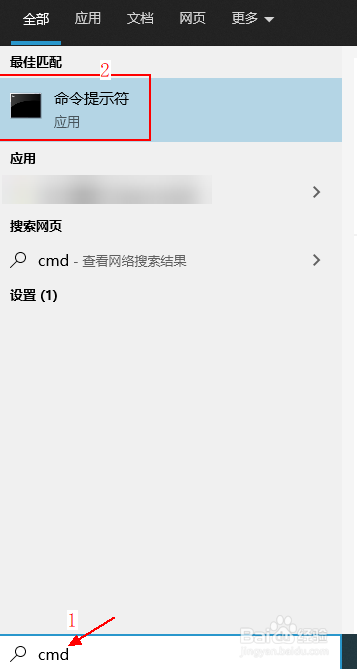
8、Windows10桌面左下角搜索cmd,点击打开cmd窗口。

Windows10如何配置系统环境变量

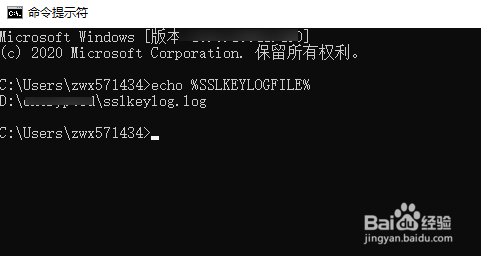
9、cmd窗口中输入刚配置的环境变量,有正确输出即为配置成功。

Windows10如何配置系统环境变量
  • Qt怎样读取文本文件
  • win10环境变量怎么设置
  • 怎么使用bat批处理查看指定后缀名类型的文件
  • Windows 10 如何配置环境变量
  • QT中怎样创建资源文件夹?
  • 热门搜索
    澳大利亚旅游攻略 芜湖旅游景点 山西 旅游 铜陵旅游 旅游咨询 旅游项目策划书 揭阳旅游 广州旅游景区 杭州旅游攻略三日游 成都市旅游局