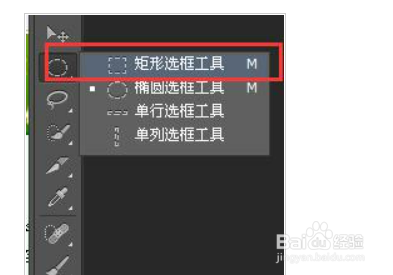
1、打开矩形选框
打开ps选择“矩形选框工具”;
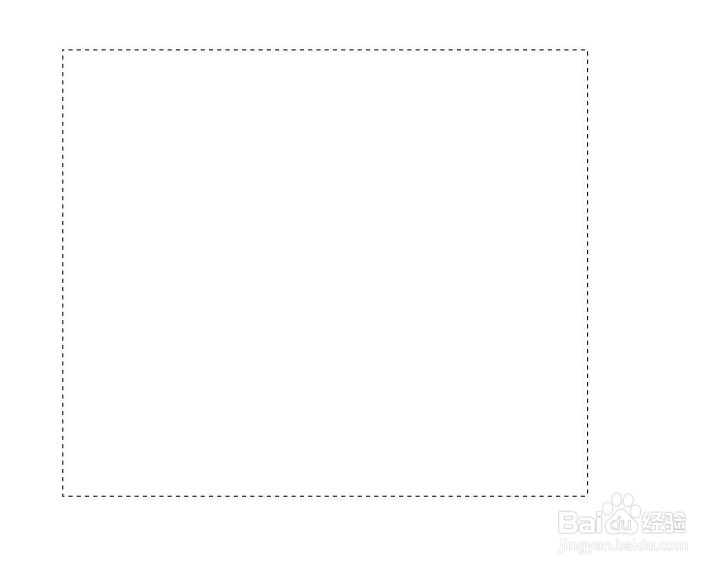
2、绘制矩形选区
在文档中绘制一个矩形选区;
3、点击减去选区
在属性栏中选择“减去选区”;

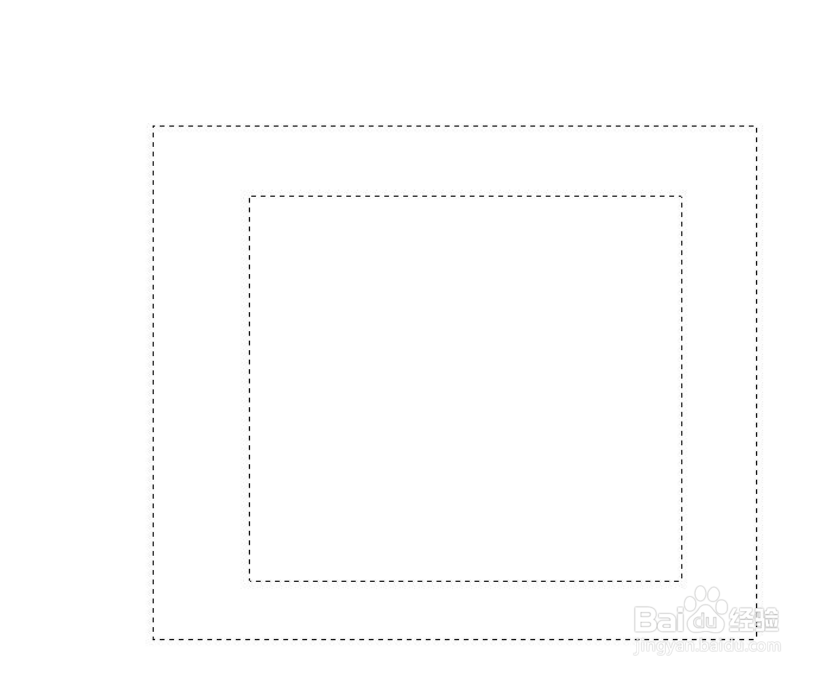
4、绘制小矩形
用“矩形选框工具”,在内部绘制一个矩形;这样大的矩形就被减掉了刚刚绘制的小矩形;
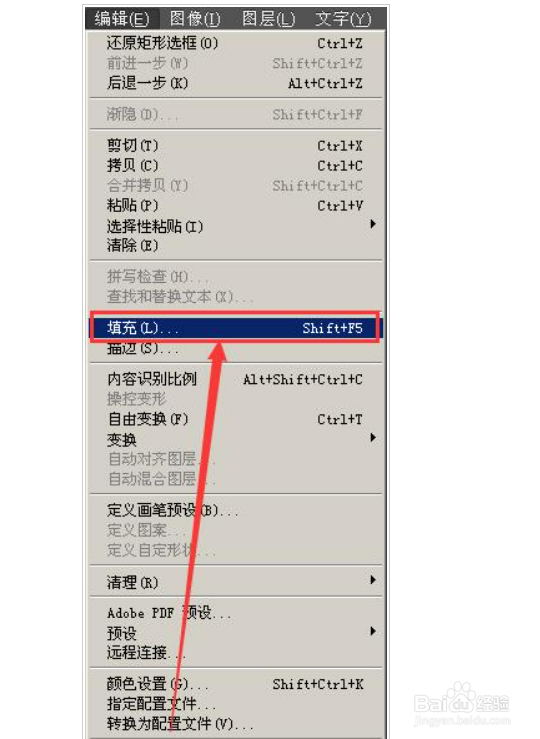
5、选择填充图案
选择菜单栏点击编辑选择填充图案;

6、边框完成
返回PS首页,边框做好了。

时间:2026-04-23 15:30:53
1、打开矩形选框
打开ps选择“矩形选框工具”;
2、绘制矩形选区
在文档中绘制一个矩形选区;
3、点击减去选区
在属性栏中选择“减去选区”;
4、绘制小矩形
用“矩形选框工具”,在内部绘制一个矩形;这样大的矩形就被减掉了刚刚绘制的小矩形;
5、选择填充图案
选择菜单栏点击编辑选择填充图案;
6、边框完成
返回PS首页,边框做好了。
