如何使用WPS Office 表格快速将两排文字对齐?

 时间:2026-02-13 15:35:15

1、首先要打开WPS Office软件。

如何使用WPS Office 表格快速将两排文字对齐?

2、点击“表格-新建空白文档”,建立一个双排的表格。

如何使用WPS Office 表格快速将两排文字对齐?

3、点击菜单“行和列”,设置列宽和行高。

如何使用WPS Office 表格快速将两排文字对齐?

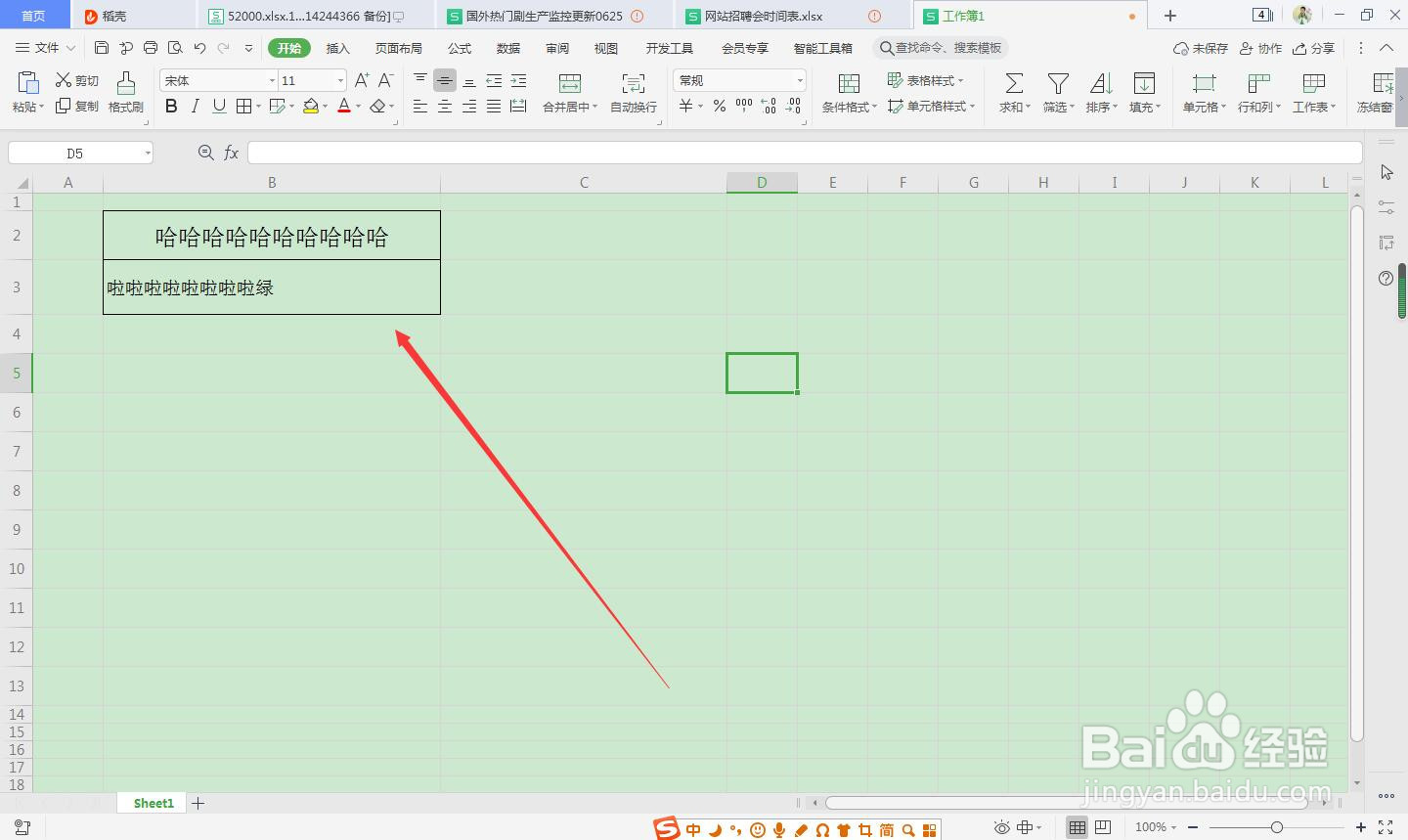
4、在两排表格中输入字数不等的文字。

如何使用WPS Office 表格快速将两排文字对齐?

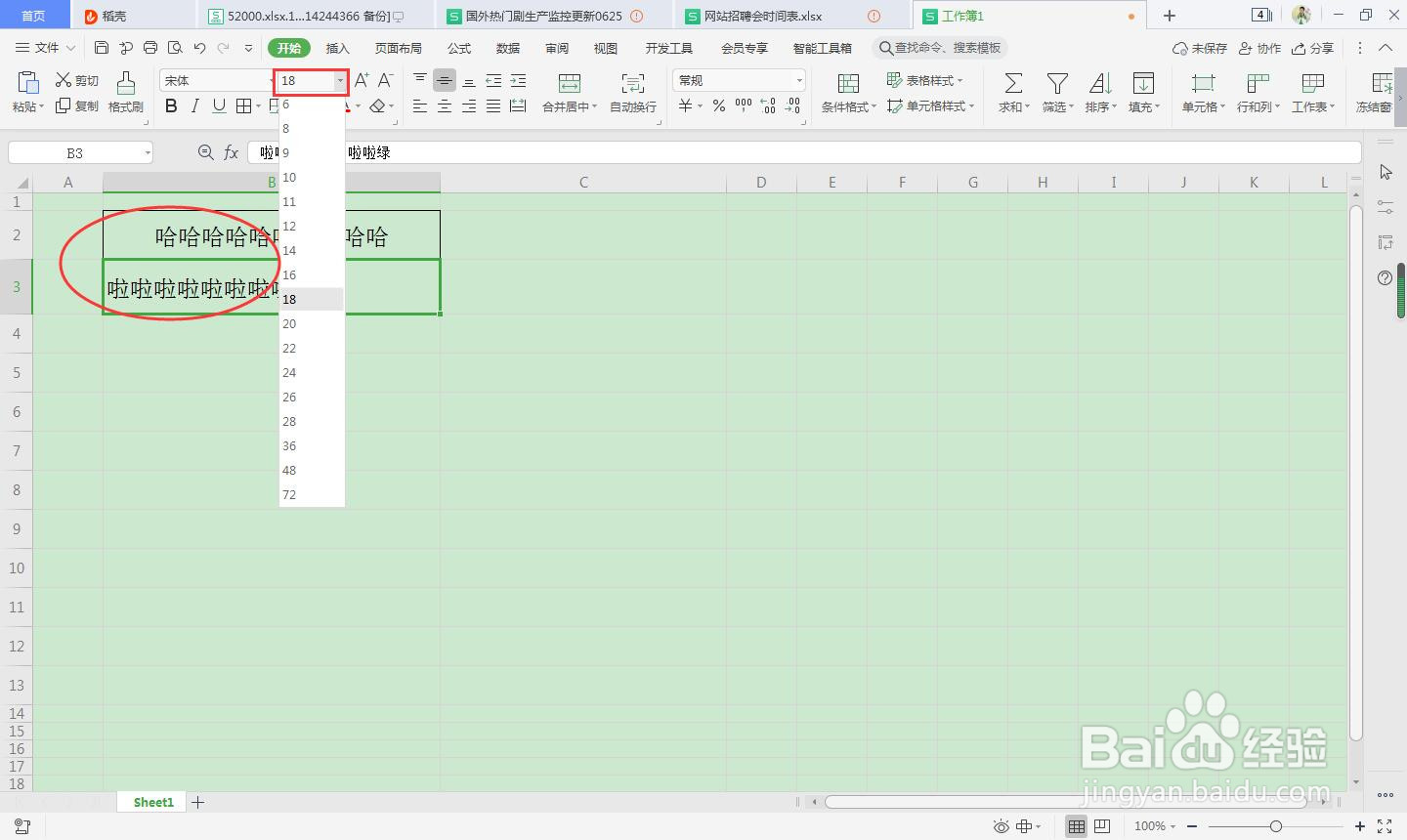
5、调整字体大小,使两排文字大小相同。

如何使用WPS Office 表格快速将两排文字对齐?

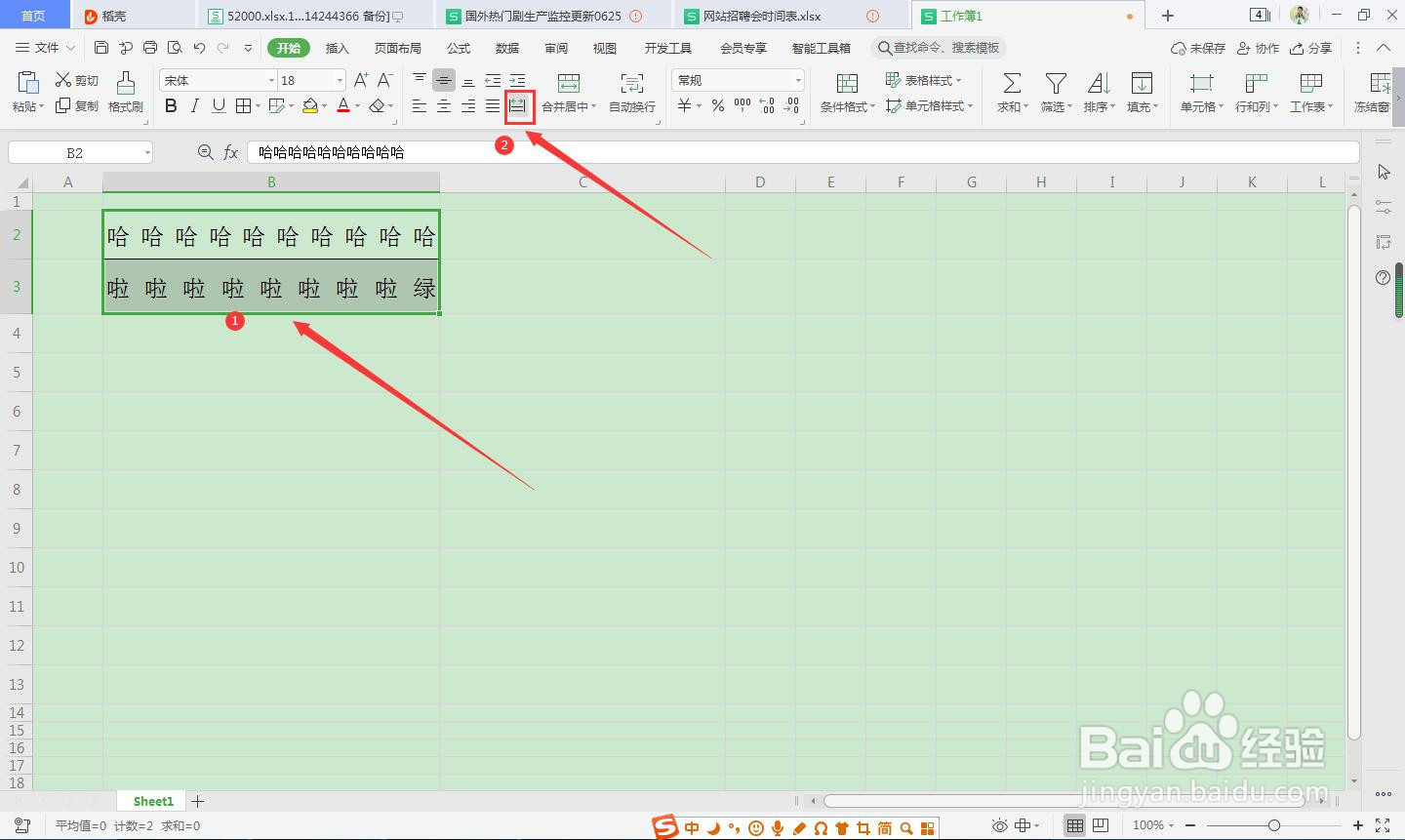
6、选中两排文字,点击“分散对齐”按钮,即可将快速将两排文字对齐。

如何使用WPS Office 表格快速将两排文字对齐?

1、1.首先要打开WPS Office软件。


2.点击“表格-新建空白文档”,建立一个双排的表格。
3.点击菜单“行和列”,设置列宽和行高。
4.在两排表格中输入字数不等的文字。
5.调整字体大小,使两排文字大小相同。
6.选中两排文字,点击“分散对齐”按钮,即可将快速将两排文字对齐。
  • 在wps文字中如何使两行文字对齐
  • WPS里面如何让上下的两行字完全对齐?
  • wps文字上下对齐设置方法
  • 怎么快速让WPS文字文本框中的两行文字左右对齐
  • wps怎么对齐多排文字
  • 热门搜索
    非洲旅游 常德旅游 研学旅游 旅游体验师 旅游节目 云南大理旅游景点 鹤壁旅游 旅游学刊 南充旅游 株洲旅游