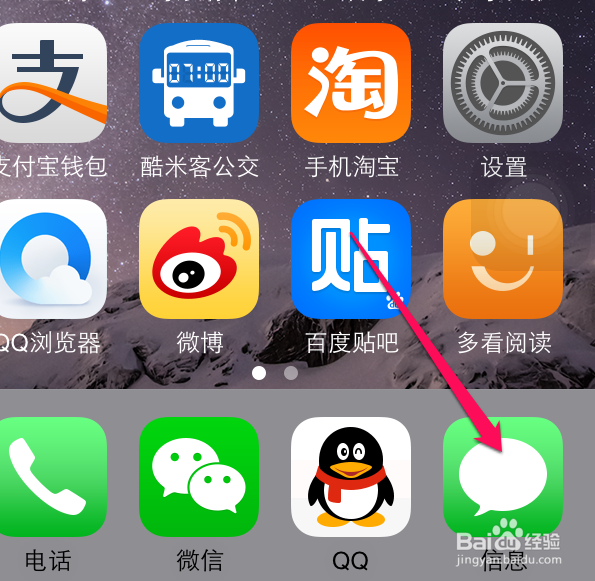
1、在自己手机进入信息。
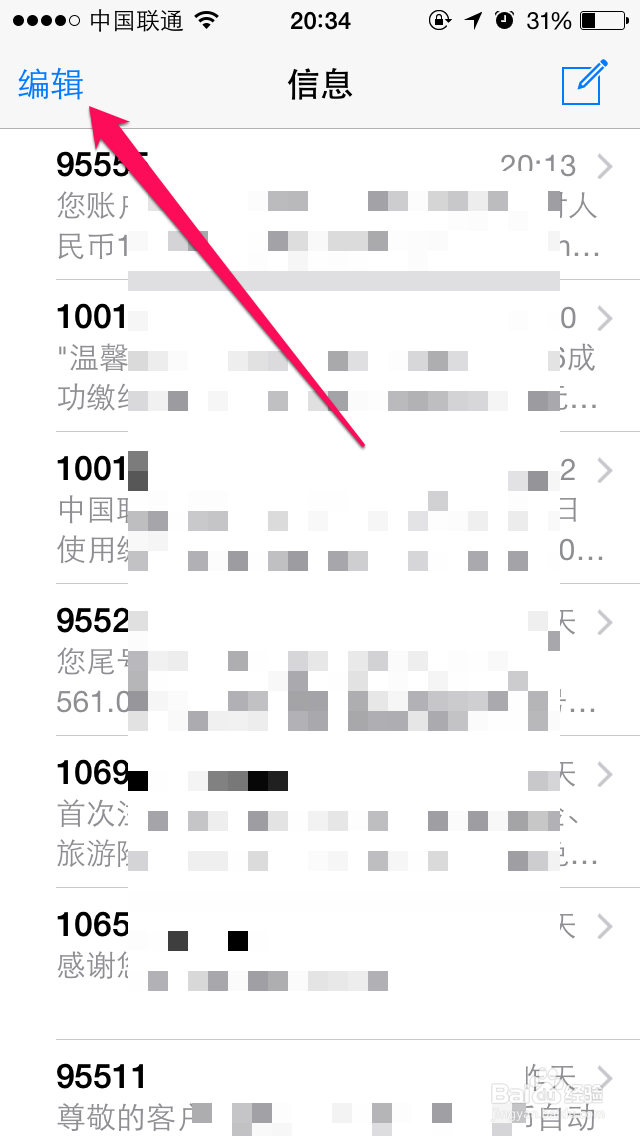
2、然后选择左上角编辑按钮。
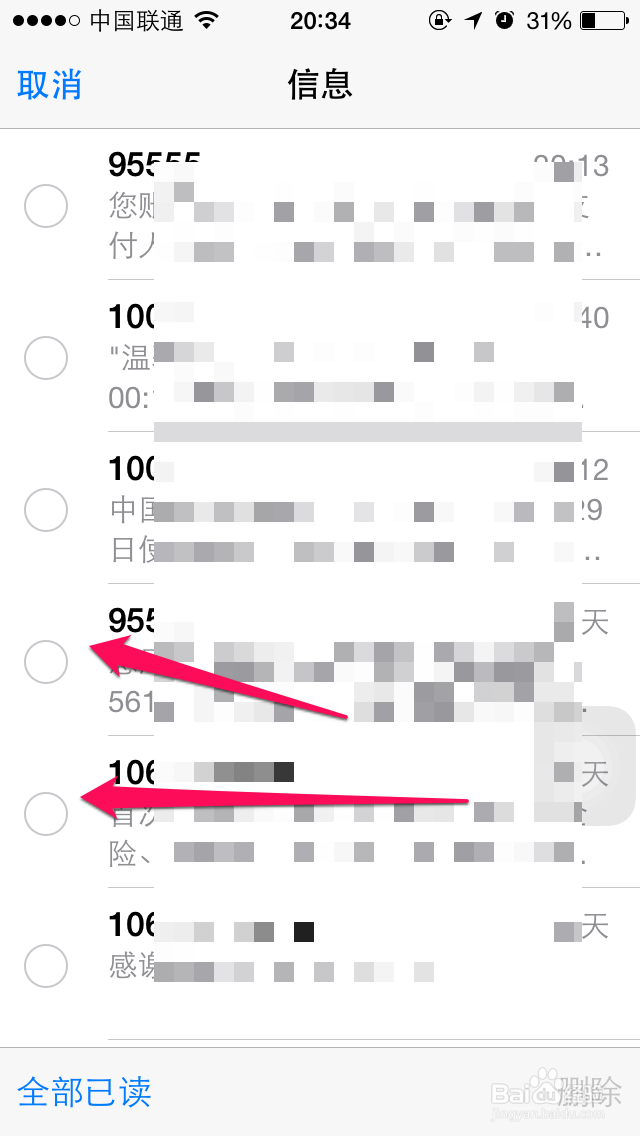
3、在这里选择自己需要删除的短信,需要批量删除就可以多选。
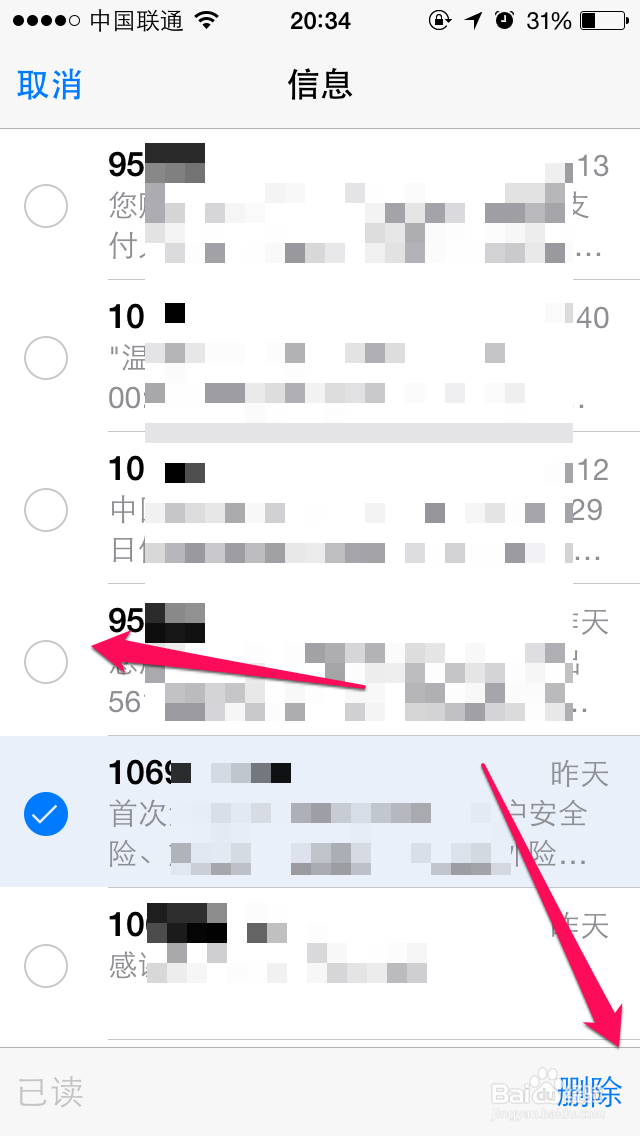
4、选择好了之后,点击右下角的删除按钮,完成删除。
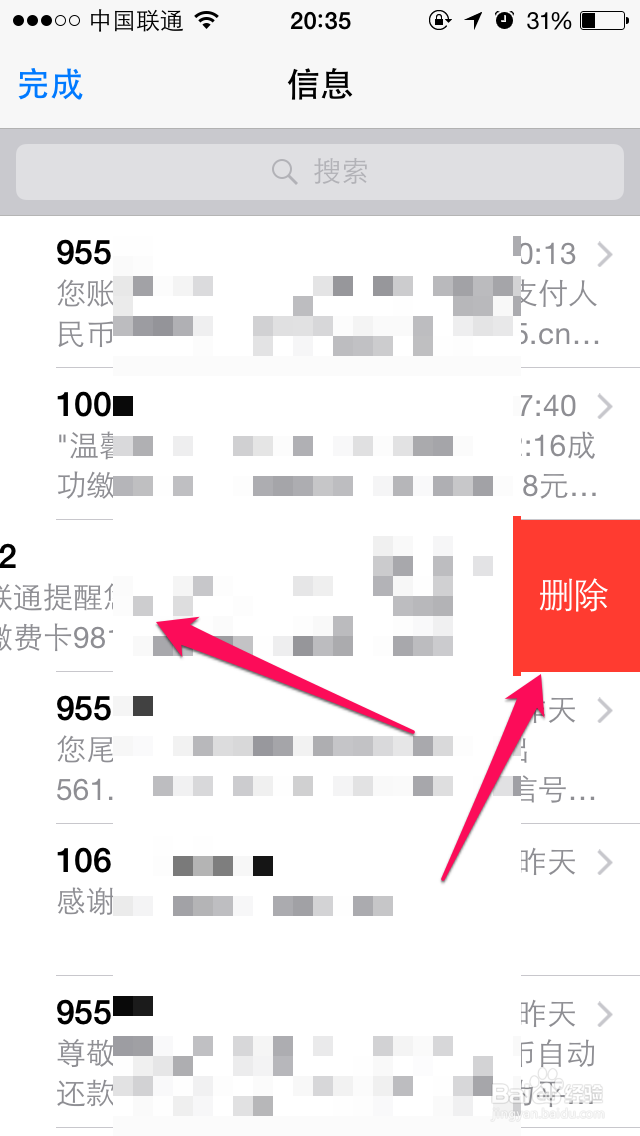
5、删除一条信息的话,可以直接滑动信息向左,出现删除按钮,点击删除即可。
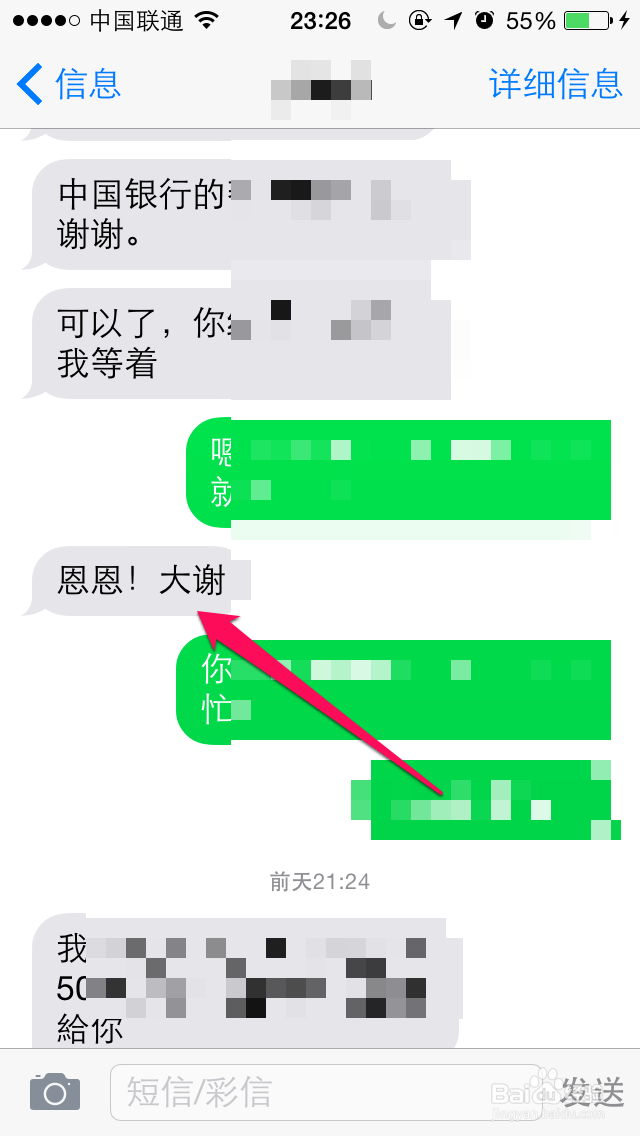
6、如该条信息里面有多条内容,可以点击进入,选择需要删除的对话。
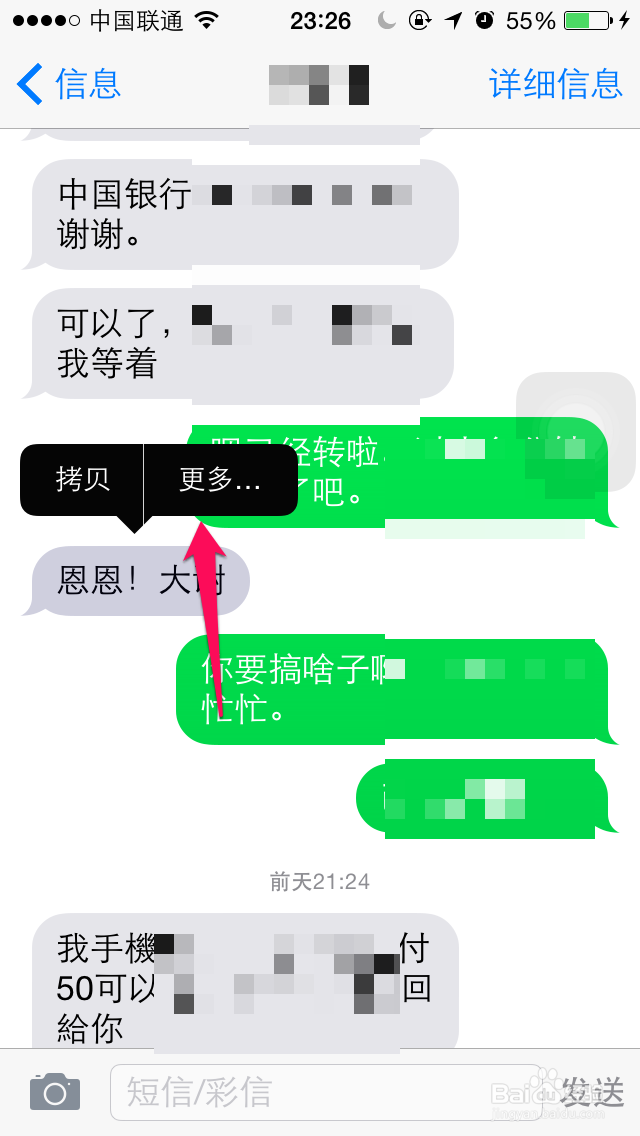
7、接着选择更多。
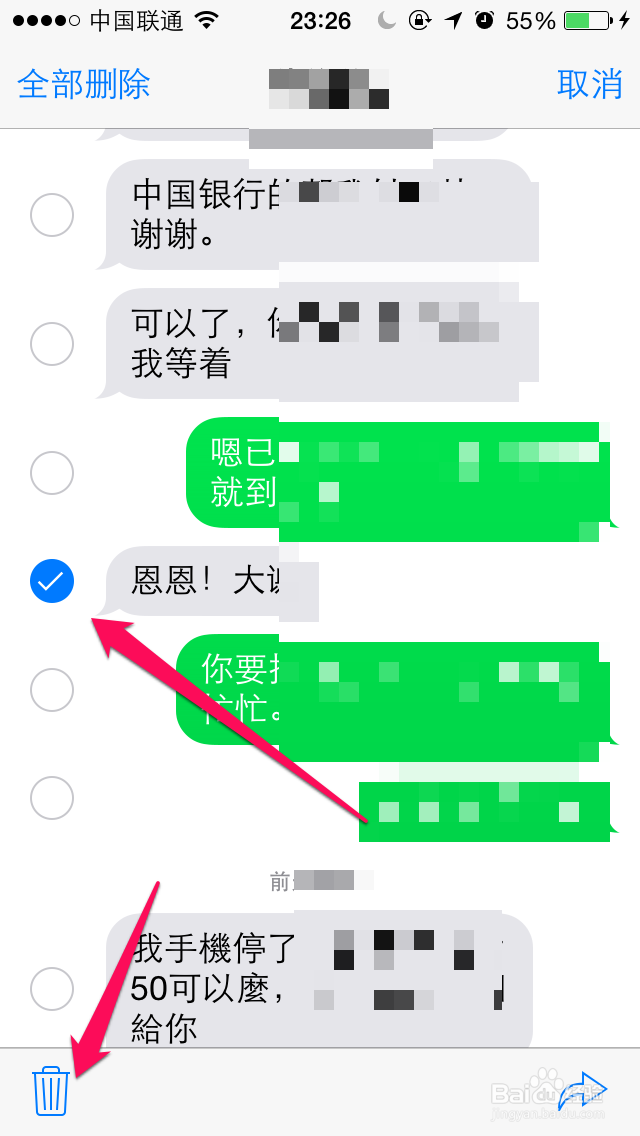
8、然后点击左下角的删除即可。
时间:2026-04-23 11:45:50
1、在自己手机进入信息。
2、然后选择左上角编辑按钮。
3、在这里选择自己需要删除的短信,需要批量删除就可以多选。
4、选择好了之后,点击右下角的删除按钮,完成删除。
5、删除一条信息的话,可以直接滑动信息向左,出现删除按钮,点击删除即可。
6、如该条信息里面有多条内容,可以点击进入,选择需要删除的对话。
7、接着选择更多。
8、然后点击左下角的删除即可。
