QQ班级群怎么样用老师助手布置作业

 时间:2026-04-30 14:21:15

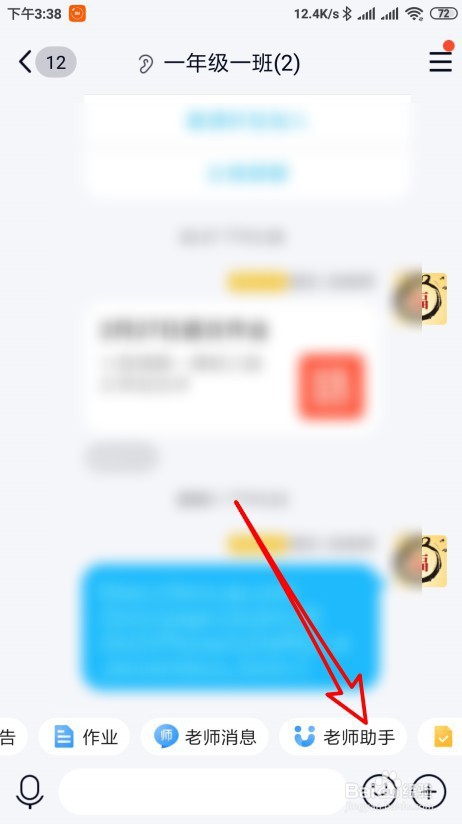
1、首先打开QQ班级群点击老师助手的图标。
QQ班级群怎么样用老师助手布置作业

2、然后在打开的老师助手页面,点击发布按钮。

QQ班级群怎么样用老师助手布置作业

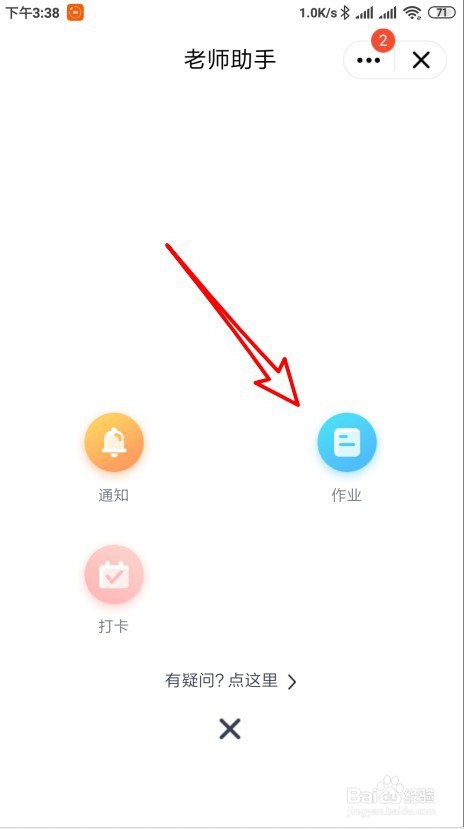
3、接下来在打开的窗口中点击作业的图标。

QQ班级群怎么样用老师助手布置作业

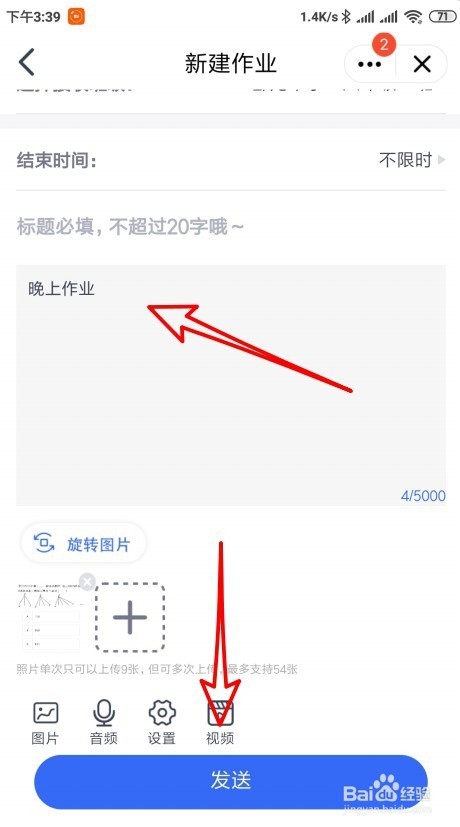
4、然后再打开新建作业,页面中设置好多页的内容后,点击发送按钮。

QQ班级群怎么样用老师助手布置作业

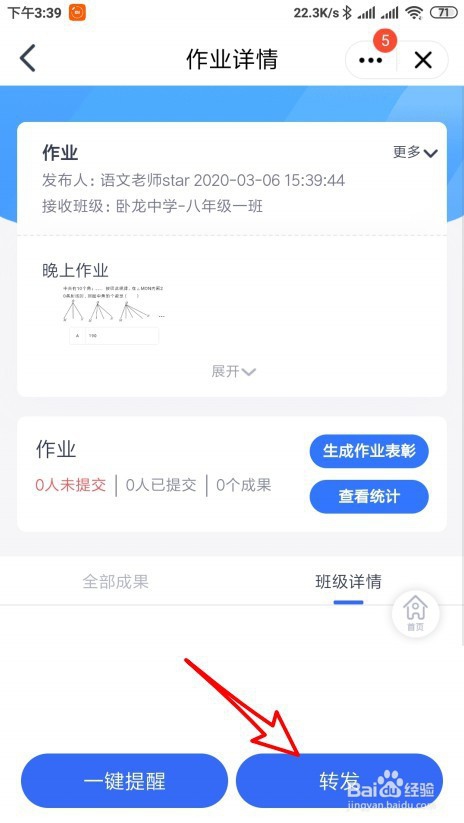
5、接着会打开作业详情页面,点击右下角的转发按钮。

QQ班级群怎么样用老师助手布置作业

6、然后在打开的菜单中选择要发送到QQ班级群就可以了。

QQ班级群怎么样用老师助手布置作业

7、总结:

1、首先打开QQ班级群点击老师助手的图标。

2、然后再打开的老师助手页面,点击发布按钮。

3、接下来在打开的窗口中点击作业的图标。
4、然后再打开新建作业,页面中设置好多页的内容后,点击发送按钮。
5、接着会打开作业详情页面,点击右下角的转发按钮。
6、然后在打开的菜单中选择要发送到QQ班级群就可以了。

  • QQ群的班级怎么创建
  • qq老师助手怎么用
  • 旅行青蛙中国版攻略
  • 如何学习理解教学方法
  • qq题库作业在哪里 qq题库作业怎么用
  • 热门搜索
    北川旅游景点大全 珠海旅游景点介绍 怀化旅游网 汕尾旅游景点大全 哈尔滨旅游景点介绍 天津旅游景点介绍 成都旅游攻略2013 天津著名旅游景点 美国旅游指南 西安旅游景点图片