1、新建图层,选择“画笔工具”。

2、选择“硬边圆”,大小选择“20像素”,能够覆盖住铁丝网即可。
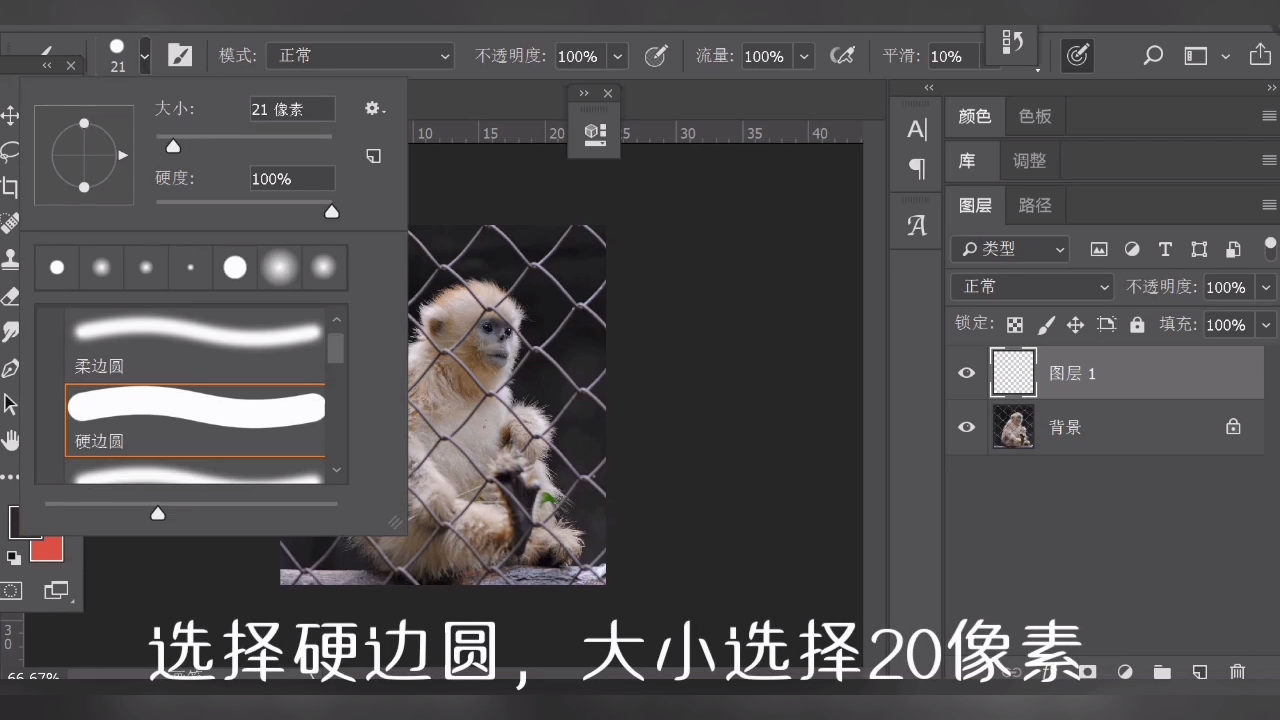
3、颜色选择红色,即图片中没有的颜色。

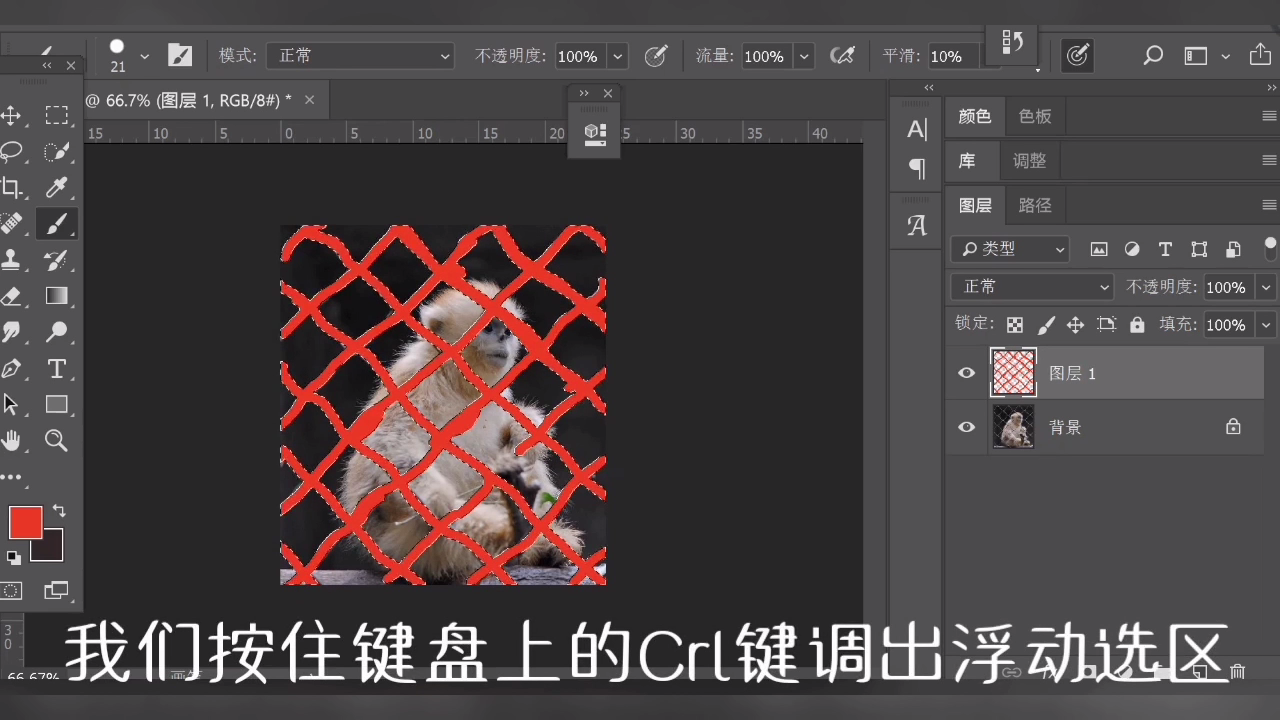
4、利用画笔工具覆盖住铁丝网即可。

5、按住键盘上的“Ctrl”键,调出浮动选区。
6、隐藏,回到背景图层。

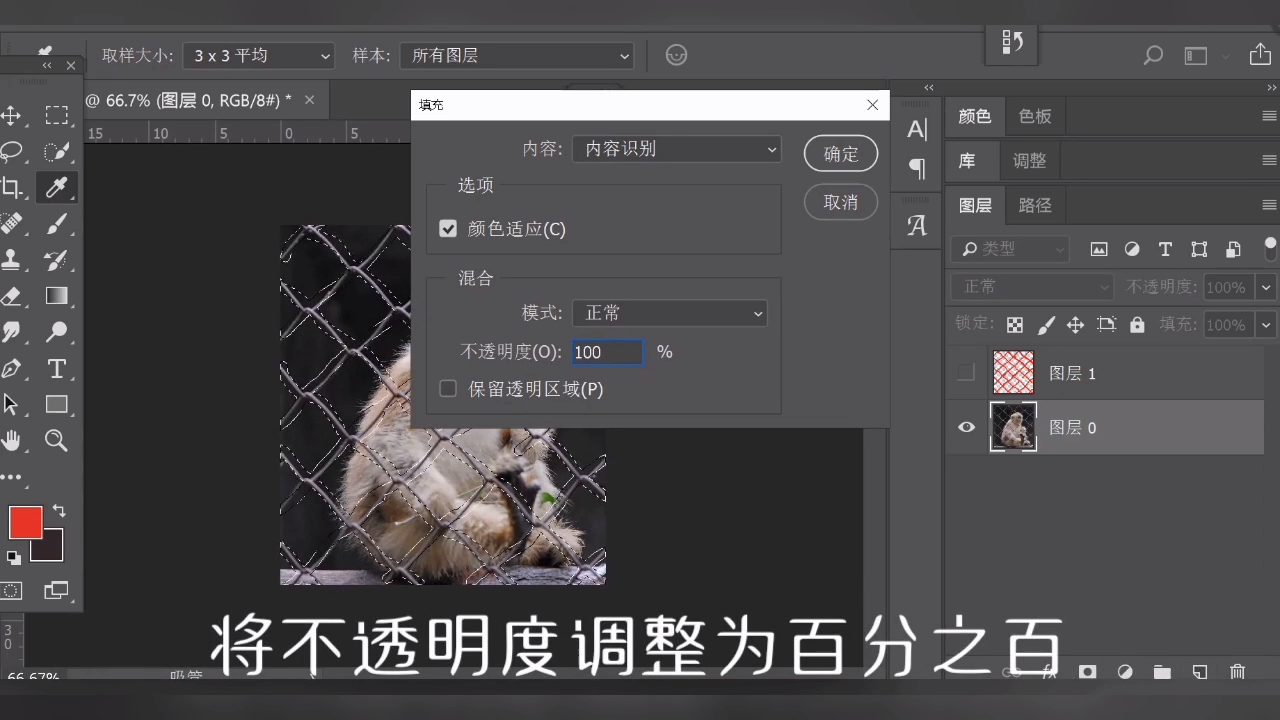
7、利用快捷键“Shift”加“F5”,选择“内容识别”填充。

8、将不透明度调整为“100”%,点击“确定”。
9、利用快捷键“Ctrl+D”取消选区。

10、总结如下。

时间:2026-04-23 06:48:23
1、新建图层,选择“画笔工具”。
2、选择“硬边圆”,大小选择“20像素”,能够覆盖住铁丝网即可。
3、颜色选择红色,即图片中没有的颜色。
4、利用画笔工具覆盖住铁丝网即可。
5、按住键盘上的“Ctrl”键,调出浮动选区。
6、隐藏,回到背景图层。
7、利用快捷键“Shift”加“F5”,选择“内容识别”填充。
8、将不透明度调整为“100”%,点击“确定”。
9、利用快捷键“Ctrl+D”取消选区。
10、总结如下。
