QQ老师助手怎么发布作业?

 时间:2026-02-13 21:33:29

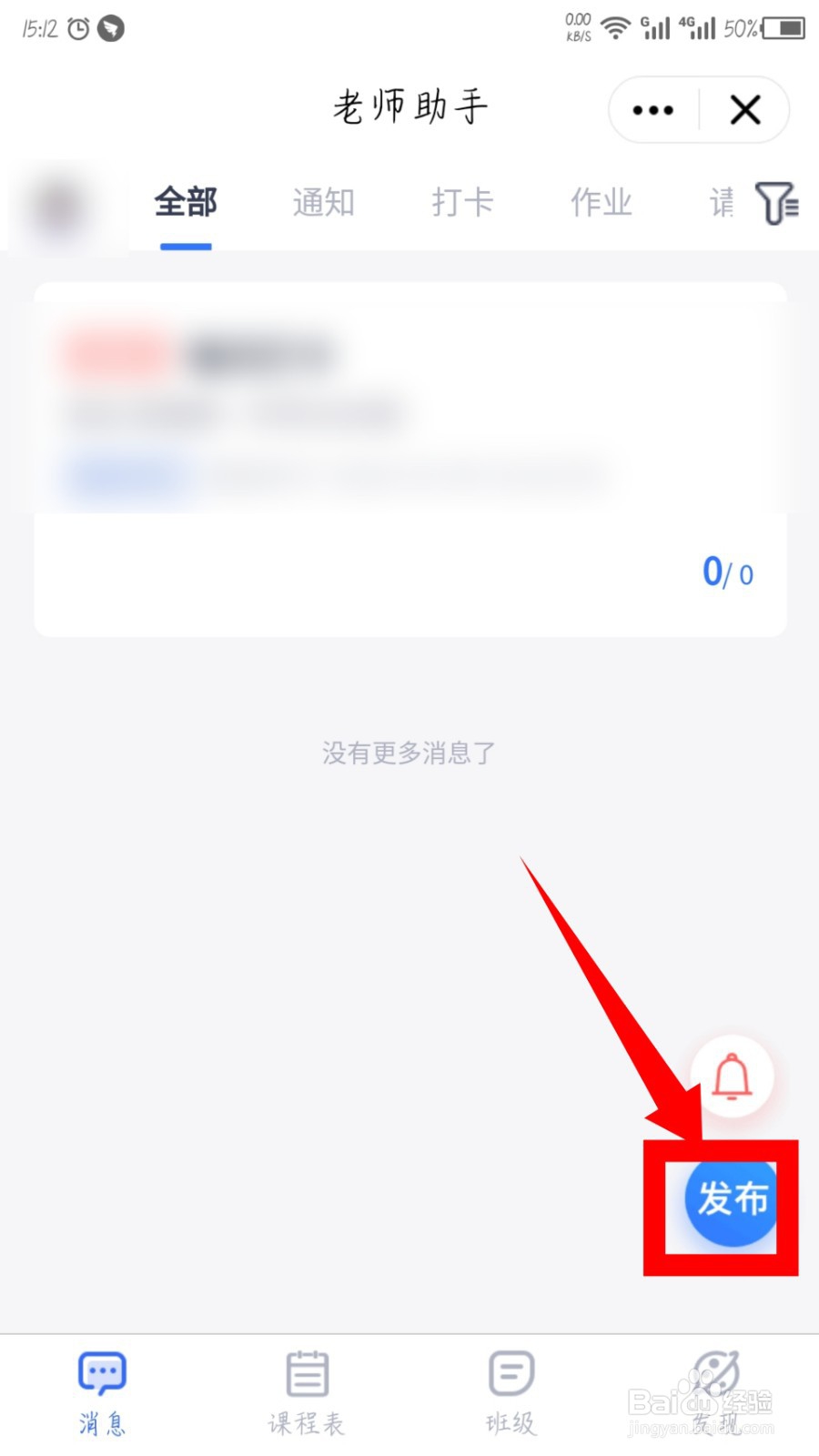
1、在QQ老师助手的消息页面,点击右下角悬浮的发布。如图所示
QQ老师助手怎么发布作业?

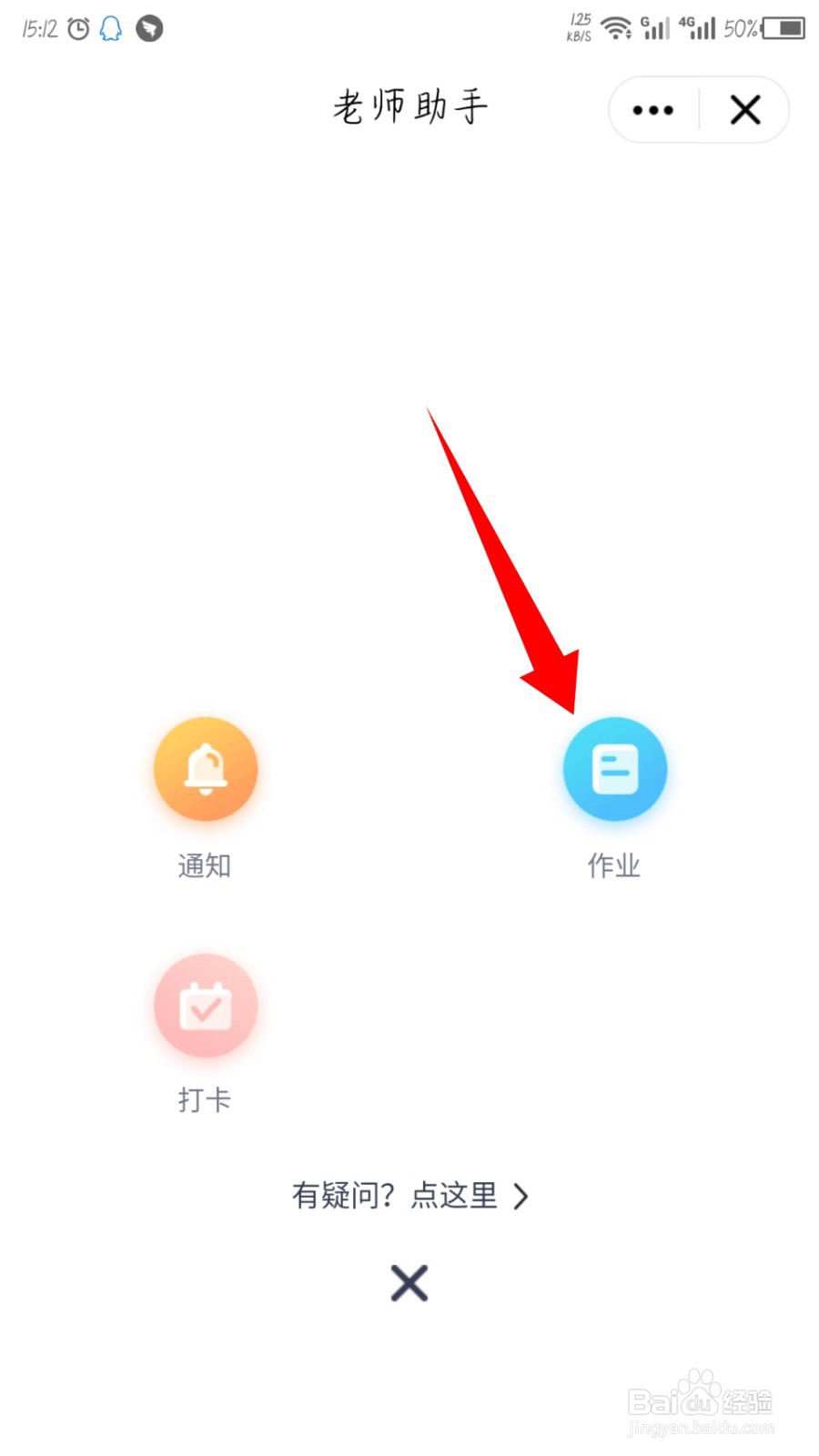
2、然后在打开的页面,选择作业。如图所示

QQ老师助手怎么发布作业?

3、打开新建作业页面,编辑作业的内容。如图所示

QQ老师助手怎么发布作业?

4、点击上面的结束时间,可以设置作业的完成时间。如图所示

QQ老师助手怎么发布作业?

5、根据个人需要,还可以上传图片文件,音频或者视频。如图所示

QQ老师助手怎么发布作业?

6、编辑完成作业后,点击底部的发送。如图所示

QQ老师助手怎么发布作业?

7、发布成功后,会打开作业详细页面,可以查看作业详细。如图所示

QQ老师助手怎么发布作业?

1、1,点击消息页面的发布

2,点击作业

3,编辑作业内容

4,可以设置结束时间

5,可以上传图片文件等

6,点击底部的发送

7,作业发布成功,打开详情页面

  • VB6.0如何绘制单选框
  • 用七巧板怎样拼一个练习太极拳的运动员?
  • 利用字母C画小猫的简笔画
  • 用七巧板怎样拼一个坐着讲学的人?
  • 怎么样用七巧板拼一个示范后空翻动作的武术教练
  • 热门搜索
    青岛旅游团 旅游相关 乌鲁木齐旅游景点大全 旅游公司经营范围 新疆南疆旅游景点 黄石旅游景点 宜兴旅游景点大全 福州 旅游 武汉到海南旅游 南极旅游团