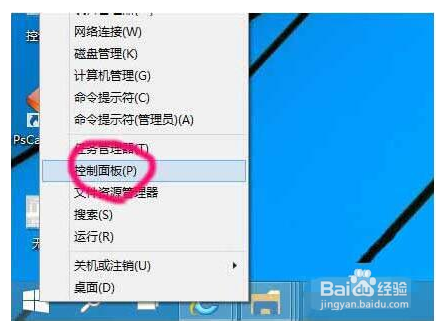
1、要保存网络密码,就必需添加到凭据才能永久保存,右键开始Win图标,选择“控制面板”
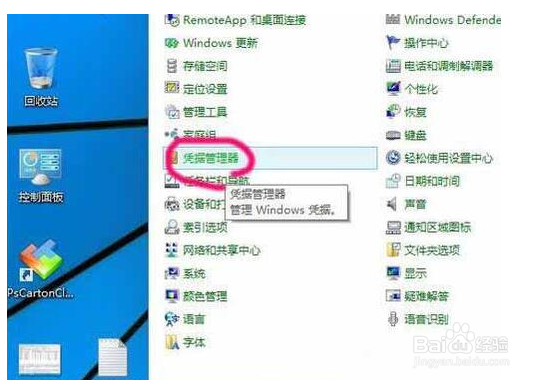
2、查看方式按小图标,找到凭据管理器;如图所示
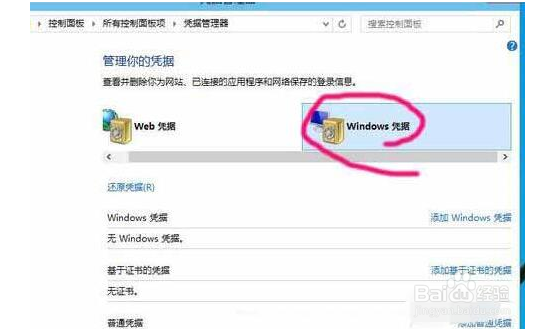
3、选择“添加Windows凭据”
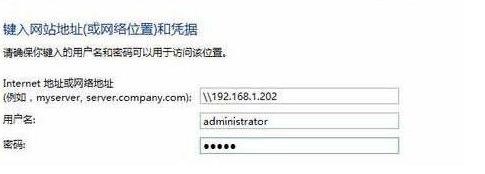
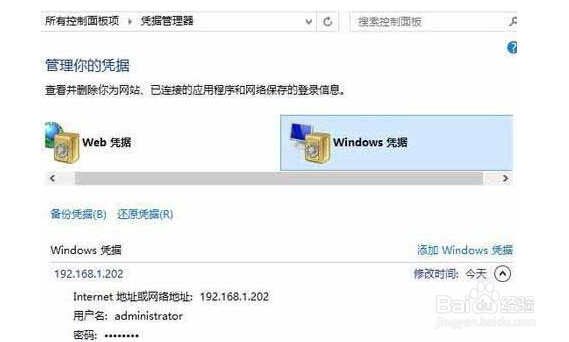
4、再点击“添加Windows凭据”,输入网络打印机的IP地址,用户密码;
5、添加成功后,没有人为删除,会一直保存便于访问;
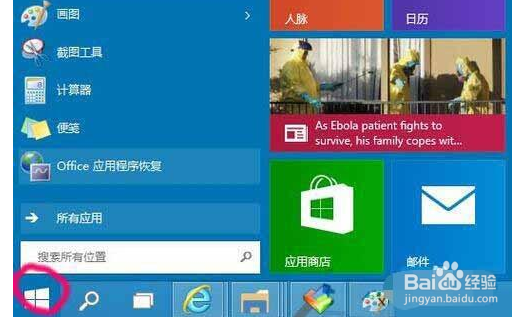
6、点击开始菜单;
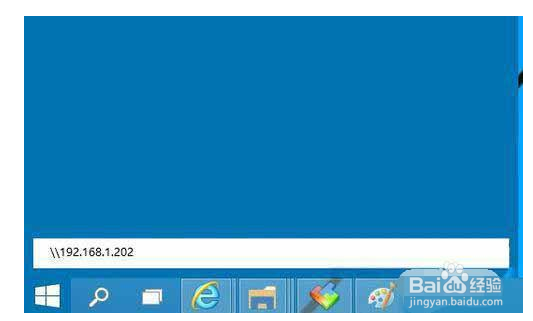
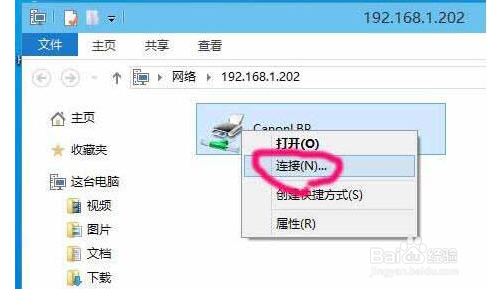
7、令行输入目标IP地址192.168.1.202
8、因为输入了凭据,不用再输入用户密码,直接登录,然后看到该电脑共享的打印机;
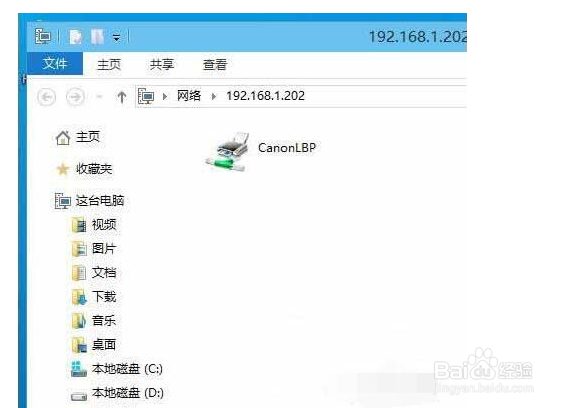
9、右键打印机选择“连接”;
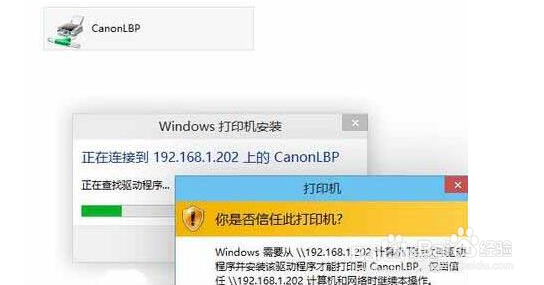
10、选择“安装驱动程序”
1、win10添加网络打印机教程
1、要保存网络密码,就必需添加到凭据才能永久保存,右键开始Win图标,选择“控制面板”
2、查看方式按小图标,找到凭据管理器;如图所示
3、选择“添加Windows凭据”
4、再点击“添加Windows凭据”,输入网络打印机的IP地址,用户密码;
5、添加成功后,没有人为删除,会一直保存便于访问;
6、点击开始菜单;
7、令行输入目标IP地址192.168.1.202
8、因为输入了凭据,不用再输入用户密码,直接登录,然后看到该电脑共享的打印机;
9、右键打印机选择“连接”;
10、选择“安装驱动程序”
